 Tidy My Mac
概要 · Dashboard & Smart Scan
Smart Scan: Macの容量を使っているものを、1回のスキャンで確認
Smart Scanを1回実行するだけで、Mac上のジャンク、大きなファイル、重複コピーを見つけ、どのフォルダがディスクを圧迫しているかをマップ化し、セキュリティ設定、スタートアップ項目、アプリまでチェックします。その結果、Dashboardに解放できる容量と、まだオフになっている保護機能が表示されます。行うのはスキャンだけです。確認するまで何も削除されず、クリーンアップした項目もゴミ箱に残っている間は元に戻せます。
macOS 26 Tahoe 以降 · クレジットカード不要 · すべて Mac 上で実行
Macの容量は何に使われているのですか?
システム設定の「ストレージ」ページはディスクを大まかなカテゴリに分けますが、その大部分が、そこから開くことも整理することもできないカテゴリに入ってしまうことがよくあります。容量を使っているのは、たいてい誰も気に留めない小さなものの積み重ねです。アプリが自動で再生成するキャッシュやログ、ダウンロードフォルダに残ったインストーラやディスクイメージ、同じファイルの2つ目のコピー、古いiOSバックアップ、開発ツールの残骸などです。
手作業で探すには、隠しフォルダも含めて十数個のフォルダを確認しなければなりません。Smart Scanならそのすべてを一度にチェックし、サイズの大きい順に1つの画面へまとめて表示します。
Smart Scanで確認されること
スキャンはディスクを1回走査し、そこから4つのセクションを同時に埋めていきます。そのあと、アプリのそのほかのチェックを1つずつ順番に更新するので、互いに競合したり作業の邪魔になったりしません。
| セクション | Smart Scanで見つかるもの |
|---|---|
| Junk Cleaner | アプリが自動で再生成するキャッシュ、ログ、残りファイル。 |
| Large Files | 設定したサイズを超える、最も容量を使っているファイル。 |
| Duplicates | ホームフォルダ内にある、同じファイルの完全に同一のコピー。内容を比較して判定します。 |
| Disk Map | ホームフォルダまたはディスク全体を占めているフォルダとファイルの種類。 |
| Startup Items | Macと同時に起動するログイン項目とlaunch agent。 |
| アプリとサービス | インストール済みのアプリ、すでに削除したアプリの残りファイル、Mac上のバックグラウンドサービス。 |
| セキュリティとプライバシー | セキュリティスコア、プライバシー権限を持つアプリ、ブラウザ機能拡張、Wi-Fiのセキュリティ、最近のsudoアクティビティ、アプリの署名。 |
意図的に除外しているものが2つあります。ウイルススキャンはすべてのファイルを読み取るため、数分かかり多くのメモリを使うので、アンチウイルスは、ご自身で実行したとき、または設定したスケジュールでのみ動作します。また、Photosは、最初のスキャンで写真ライブラリへのアクセスを求めるため、開くまで待機します。
Macの状態をひと目で
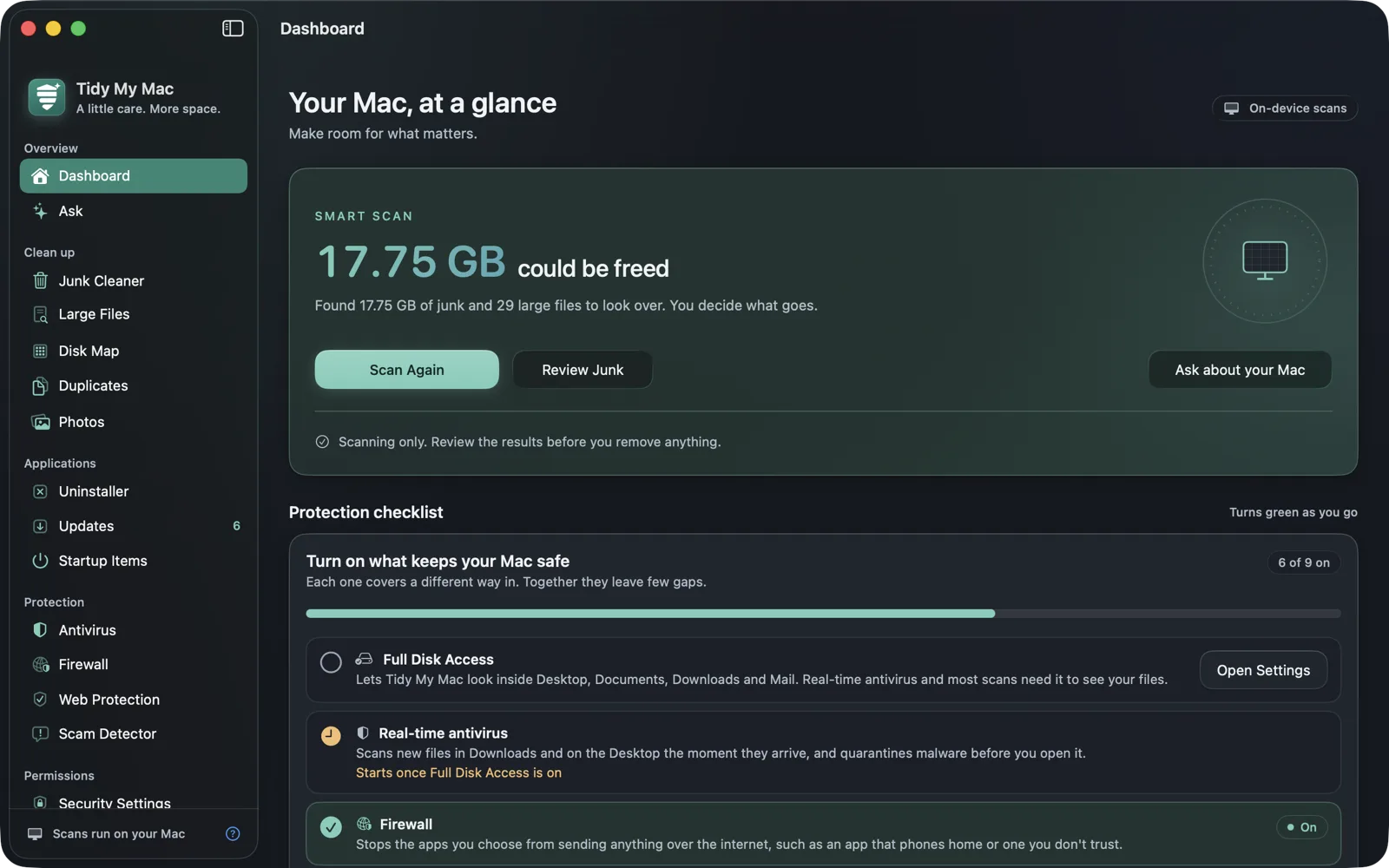
スキャンが完了すると、Dashboardの上部に解放できる容量が表示されます。これは、見つかったすべてのジャンクと、重複ファイルのうち1つを残したすべてのコピーの合計です。大きなファイルは一覧には表示されますが、まだ必要かどうかはご自身にしか分からないため、この合計には含まれません。
その下の4つのカードには、スキャンの各パートで見つかったものが表示されます。Junk & caches、Large files、Duplicates、Disk mapで、それぞれ合計の大半を占める少数の項目が示されます。カードを開くと、そのセクションで完全な一覧を確認できます。Disk Mapのカードには、ファイルの種類ごとのディスクの内訳と、最も大きいフォルダも表示されます。
さらに下には、PerformanceからのCPU、メモリ、温度、バッテリーのリアルタイム情報、オンになっているスタートアップ項目の数、最後にマルウェアをスキャンした日時、100点満点のmacOSセキュリティスコアが表示されます。
緑に変わる保護チェックリスト
Protection checklistには、オンにしておきたい保護機能が、Tidy My Mac独自のものもmacOSのものも含めて並び、それぞれが何から守るものかが1文で説明されています。リアルタイムアンチウイルス、Firewall、Web Protection、macOSのファイアウォール、FileVault、Gatekeeper、セキュリティアップデートの自動インストール、そしてログイン時にTidy My Macを開いて最初の1分からリアルタイム保護を有効にする設定です。オフの項目には、オンにするためのボタン、または該当するシステム設定のページを開くボタンがあり、保護がオンになるとすぐに緑に変わります。
スキャンはクリーンアップではありません
Smart Scanは読み取りだけを行います。何かを移動したり、クリーンアップしたり、削除したりすることはありません。一覧を確認したうえで、何を削除するかをセクションごとにご自身で決めます。スキャンはMac上で実行され、ファイルやスキャン結果はMacの外には出ません。アプリが何を読み取るかは、プライバシーポリシーをご覧ください。
Put Back付きのクリーンアップ履歴
セクションがファイルをゴミ箱へ移動したり何かを削除したりするたびに、DashboardのCleanup historyに記録され、今月と過去1年間に解放した容量も確認できます。Put Backを使うと、まだゴミ箱にある項目を元の場所に戻せます。クリーンアップ単位でまとめて戻すことも、ファイル1つずつ戻すこともできます。完全に削除された項目には削除済みと表示されるので、まだ戻せるものがどれかがいつも分かります。履歴は過去1年分です。
スケジュールスキャン、メニューバー、ショートカット
- Smart Scanはアプリを開いたときに実行されます。この動作は設定でオフにできます。
- Smart Scanを毎日または毎週実行するようスケジュールすることもできます。スケジュールスキャンは、見つかった内容を通知で知らせるだけで、ご自身の操作なしには何もクリーンアップされません。
- メニューバーのアイコンにはSmart Scanボタンがあり、ショートカットアプリやSiriからも実行して、見つかったジャンクの量を教えてもらえます。
- 起動ディスクの空き容量が少なくなるとTidy My Macが警告します。その警告をクリックすると、Smart Scanが始まります。
フルディスクアクセス
ディスク全体を確認するため、Tidy My Macは初回起動時にフルディスクアクセスを一度だけ求めます。許可しない場合、スキャンはフォルダごとに許可を求める代わりに、デスクトップ、書類、ダウンロードを対象外にし、許可されるまで保護チェックリストの最初の行にフルディスクアクセスが表示されます。許可はいつでも、システム設定 → プライバシーとセキュリティ → フルディスクアクセスで取り消せます。
Dashboard & Smart Scanに関するよくある質問
いいえ。スキャンして報告するだけです。各セクションの結果を確認し、削除するものをご自身で選びます。ゴミ箱へ移動したものは、Cleanup historyから元に戻せます。
いいえ。ウイルススキャンはすべてのファイルを読み取るため、ご自身で開始したとき、またはスケジュールに従ったときだけ実行されます。リアルタイム保護は、新しいダウンロードを自動でチェックします。Antivirusをご覧ください。
はい。Dashboardは各パートが終わるごとに内容が埋まっていきます。ジャンク、大きなファイル、Disk Mapが先に表示され、重複の可能性があるファイルの比較は内容を読み取るため、もう少し時間がかかる場合があります。
はい。項目がまだゴミ箱にあれば可能です。Cleanup historyのPut Backで、元の場所に戻せます。ゴミ箱を空にした後や、完全に削除されたものは元に戻せません。
いいえ。スキャンはすべてMac上で実行され、ファイル名、内容、結果はMacの外には出ません。アプリが行うすべての通信は、プライバシーポリシーに記載されています。
すべてのセクションを7日間無料でお試しください。
必要なのはメールアドレスだけで、クレジットカードは不要です。その後は、最初の1年間が$19.99、2年目以降は年間$59.99です。
無料トライアルを始める