 Tidy My Mac
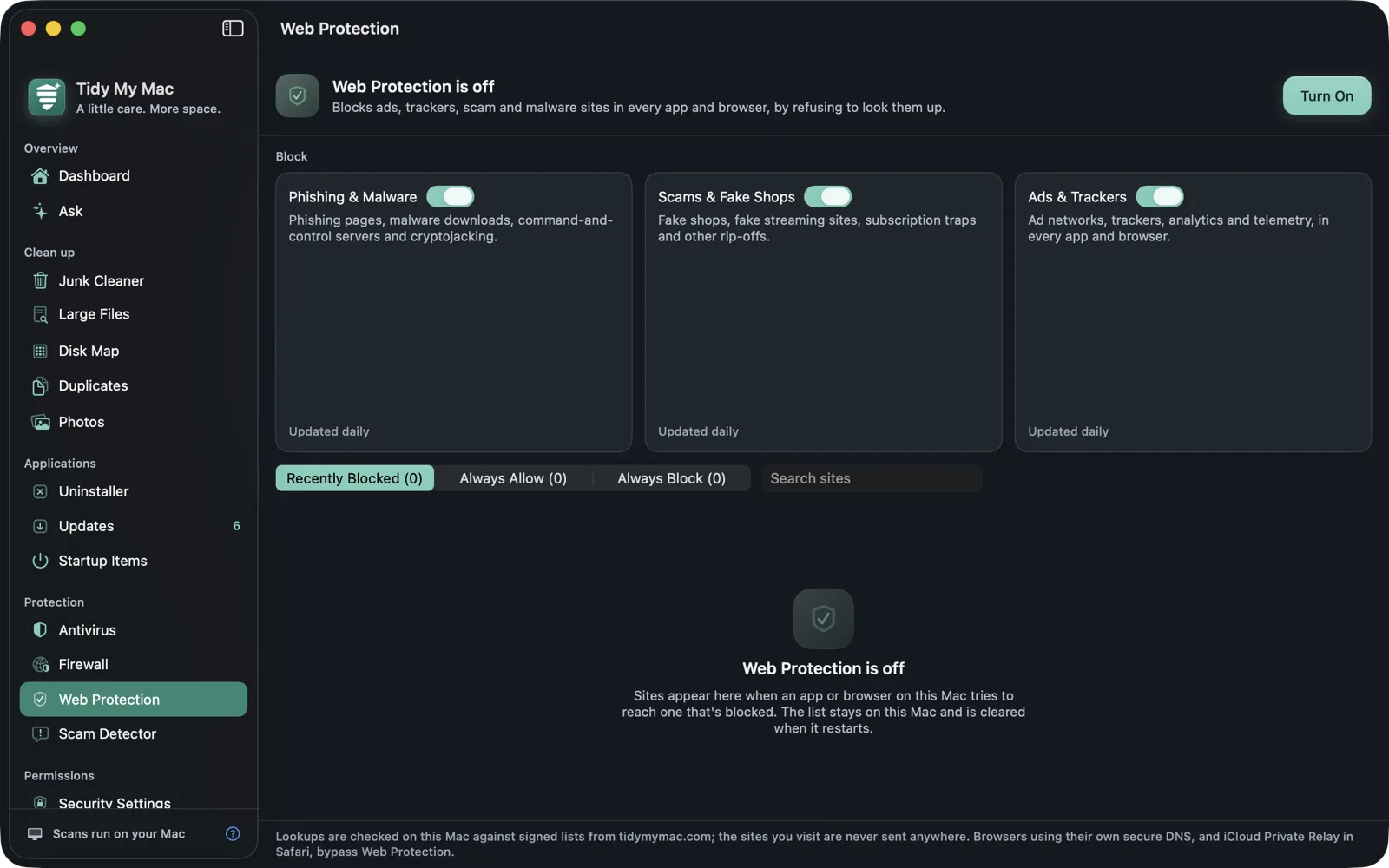
不正なサイトをDNSレベルでブロックする理由
フィッシングのリンクは、ショートメッセージ、メール、QRコード、広告など、自分では制御できないところから届くのが普通です。ブラウザの警告はその警告を備えたブラウザにしか効果がなく、広告ブロックの機能拡張もインストールしたブラウザにしか効きません。メールアプリから広告を表示するアプリまで、Mac上のそれ以外のものは無防備なままです。
どのアプリでも、サイトを開く前にそのサイト名を調べる必要があります。Web Protectionはその段階に入ります。ブロックリストにある名前の問い合わせがあると、Macはすぐに「見つかりません」と応答し、どのアプリが求めたかに関係なく、そのサイトは単に読み込まれません。こうして、各ブラウザに機能拡張を入れなくても、Mac上のすべてのブラウザで一度に広告をブロックします。
3つのスイッチ
Web Protectionのリストは3つのカテゴリに分かれ、それぞれに専用のスイッチがあります。最初にオンにしたときは、3つともオンです。
| スイッチ | ブロックするもの |
|---|---|
| Phishing & Malware | フィッシングページ、マルウェアのダウンロード、コマンドアンドコントロール(C2)サーバ、クリプトジャッキング。 |
| Scams & Fake Shops | 偽ショップ、偽のストリーミングサイト、サブスクリプションの罠、そのほかのぼったくり。 |
| Ads & Trackers | 広告ネットワーク、トラッカー、アナリティクス、テレメトリ。すべてのアプリとブラウザが対象です。 |
リストは公開されているHaGeZiのDNSブロックリストから作成されます。フィッシングとマルウェアには脅威インテリジェンスのリスト、詐欺には偽サイトのリスト、広告とトラッカーにはmultiリストを使います。弊社のサーバがこれらのソースから4時間ごとにリストを再構築するため、Macがダウンロードする更新には、前回以降に報告されたサイトが含まれます。
自動で最新に保たれるリスト
Web Protectionはアプリとは別のmacOSネットワーク機能拡張の中で動作し、リストの取得もその機能拡張自身が行います。Tidy My Macを閉じていてもリストは最新に保たれ、ブロックも続きます。
- リストは毎日、またはSettings › Scheduled Scansで設定した場合は毎週更新されます。Update Lists Nowでその場で取得できます。
- 変更のないリストは再ダウンロードされず、カテゴリのリストはスイッチがオンの間だけダウンロードされます。
- リストはtidymymac.comからのみ、署名付きマニフェストとともに取得されます。Macは使用前に、署名と各リストファイルのフィンガープリントを検証します。更新に失敗した場合は、最後に正常だったコピーが引き続き使われます。
各カテゴリのカードには、リストに含まれるサイトの数と最終更新日時が表示されます。カテゴリは、リストが初めてダウンロードされた時点からブロックを開始します。
ご自身の許可リストとブロックリスト
ブロックリストが、必要なサイトを誤ってブロックすることもあります。Recently Blockedタブには、ブロックされたすべてのサイト名が、ブロックされた理由(Phishing / Malware、Scam、Ad / Tracker、Your list)、回数、日時とともに表示されます。Allowをクリックすると、以後ブロックされなくなります。
Always AllowとAlways Blockには、example.comのような任意のドメインを入力でき、そのサブドメインも対象になります。完全なリンクを貼り付けることもでき、サイト名だけが保持されます。許可リストはすべてのリストより優先され、ブロックリストは3つのスイッチをすべてオフにしていても機能します。
ステータス行には、Macの起動以降にチェックされた問い合わせ数とブロックされた数が表示されます。Recently BlockedのリストはMac内のメモリにのみ保持され、再起動したとき、またはClearをクリックしたときに消去されます。
対象外のこと
DNSブロックが検知できるのは、macOSを経由する問い合わせだけです。いくつかのものはそれを迂回します。
- ChromeやFirefoxの「セキュアDNS」設定のように、独自のセキュアDNSを使うよう設定されたブラウザは、macOSを通さずに問い合わせを送るため、Web Protectionからは見えません。
- iCloudプライベートリレーをオンにしたSafariも同様です。
- 閲覧中のページと同じサイト名から配信される広告は、ページと区別できないため、ブロックされません。
ブロックページはありません。ブロックされたサイトは、入力ミスのアドレスと同じように読み込みに失敗します。信頼しているサイトが動作しなくなったときは、Recently Blockedで探してください。
オンにする
Turn Onをクリックします。macOSは、Firewallのためにまだ許可していない場合は、システム設定 → 一般 → ログイン項目と機能拡張 → ネットワーク拡張機能でTidy My Macの機能拡張を許可するよう求め、続いてプロキシ構成の追加を求めます。その後、Web Protectionは、システム設定 → ネットワーク → フィルタとプロキシにTidy My Mac Web Protectionとして表示されます。
問い合わせはMac上でチェックされます。ブロックされた名前にはMac上で応答し、それ以外のすべての問い合わせは、Web Protectionがない場合とまったく同じように、ネットワークがすでに使っているDNSサーバへそのまま送られます。Web Protectionが行う唯一の通信はリストのダウンロードで、そこにアクセスしたサイトに関する情報は含まれません。詳しくはプライバシーポリシーをご覧ください。
Web Protectionに関するよくある質問
見ているのはお使いのMacだけで、ほかの誰にも見えません。各問い合わせはMac内に保存されたリストと照合され、アクセスしたサイトが弊社や第三者に送信されることはありません。リストのダウンロードは取得のみです。その通信に何が含まれるかは、プライバシーポリシーに正確に記載されています。
いいえ。ブロックされない問い合わせは、宛先のDNSサーバへそのまま送られます。Macは、ネットワークやご自身の設定が指定するDNSをそのまま使い続けます。
Ads & Trackersスイッチがオンなら、問い合わせにmacOSを使うすべてのブラウザとアプリで有効です。独自のセキュアDNSを使うブラウザや、iCloudプライベートリレーをオンにしたSafariはこれを迂回します。また、ページと同じサイトから配信される広告は、この方法ではブロックできません。
Recently Blockedでそのサイトを探してAllowをクリックするか、Always Allowに追加してください。ドメインを許可すると、そのサブドメインも許可され、許可リストはすべてのブロックリストより優先されます。
Web Protectionは、すべてのアプリに対してサイトをブロックします。Firewallは、すべてのサイトに対してアプリをブロックします。両方とも同じ機能拡張の中で動作し、どちらか一方でも両方でも使えます。
すべてのセクションを7日間無料でお試しください。
必要なのはメールアドレスだけで、クレジットカードは不要です。その後は、最初の1年間が$19.99、2年目以降は年間$59.99です。
無料トライアルを始める