 Tidy My Mac
Schutz · Web Protection
Phishing-, Betrugs- und Malware-Seiten auf Ihrem Mac blockieren, in jedem Browser
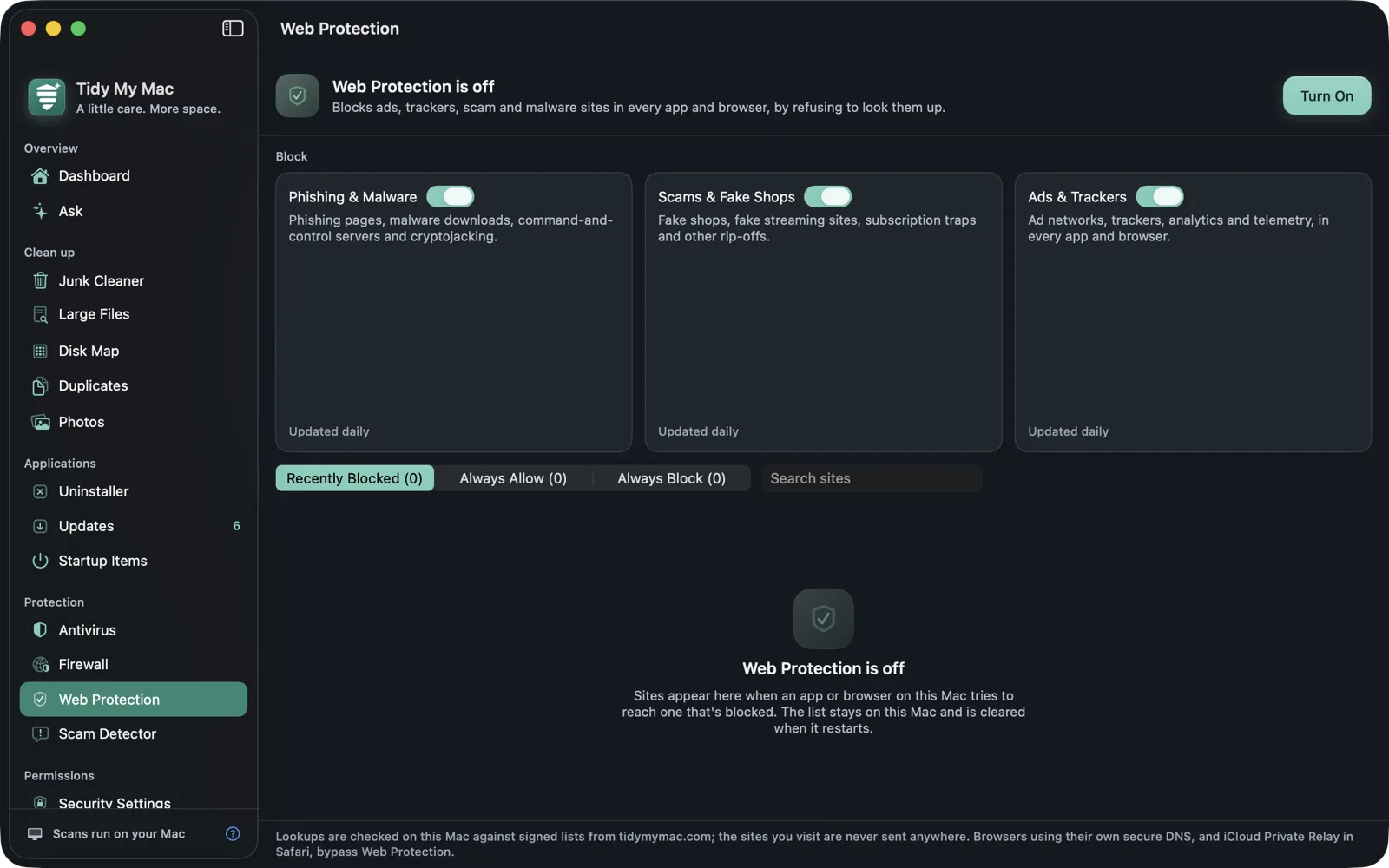
Web Protection blockiert Phishing- und Malware-Seiten, Betrug und Fake-Shops sowie Werbung und Tracker für jeden Browser und jede App auf Ihrem Mac. Es arbeitet auf DNS-Ebene: Jeder Website-Name, den Ihr Mac nachschlägt, wird mit Sperrlisten abgeglichen, die auf Ihrem Mac gespeichert sind, sodass die von Ihnen besuchten Seiten nie an uns oder jemand anderen gesendet werden.
macOS 26 Tahoe oder neuer · Keine Kreditkarte · Alles läuft auf Ihrem Mac
Warum schlechte Seiten auf DNS-Ebene blockieren
Ein Phishing-Link kommt meist dort an, wo Sie keine Kontrolle haben: in einer Textnachricht, einer E-Mail, einem QR-Code, einer Anzeige. Browserwarnungen schützen nur den Browser, der sie hat, und eine Werbeblocker-Erweiterung nur den Browser, in dem sie installiert ist. Alles andere auf Ihrem Mac, von Mail-Apps bis zu Apps, die Ihnen Werbung zeigen, bleibt ungeschützt.
Bevor eine App eine Seite öffnen kann, muss sie den Namen der Seite nachschlagen. An diesem Schritt setzt Web Protection an. Betrifft eine Abfrage einen Namen auf einer Ihrer Sperrlisten, beantwortet Ihr Mac sie sofort mit „nicht gefunden“, und die Seite lädt einfach nicht, egal welche App gefragt hat. So blockiert es Werbung in allen Browsern auf Ihrem Mac gleichzeitig, ohne Erweiterung in jedem einzelnen.
Drei Schalter
Die Listen von Web Protection gibt es in drei Kategorien, jede mit eigenem Schalter. Alle drei sind eingeschaltet, wenn Sie es zum ersten Mal aktivieren.
| Schalter | Was er blockiert |
|---|---|
| Phishing & Malware | Phishing-Seiten, Malware-Downloads, Command-and-Control-Server und Cryptojacking. |
| Scams & Fake Shops | Fake-Shops, gefälschte Streaming-Seiten, Abofallen und andere Abzocke. |
| Ads & Trackers | Werbenetzwerke, Tracker, Analysen und Telemetrie, in jeder App und jedem Browser. |
Die Listen werden aus öffentlichen DNS-Sperrlisten erstellt: für die ersten beiden die Bedrohungsdaten- und Fake-Seiten-Listen des Projekts HaGeZi DNS blocklists und die URLhaus-Liste von abuse.ch mit Malware-Seiten, für Werbung und Tracker die Multi-Liste von HaGeZi. Unser Server erstellt sie alle vier Stunden aus diesen Quellen neu, sodass jedes Update, das Ihr Mac herunterlädt, die seit dem letzten gemeldeten Seiten enthält.
Listen, die sich selbst aktuell halten
Web Protection läuft in einer macOS-Netzwerkerweiterung, getrennt von der App, und die Erweiterung lädt die Listen selbst herunter. Sie bleiben aktuell, auch wenn Tidy My Mac geschlossen ist, und das Blockieren läuft weiter.
- Die Listen werden täglich aktualisiert, oder wöchentlich, wenn Sie das unter Settings › Scheduled Scans einstellen. Update Lists Now lädt sie sofort.
- Eine unveränderte Liste wird nicht erneut heruntergeladen, und eine Kategorie wird nur heruntergeladen, solange ihr Schalter eingeschaltet ist.
- Die Listen stammen ausschließlich von tidymymac.com, mit einem signierten Manifest. Ihr Mac prüft die Signatur und den Fingerabdruck jeder Listendatei, bevor er sie verwendet. Schlägt ein Update fehl, bleibt die letzte funktionierende Kopie in Gebrauch.
Jede Kategoriekarte zeigt, wie viele Seiten ihre Liste enthält und wann sie zuletzt aktualisiert wurde. Eine Kategorie beginnt zu blockieren, sobald ihre Liste zum ersten Mal heruntergeladen wurde.
Ihre eigenen Zulassungs- und Sperrlisten
Eine Sperrliste kann gelegentlich eine Seite erwischen, die Sie brauchen. Der Tab Recently Blocked listet jeden blockierten Website-Namen auf, warum er blockiert wurde (Phishing / Malware, Scam, Ad / Tracker oder Your list), wie oft und wann. Klicken Sie auf Allow, und er wird nicht mehr blockiert.
Always Allow und Always Block nehmen jede Domain an, etwa example.com, und erfassen auch ihre Subdomains. Sie können einen vollständigen Link einfügen; der Website-Name wird übernommen. Ihre Zulassungsliste hat Vorrang vor jeder Liste, und Ihre Sperrliste funktioniert auch, wenn alle drei Schalter ausgeschaltet sind.
Die Statuszeile zählt, wie viele Abfragen seit dem Start Ihres Macs geprüft und blockiert wurden. Die Liste Recently Blocked wird nur im Arbeitsspeicher Ihres Macs gehalten und beim Neustart oder wenn Sie auf Clear klicken geleert.
Was nicht abgedeckt ist
DNS-Blockierung sieht nur Abfragen, die über macOS laufen. Einiges umgeht sie:
- Browser, die so eingestellt sind, dass sie ihr eigenes sicheres DNS verwenden, etwa die Einstellung „Sicheres DNS“ von Chrome oder Firefox, senden ihre Abfragen an macOS vorbei, sodass Web Protection sie nicht sieht.
- Safari mit eingeschaltetem iCloud Privat-Relay macht dasselbe.
- Eine Anzeige, die unter demselben Website-Namen ausgeliefert wird wie die Seite, die Sie lesen, ist von der Seite nicht zu unterscheiden und wird daher nicht blockiert.
Es gibt keine Sperrseite: Eine blockierte Seite lässt sich nicht laden, so wie bei einer falsch getippten Adresse. Wenn eine Seite, der Sie vertrauen, nicht mehr funktioniert, suchen Sie sie in Recently Blocked.
Einschalten
Klicken Sie auf Turn On. macOS bittet Sie, die Erweiterung von Tidy My Mac unter Systemeinstellungen → Allgemein → Anmeldeobjekte & Erweiterungen → Netzwerkerweiterungen zuzulassen, falls Sie das nicht schon für die Firewall getan haben, und dann, eine Proxy-Konfiguration hinzuzufügen. Web Protection erscheint danach unter Systemeinstellungen → Netzwerk → Filter & Proxys als Tidy My Mac Web Protection.
Abfragen werden auf Ihrem Mac geprüft. Ein blockierter Name wird auf Ihrem Mac beantwortet; jede andere Abfrage geht unverändert an den DNS-Server, den Ihr Netzwerk ohnehin nutzt, genau wie ohne Web Protection. Die einzige Anfrage, die Web Protection stellt, ist das Herunterladen seiner Listen, das nichts über die von Ihnen besuchten Seiten sendet. Die Datenschutzerklärung beschreibt das.
Fragen zu Web Protection
Ihr Mac sieht sie, und sonst niemand. Jede Abfrage wird mit Listen abgeglichen, die auf Ihrem Mac gespeichert sind, und die von Ihnen besuchten Seiten werden nie an uns oder jemand anderen gesendet. Das Herunterladen der Listen ist nur ein Download; die Datenschutzerklärung sagt genau, was diese Anfrage enthält.
Nein. Abfragen, die nicht blockiert werden, gehen unverändert an denselben DNS-Server, an den sie adressiert waren. Ihr Mac nutzt weiterhin das DNS, das Ihr Netzwerk oder Ihre eigenen Einstellungen vorgeben.
In jedem Browser und jeder App, die für ihre Abfragen macOS nutzen, bei eingeschaltetem Schalter Ads & Trackers. Browser mit eigenem sicheren DNS und Safari mit iCloud Privat-Relay umgehen es, und Werbung, die von derselben Seite wie die Seite selbst ausgeliefert wird, lässt sich auf diese Weise nicht blockieren.
Suchen Sie sie unter Recently Blocked und klicken Sie auf Allow, oder fügen Sie sie unter Always Allow hinzu. Das Zulassen einer Domain lässt auch ihre Subdomains zu, und Ihre Zulassungsliste hat Vorrang vor jeder Sperrliste.
Web Protection blockiert Seiten, für jede App. Die Firewall blockiert Apps, von jeder Seite. Sie laufen in derselben Erweiterung, und Sie können eine davon oder beide nutzen.
More in Schutz
Antivirus
Echtzeitschutz für Downloads, vollständige Scans und eine Quarantäne.
Mehr erfahren →Ransomware Protection
Erkennt, wenn Dateien verschlüsselt werden, und stoppt das verursachende Programm binnen Sekunden.
Mehr erfahren →Adware
Die Profile, Browser-Richtlinien und Proxys, die Ihre Suchen umleiten, gefunden und entfernt.
Mehr erfahren →Firewall
Sehen Sie, welche Apps sich nach außen verbinden, und blockieren Sie jede davon mit einem Klick.
Mehr erfahren →Scam Detector
Fügen Sie eine verdächtige Nachricht ein und sehen Sie ihre Warnsignale.
Mehr erfahren →Testen Sie jeden Bereich 7 Tage kostenlos.
Nur Ihre E-Mail-Adresse, keine Kreditkarte. Danach $19.99 für Ihr erstes Jahr, anschließend $59.99 pro Jahr.
Kostenlos testen