 Tidy My Mac
Protezione · Web Protection
Blocca siti di phishing, truffe e malware sul tuo Mac, in ogni browser
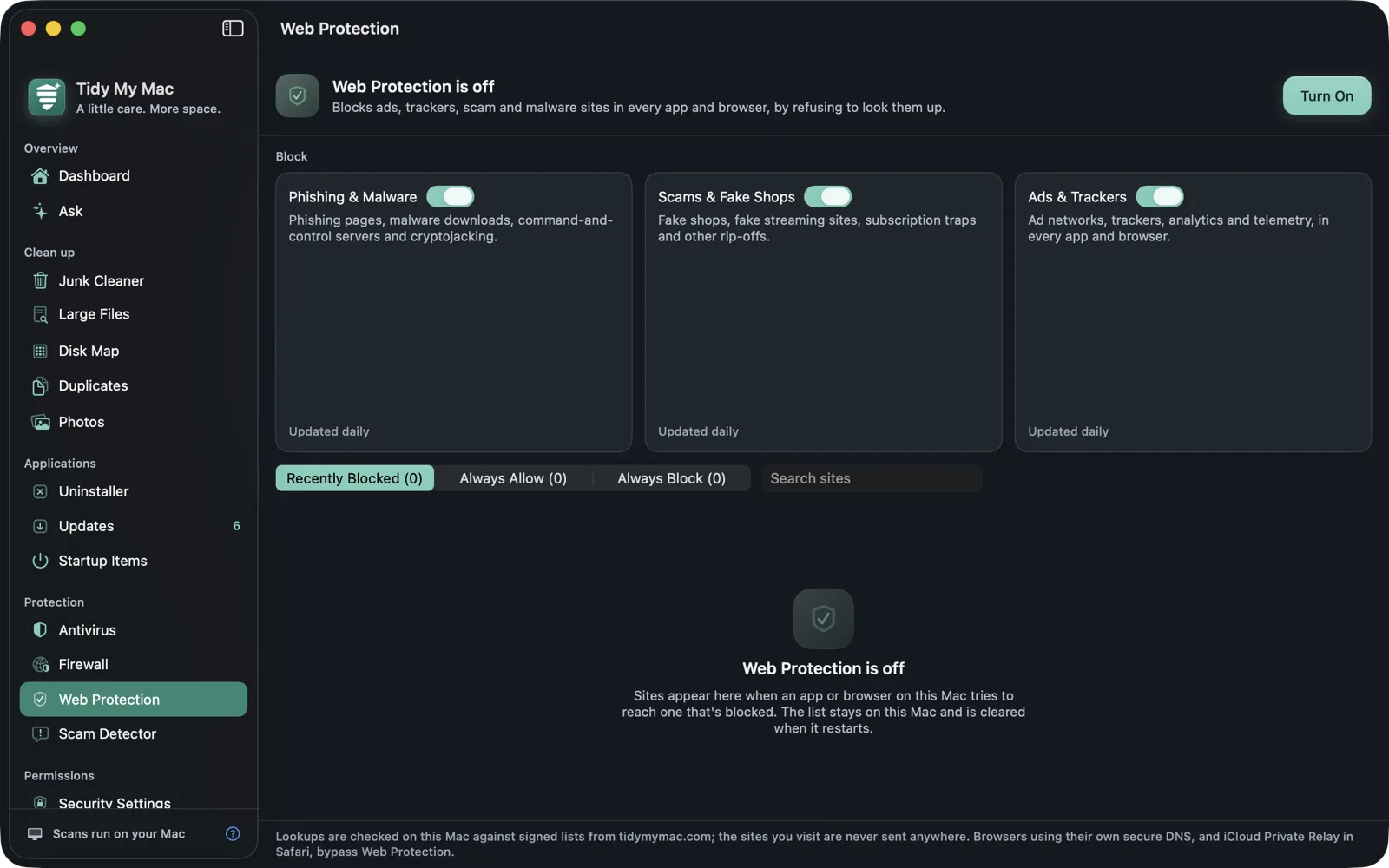
Web Protection blocca siti di phishing e malware, truffe e negozi falsi, pubblicità e tracker per ogni browser e app sul tuo Mac. Funziona a livello DNS: ogni nome di sito che il tuo Mac cerca viene confrontato con elenchi di blocco memorizzati sul tuo Mac, quindi i siti che visiti non vengono mai inviati a noi né a nessun altro.
macOS 26 Tahoe o versioni successive · Senza carta di credito · Tutto viene eseguito sul tuo Mac
Perché bloccare i siti pericolosi a livello DNS
Un link di phishing di solito arriva da qualche parte che non puoi controllare: un messaggio, un'email, un codice QR, una pubblicità. Gli avvisi del browser coprono solo il browser che li ha, e un'estensione per bloccare la pubblicità copre solo il browser in cui è installata. Tutto il resto sul tuo Mac, dalle app di posta alle app che ti mostrano pubblicità, ne rimane privo.
Prima che un'app possa aprire un sito, deve cercare il nome del sito. Web Protection si inserisce in questo passaggio. Quando la richiesta riguarda un nome presente in uno dei tuoi elenchi di blocco, il tuo Mac risponde subito "non trovato" e il sito semplicemente non si carica, a prescindere dall'app che lo ha richiesto. È così che blocca la pubblicità in tutti i browser del tuo Mac in una volta sola, senza un'estensione in ciascuno.
Tre interruttori
Gli elenchi di Web Protection sono divisi in tre categorie, ognuna con il suo interruttore. Quando la attivi per la prima volta, sono tutti e tre attivi.
| Interruttore | Cosa blocca |
|---|---|
| Phishing & Malware | Pagine di phishing, download di malware, server di comando e controllo e cryptojacking. |
| Scams & Fake Shops | Negozi falsi, siti di streaming falsi, trappole di abbonamento e altre truffe. |
| Ads & Trackers | Reti pubblicitarie, tracker, analytics e telemetria, in ogni app e browser. |
Gli elenchi sono costruiti a partire da elenchi di blocco DNS pubblici: gli elenchi di threat intelligence e di siti falsi del progetto HaGeZi DNS blocklists e l'elenco URLhaus di abuse.ch per i siti di malware per le prime due categorie, e l'elenco multi di HaGeZi per pubblicità e tracker. Il nostro server li ricostruisce da queste fonti ogni quattro ore, quindi ogni aggiornamento che il tuo Mac scarica include i siti segnalati dall'ultimo.
Elenchi che si tengono aggiornati da soli
Web Protection viene eseguita in un'estensione di rete di macOS, separata dall'app, e l'estensione scarica da sola gli elenchi. Restano aggiornati anche quando Tidy My Mac è chiuso, e il blocco continua.
- Gli elenchi vengono aggiornati ogni giorno, o ogni settimana se lo imposti in Settings › Scheduled Scans. Update Lists Now li scarica subito.
- Un elenco invariato non viene scaricato di nuovo, e una categoria viene scaricata solo finché il suo interruttore è attivo.
- Gli elenchi provengono solo da tidymymac.com, con un manifest firmato. Il tuo Mac controlla la firma e l'impronta di ogni file di elenco prima di usarlo. Un aggiornamento fallito mantiene in uso l'ultima copia valida.
Ogni scheda di categoria mostra quanti siti contiene il suo elenco e quando è stato aggiornato l'ultima volta. Una categoria inizia a bloccare dopo che il suo elenco è stato scaricato per la prima volta.
I tuoi elenchi personali di siti consentiti e bloccati
Un elenco di blocco può occasionalmente bloccare un sito che ti serve. La scheda Recently Blocked elenca ogni nome di sito bloccato, il motivo del blocco (Phishing / Malware, Scam, Ad / Tracker oppure Your list), quante volte e quando. Fai clic su Allow e non verrà più bloccato.
Always Allow e Always Block accettano qualsiasi dominio, come example.com, e coprono anche i suoi sottodomini. Puoi incollare un link completo; viene mantenuto il nome del sito. Il tuo elenco di siti consentiti prevale su ogni elenco, e il tuo elenco di siti bloccati funziona anche con tutti e tre gli interruttori disattivati.
La riga di stato conta quante richieste sono state controllate e bloccate dall'avvio del Mac. L'elenco Recently Blocked è conservato solo in memoria sul tuo Mac e viene svuotato al riavvio, o quando fai clic su Clear.
Cosa non copre
Il blocco DNS vede solo le richieste che passano da macOS. Alcune cose lo aggirano:
- I browser impostati per usare il proprio DNS sicuro, come l'impostazione "DNS sicuro" di Chrome o Firefox, inviano le richieste senza passare da macOS, quindi Web Protection non le vede.
- Safari con Relay privato di iCloud attivo fa lo stesso.
- Una pubblicità servita dallo stesso nome di sito della pagina che stai leggendo non si distingue dalla pagina, quindi non viene bloccata.
Non c'è una pagina di blocco: un sito bloccato non si carica, come succede con un indirizzo digitato male. Se un sito di cui ti fidi smette di funzionare, cercalo in Recently Blocked.
Come attivarla
Fai clic su Turn On. macOS ti chiede di consentire l'estensione di Tidy My Mac in Impostazioni di Sistema → Generali → Elementi login ed estensioni → Estensioni di rete, se non l'hai già fatto per il Firewall, e poi di aggiungere una configurazione proxy. Web Protection compare quindi in Impostazioni di Sistema → Rete → Filtri e proxy come Tidy My Mac Web Protection.
Le richieste vengono controllate sul tuo Mac. Un nome bloccato riceve risposta sul tuo Mac; ogni altra richiesta va, invariata, al server DNS che la tua rete già usa, esattamente come senza Web Protection. L'unica richiesta che Web Protection effettua è il download dei suoi elenchi, che non invia nulla sui siti che visiti. L'Informativa sulla privacy lo descrive.
Domande su Web Protection
Lo vede il tuo Mac, e nessun altro. Ogni richiesta viene confrontata con elenchi memorizzati sul tuo Mac, e i siti che visiti non vengono mai inviati a noi né a nessun altro. Il download degli elenchi è solo un download; l'Informativa sulla privacy dice esattamente cosa contiene quella richiesta.
No. Le richieste non bloccate vanno allo stesso server DNS a cui erano indirizzate, invariate. Il tuo Mac continua a usare il DNS fornito dalla tua rete o dalle tue impostazioni.
In ogni browser e app che usa macOS per le proprie richieste, con l'interruttore Ads & Trackers attivo. I browser che usano il proprio DNS sicuro e Safari con Relay privato di iCloud lo aggirano, e la pubblicità servita dallo stesso sito della pagina non può essere bloccata in questo modo.
Cercalo in Recently Blocked e fai clic su Allow, oppure aggiungilo in Always Allow. Consentire un dominio consente anche i suoi sottodomini, e il tuo elenco di siti consentiti prevale su ogni elenco di blocco.
Web Protection blocca i siti, per ogni app. Il Firewall blocca le app, da ogni sito. Vengono eseguiti nella stessa estensione e puoi usare l'uno, l'altro o entrambi.
More in Protezione
Antivirus
Protezione in tempo reale per i download, scansioni complete e una quarantena.
Scopri di più →Ransomware Protection
Riconosce i file che vengono cifrati e ferma il programma che lo fa, in pochi secondi.
Scopri di più →Adware
I profili, i criteri del browser e i proxy che dirottano le tue ricerche, trovati e rimossi.
Scopri di più →Firewall
Vedi quali app si connettono all'esterno e bloccale con un clic.
Scopri di più →Scam Detector
Incolla un messaggio sospetto e scopri i suoi campanelli d'allarme.
Scopri di più →Prova ogni sezione gratis per 7 giorni.
Basta la tua email, senza carta di credito. Poi $19.99 per il primo anno, $59.99 all'anno dopo.
Inizia la prova gratuita