 Tidy My Mac
Protección · Web Protection
Bloquea sitios de phishing, estafas y malware en tu Mac, en todos los navegadores
Web Protection bloquea los sitios de phishing y malware, las estafas y las tiendas falsas, y los anuncios y rastreadores en todos los navegadores y apps de tu Mac. Funciona a nivel de DNS: cada nombre de sitio que tu Mac consulta se comprueba con listas de bloqueo almacenadas en tu Mac, así que los sitios que visitas nunca se nos envían ni se envían a nadie más.
macOS 26 Tahoe o posterior · Sin tarjeta de crédito · Todo se ejecuta en tu Mac
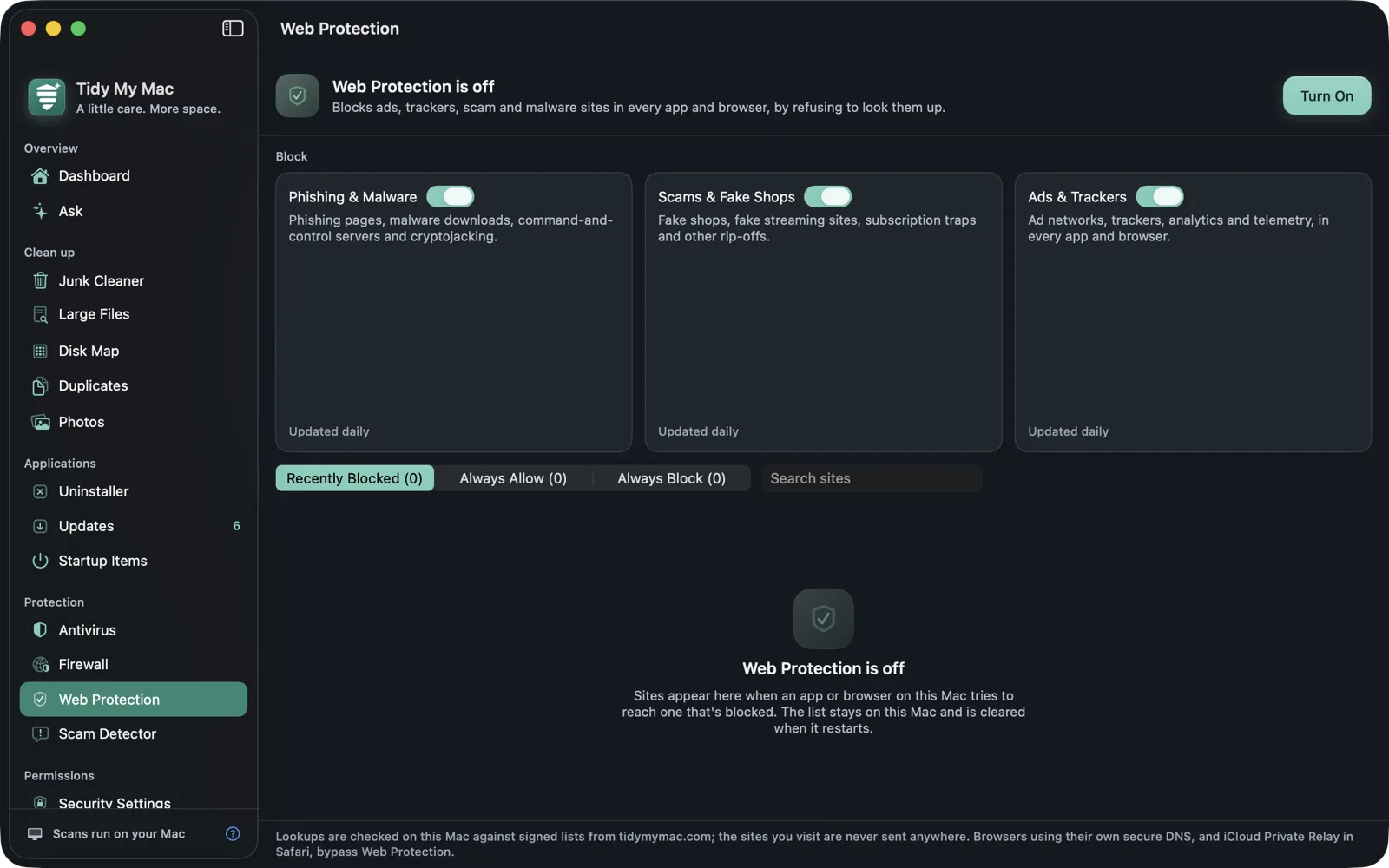
Por qué bloquear sitios peligrosos a nivel de DNS
Un enlace de phishing suele llegar por un medio que no controlas: un mensaje de texto, un correo, un código QR, un anuncio. Las advertencias del navegador solo protegen al navegador que las tiene, y una extensión de bloqueo de anuncios solo protege al navegador en el que está instalada. Todo lo demás en tu Mac, desde las apps de correo hasta las apps que te muestran anuncios, queda sin protección.
Antes de que cualquier app pueda abrir un sitio, tiene que resolver el nombre del sitio. Web Protection se sitúa en ese paso. Cuando una consulta es de un nombre que figura en una de tus listas de bloqueo, tu Mac la responde de inmediato con «no encontrado», y el sitio simplemente no se carga, sea cual sea la app que lo pidió. Así es como bloquea los anuncios en todos los navegadores de tu Mac a la vez, sin una extensión en cada uno.
Tres interruptores
Las listas de Web Protection se dividen en tres categorías, cada una con su propio interruptor. Los tres están activados cuando lo activas por primera vez.
| Interruptor | Qué bloquea |
|---|---|
| Phishing & Malware | Páginas de phishing, descargas de malware, servidores de comando y control y cryptojacking. |
| Scams & Fake Shops | Tiendas falsas, sitios de streaming falsos, trampas de suscripción y otras estafas. |
| Ads & Trackers | Redes publicitarias, rastreadores, analíticas y telemetría, en todas las apps y navegadores. |
Las listas se crean a partir de listas de bloqueo de DNS públicas: las listas de inteligencia de amenazas y de sitios falsos del proyecto HaGeZi DNS blocklists y la lista de sitios de malware URLhaus de abuse.ch para los dos primeros, y la lista multi de HaGeZi para anuncios y rastreadores. Nuestro servidor las reconstruye a partir de esas fuentes cada cuatro horas, así que cada actualización que descarga tu Mac incluye los sitios notificados desde la anterior.
Listas que se mantienen al día solas
Web Protection se ejecuta en una extensión de red de macOS, independiente de la app, y la propia extensión descarga las listas. Se mantienen actualizadas mientras Tidy My Mac está cerrado, y el bloqueo continúa.
- Las listas se actualizan a diario, o cada semana si lo configuras en Settings › Scheduled Scans. Update Lists Now las descarga al instante.
- Una lista que no ha cambiado no se vuelve a descargar, y una categoría solo se descarga mientras su interruptor está activado.
- Las listas proceden únicamente de tidymymac.com, con un manifiesto firmado. Tu Mac comprueba la firma, y la huella de cada archivo de lista, antes de usarlo. Si una actualización falla, se sigue usando la última copia correcta.
Cada tarjeta de categoría muestra cuántos sitios contiene su lista y cuándo se actualizó por última vez. Una categoría empieza a bloquear en cuanto su lista se ha descargado por primera vez.
Tus propias listas de permitidos y bloqueados
Una lista de bloqueo puede a veces atrapar un sitio que necesitas. La pestaña Recently Blocked enumera cada nombre de sitio bloqueado, por qué se bloqueó (Phishing / Malware, Scam, Ad / Tracker o Your list), cuántas veces y cuándo. Haz clic en Allow y no se vuelve a bloquear.
Always Allow y Always Block admiten cualquier dominio, como example.com, y cubren también sus subdominios. Puedes pegar un enlace completo; se conserva el nombre del sitio. Tu lista de permitidos prevalece sobre todas las listas, y tu lista de bloqueados funciona incluso con los tres interruptores desactivados.
La línea de estado cuenta cuántas consultas se comprobaron y se bloquearon desde que se inició tu Mac. La lista Recently Blocked se guarda solo en la memoria de tu Mac y se borra al reiniciar, o cuando haces clic en Clear.
Qué no cubre
El bloqueo por DNS solo ve las consultas que pasan por macOS. Algunas cosas lo eluden:
- Los navegadores configurados para usar su propio DNS seguro, como el ajuste de «DNS seguro» de Chrome o Firefox, envían sus consultas sin pasar por macOS, así que Web Protection no las ve.
- Safari con el Relay privado de iCloud activado hace lo mismo.
- Un anuncio servido desde el mismo nombre de sitio que la página que estás leyendo no se puede distinguir de la propia página, así que no se bloquea.
No hay una página de bloqueo: un sitio bloqueado no se carga, igual que ocurre con una dirección mal escrita. Si un sitio de confianza deja de funcionar, búscalo en Recently Blocked.
Cómo activarlo
Haz clic en Turn On. macOS te pide que permitas la extensión de Tidy My Mac en Ajustes del Sistema → General → Ítems de inicio y extensiones → Extensiones de red, si todavía no lo hiciste para el Firewall, y después que añadas una configuración de proxy. Web Protection aparece entonces en Ajustes del Sistema → Red → Filtros y proxies como Tidy My Mac Web Protection.
Las consultas se comprueban en tu Mac. Un nombre bloqueado se responde en tu Mac; cualquier otra consulta va, sin cambios, al servidor DNS que tu red ya usa, exactamente igual que sin Web Protection. La única solicitud que hace Web Protection es la descarga de sus listas, que no envía nada sobre los sitios que visitas. La Política de privacidad lo describe.
Preguntas sobre Web Protection
Tu Mac sí, y nadie más. Cada consulta se comprueba con listas almacenadas en tu Mac, y los sitios que visitas nunca se nos envían ni se envían a nadie más. Descargar las listas es solo una descarga; la Política de privacidad indica exactamente qué contiene esa solicitud.
No. Las consultas que no se bloquean van, sin cambios, al mismo servidor DNS al que iban dirigidas. Tu Mac sigue usando el DNS que le dé tu red o tus propios ajustes.
En todos los navegadores y apps que usan macOS para sus consultas, con el interruptor Ads & Trackers activado. Los navegadores que usan su propio DNS seguro y Safari con el Relay privado de iCloud lo eluden, y los anuncios servidos desde el mismo sitio que la página no se pueden bloquear de esta forma.
Búscalo en Recently Blocked y haz clic en Allow, o añádelo en Always Allow. Permitir un dominio también permite sus subdominios, y tu lista de permitidos prevalece sobre todas las listas de bloqueo.
Web Protection bloquea sitios, para todas las apps. El Firewall bloquea apps, desde cualquier sitio. Se ejecutan en la misma extensión y puedes usar uno de los dos o ambos.
More in Protección
Antivirus
Protección en tiempo real para las descargas, análisis completos y una cuarentena.
Más información →Ransomware Protection
Detecta el cifrado de archivos y detiene el programa que lo realiza, en segundos.
Más información →Adware
Los perfiles, políticas de navegador y proxies que secuestran tus búsquedas, detectados y eliminados.
Más información →Firewall
Consulta qué apps se conectan al exterior y bloquea cualquiera de ellas con un clic.
Más información →Scam Detector
Pega un mensaje sospechoso y ve sus señales de alerta.
Más información →Prueba todas las secciones gratis durante 7 días.
Solo tu correo, sin tarjeta de crédito. Después, $19.99 el primer año y $59.99 al año a partir de entonces.
Empieza tu prueba gratuita