 Tidy My Mac
Protection · Web Protection
Bloquez les sites d’hameçonnage, d’arnaque et de logiciels malveillants sur votre Mac, dans tous les navigateurs
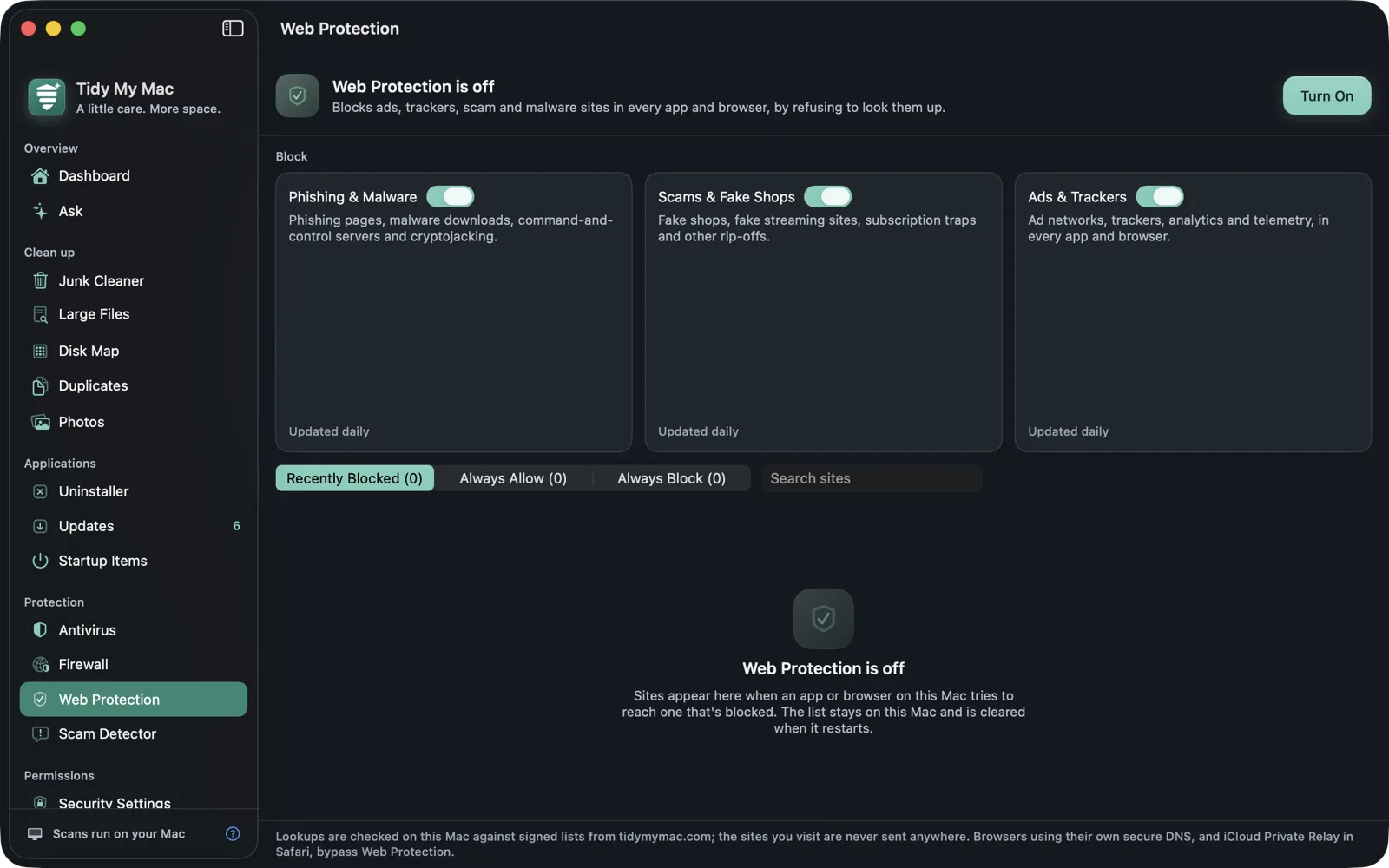
Web Protection bloque les sites d’hameçonnage et de logiciels malveillants, les arnaques et les faux sites marchands, ainsi que les publicités et les traqueurs, pour tous les navigateurs et toutes les apps de votre Mac. Il agit au niveau du DNS : chaque nom de site que votre Mac résout est comparé à des listes de blocage stockées sur votre Mac, si bien que les sites que vous visitez ne sont jamais envoyés ni à nous ni à personne d’autre.
macOS 26 Tahoe ou version ultérieure · Sans carte bancaire · Tout s'exécute sur votre Mac
Pourquoi bloquer les sites malveillants au niveau du DNS
Un lien d’hameçonnage arrive généralement là où vous n’avez pas la main : un SMS, un e-mail, un QR code, une publicité. Les alertes des navigateurs ne protègent que le navigateur concerné, et une extension de blocage de publicités ne protège que le navigateur où elle est installée. Tout le reste de votre Mac, des apps de messagerie aux apps qui vous affichent des publicités, reste sans protection.
Avant qu’une app puisse ouvrir un site, elle doit résoudre le nom de ce site. Web Protection se place à cette étape. Lorsqu’une résolution concerne un nom présent sur l’une de vos listes de blocage, votre Mac répond aussitôt « introuvable » et le site ne se charge tout simplement pas, quelle que soit l’app qui l’a demandé. C’est ainsi qu’il bloque les publicités dans tous les navigateurs de votre Mac à la fois, sans extension dans chacun.
Trois interrupteurs
Les listes de Web Protection se répartissent en trois catégories, chacune avec son propre interrupteur. Les trois sont activés lorsque vous l’activez pour la première fois.
| Interrupteur | Ce qu’il bloque |
|---|---|
| Phishing & Malware | Pages d’hameçonnage, téléchargements de logiciels malveillants, serveurs de commande et de contrôle, et cryptojacking. |
| Scams & Fake Shops | Faux sites marchands, faux sites de streaming, pièges à abonnement et autres arnaques. |
| Ads & Trackers | Réseaux publicitaires, traqueurs, outils d’analyse et télémétrie, dans toutes les apps et tous les navigateurs. |
Les listes sont construites à partir de listes de blocage DNS publiques : les listes de renseignement sur les menaces et de faux sites du projet HaGeZi DNS blocklists et la liste URLhaus d’abuse.ch pour les sites de logiciels malveillants pour les deux premières, et la liste « multi » de HaGeZi pour les publicités et les traqueurs. Notre serveur les reconstruit à partir de ces sources toutes les quatre heures : chaque mise à jour que télécharge votre Mac inclut donc les sites signalés depuis la précédente.
Des listes qui se tiennent à jour toutes seules
Web Protection s’exécute dans une extension réseau macOS, distincte de l’app, et c’est l’extension qui télécharge elle-même les listes. Elles restent à jour même quand Tidy My Mac est fermé, et le blocage se poursuit.
- Les listes sont mises à jour chaque jour, ou chaque semaine si vous le réglez ainsi sous Settings › Scheduled Scans. Update Lists Now les récupère immédiatement.
- Une liste inchangée n’est pas téléchargée de nouveau, et une catégorie n’est téléchargée que si son interrupteur est activé.
- Les listes proviennent uniquement de tidymymac.com, avec un manifeste signé. Votre Mac vérifie la signature, ainsi que l’empreinte de chaque fichier de liste, avant de l’utiliser. En cas d’échec d’une mise à jour, la dernière bonne copie reste utilisée.
Chaque carte de catégorie indique combien de sites contient sa liste et quand elle a été mise à jour pour la dernière fois. Une catégorie commence à bloquer dès que sa liste a été téléchargée pour la première fois.
Vos propres listes d’autorisation et de blocage
Une liste de blocage peut parfois attraper un site dont vous avez besoin. L’onglet Recently Blocked liste chaque nom de site bloqué, la raison du blocage (Phishing / Malware, Scam, Ad / Tracker ou Your list), le nombre de fois et la date. Cliquez sur Allow et il ne sera plus bloqué.
Always Allow et Always Block acceptent n’importe quel domaine, comme example.com, et couvrent aussi ses sous-domaines. Vous pouvez coller un lien complet ; le nom du site est conservé. Votre liste d’autorisation l’emporte sur toutes les listes, et votre liste de blocage fonctionne même avec les trois interrupteurs désactivés.
La ligne d’état indique combien de résolutions ont été vérifiées et bloquées depuis le démarrage de votre Mac. La liste Recently Blocked est conservée uniquement en mémoire sur votre Mac et est effacée au redémarrage, ou lorsque vous cliquez sur Clear.
Ce qu’il ne couvre pas
Le blocage DNS ne voit que les résolutions qui passent par macOS. Quelques cas le contournent :
- Les navigateurs configurés pour utiliser leur propre DNS sécurisé, comme le réglage « DNS sécurisé » de Chrome ou de Firefox, envoient leurs requêtes sans passer par macOS : Web Protection ne les voit donc pas.
- Safari avec Relais privé iCloud activé fait de même.
- Une publicité servie depuis le même nom de site que la page que vous lisez ne peut pas être distinguée de la page, et n’est donc pas bloquée.
Il n’y a pas de page de blocage : un site bloqué échoue à se charger comme le ferait une adresse mal saisie. Si un site de confiance cesse de fonctionner, cherchez-le dans Recently Blocked.
Pour l’activer
Cliquez sur Turn On. macOS vous demande d’autoriser l’extension de Tidy My Mac dans Réglages Système → Général → Éléments de connexion et extensions → Extensions réseau, si ce n’est pas déjà fait pour le Firewall, puis d’ajouter une configuration de proxy. Web Protection apparaît ensuite dans Réglages Système → Réseau → Filtres et proxys sous le nom Tidy My Mac Web Protection.
Les résolutions sont vérifiées sur votre Mac. Un nom bloqué reçoit sa réponse sur votre Mac ; toutes les autres résolutions partent, inchangées, vers le serveur DNS que votre réseau utilise déjà, exactement comme sans Web Protection. La seule requête que fait Web Protection est le téléchargement de ses listes, qui n’envoie rien sur les sites que vous visitez. La politique de confidentialité la décrit.
Des questions sur Web Protection
Votre Mac les voit, et personne d’autre. Chaque résolution est comparée à des listes stockées sur votre Mac, et les sites que vous visitez ne sont jamais envoyés ni à nous ni à personne d’autre. Le téléchargement des listes est un simple téléchargement ; la politique de confidentialité précise exactement ce que contient cette requête.
Non. Les résolutions qui ne sont pas bloquées vont au même serveur DNS que celui auquel elles étaient adressées, sans changement. Votre Mac continue d’utiliser le DNS que lui donne votre réseau ou vos propres réglages.
Dans tous les navigateurs et apps qui passent par macOS pour leurs résolutions, avec l’interrupteur Ads & Trackers activé. Les navigateurs qui utilisent leur propre DNS sécurisé et Safari avec Relais privé iCloud le contournent, et les publicités servies depuis le même site que la page ne peuvent pas être bloquées de cette façon.
Trouvez-le dans Recently Blocked et cliquez sur Allow, ou ajoutez-le sous Always Allow. Autoriser un domaine autorise aussi ses sous-domaines, et votre liste d’autorisation l’emporte sur toutes les listes de blocage.
Web Protection bloque des sites, pour toutes les apps. Le Firewall bloque des apps, depuis tous les sites. Ils s’exécutent dans la même extension et vous pouvez utiliser l’un, l’autre ou les deux.
More in Protection
Antivirus
Protection en temps réel des téléchargements, analyses complètes et quarantaine.
En savoir plus →Ransomware Protection
Repère les fichiers en cours de chiffrement et arrête le programme responsable en quelques secondes.
En savoir plus →Adware
Les profils, politiques de navigateur et proxys qui détournent vos recherches, détectés et supprimés.
En savoir plus →Firewall
Voyez quelles apps se connectent à Internet et bloquez-les en un clic.
En savoir plus →Scam Detector
Collez un message suspect et repérez ses signaux d'alerte.
En savoir plus →Essayez toutes les sections gratuitement pendant 7 jours.
Juste votre e-mail, sans carte bancaire. Ensuite $19.99 la première année, puis $59.99 par an.
Commencer votre essai gratuit