 Tidy My Mac
Proteção · Web Protection
Bloqueie sites de phishing, golpes e malware no Mac, em todos os navegadores
O Web Protection bloqueia sites de phishing e malware, golpes e lojas falsas, além de anúncios e rastreadores, em todos os navegadores e apps do seu Mac. Ele funciona no nível do DNS: cada nome de site que o seu Mac consulta é comparado com listas de bloqueio armazenadas no seu Mac, então os sites que você visita nunca são enviados para nós nem para mais ninguém.
macOS 26 Tahoe ou posterior · Sem cartão de crédito · Tudo roda no seu Mac
Por que bloquear sites perigosos no nível do DNS
Um link de phishing costuma chegar por onde você não tem controle: uma mensagem de texto, um e-mail, um QR code, um anúncio. Os avisos do navegador só cobrem o navegador que os tem, e uma extensão de bloqueio de anúncios só cobre o navegador em que está instalada. Todo o resto do seu Mac, dos apps de e-mail aos apps que mostram anúncios, fica sem proteção.
Antes que qualquer app possa abrir um site, ele precisa consultar o nome do site. O Web Protection fica nessa etapa. Quando a consulta é de um nome que está em uma das suas listas de bloqueio, o seu Mac responde na hora com "não encontrado", e o site simplesmente não carrega, seja qual for o app que pediu. É assim que ele bloqueia anúncios em todos os navegadores do seu Mac de uma só vez, sem uma extensão em cada um.
Três chaves
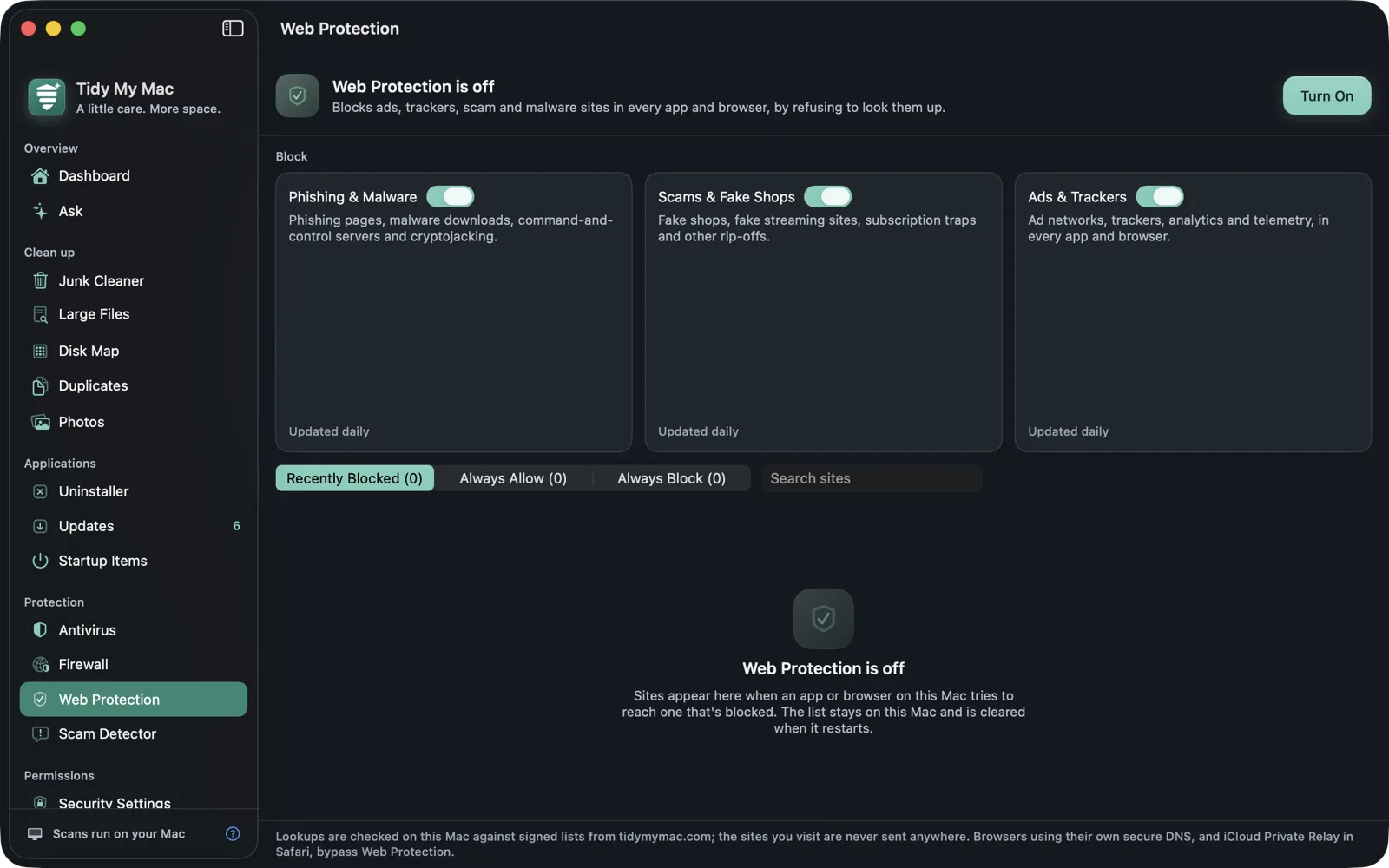
As listas do Web Protection vêm em três categorias, cada uma com a sua chave. As três vêm ativadas quando você o ativa pela primeira vez.
| Chave | O que ela bloqueia |
|---|---|
| Phishing & Malware | Páginas de phishing, downloads de malware, servidores de comando e controle e cryptojacking. |
| Scams & Fake Shops | Lojas falsas, sites de streaming falsos, armadilhas de assinatura e outros golpes. |
| Ads & Trackers | Redes de anúncios, rastreadores, analytics e telemetria, em todos os apps e navegadores. |
As listas são montadas a partir de listas de bloqueio de DNS públicas: as listas de inteligência de ameaças e de sites falsos do projeto HaGeZi DNS blocklists e a lista URLhaus, do abuse.ch, de sites de malware para as duas primeiras, e a lista multi do HaGeZi para anúncios e rastreadores. O nosso servidor as reconstrói a partir dessas fontes a cada quatro horas, então cada atualização que o seu Mac baixa inclui os sites denunciados desde a anterior.
Listas que se mantêm atualizadas
O Web Protection roda em uma extensão de rede do macOS, separada do app, e a extensão baixa as listas por conta própria. Elas continuam atualizadas com o Tidy My Mac fechado, e o bloqueio continua funcionando.
- As listas são atualizadas diariamente, ou semanalmente se você definir isso em Settings › Scheduled Scans. Update Lists Now as busca na hora.
- Uma lista que não mudou não é baixada de novo, e uma categoria só é baixada enquanto a chave dela está ativada.
- As listas vêm somente de tidymymac.com, com um manifesto assinado. O seu Mac verifica a assinatura e a impressão digital de cada arquivo de lista antes de usá-lo. Uma atualização que falha mantém em uso a última cópia boa.
Cada card de categoria mostra quantos sites a lista dela contém e quando foi atualizada pela última vez. Uma categoria começa a bloquear assim que a lista dela é baixada pela primeira vez.
Suas próprias listas de permissão e bloqueio
Uma lista de bloqueio pode, de vez em quando, pegar um site de que você precisa. A aba Recently Blocked lista cada nome de site bloqueado, por que foi bloqueado (Phishing / Malware, Scam, Ad / Tracker ou Your list), quantas vezes e quando. Clique em Allow e ele não é mais bloqueado.
Always Allow e Always Block aceitam qualquer domínio, como example.com, e cobrem os subdomínios dele também. Você pode colar um link completo; o nome do site é mantido. A sua lista de permissão prevalece sobre todas as listas, e a sua lista de bloqueio funciona mesmo com as três chaves desativadas.
A linha de status conta quantas consultas foram verificadas e bloqueadas desde que o seu Mac iniciou. A lista Recently Blocked fica guardada apenas na memória do seu Mac e é apagada quando ele reinicia ou quando você clica em Clear.
O que ele não cobre
O bloqueio por DNS só vê as consultas que passam pelo macOS. Algumas coisas o contornam:
- Navegadores configurados para usar o próprio DNS seguro, como a configuração de "DNS seguro" do Chrome ou do Firefox, enviam as consultas por fora do macOS, então o Web Protection não as vê.
- O Safari com o Relay Privado do iCloud ativado faz o mesmo.
- Um anúncio servido do mesmo nome de site da página que você está lendo não se distingue da página, então não é bloqueado.
Não há página de bloqueio: um site bloqueado falha ao carregar como acontece com um endereço digitado errado. Se um site em que você confia parar de funcionar, procure por ele em Recently Blocked.
Como ativar
Clique em Turn On. O macOS pede que você permita a extensão do Tidy My Mac em Ajustes do Sistema → Geral → Itens de Início e Extensões → Extensões de Rede, se você ainda não fez isso para o Firewall, e depois que adicione uma configuração de proxy. O Web Protection passa então a aparecer em Ajustes do Sistema → Rede → Filtros e Proxies como Tidy My Mac Web Protection.
As consultas são verificadas no seu Mac. Um nome bloqueado é respondido no seu Mac; toda outra consulta vai, sem alteração, para o servidor DNS que a sua rede já usa, exatamente como iria sem o Web Protection. A única requisição que o Web Protection faz é baixar as suas listas, o que não envia nada sobre os sites que você visita. A Política de Privacidade descreve isso.
Dúvidas sobre Web Protection
O seu Mac vê, e mais ninguém. Cada consulta é comparada com listas armazenadas no seu Mac, e os sites que você visita nunca são enviados para nós nem para mais ninguém. Baixar as listas é apenas um download; a Política de Privacidade diz exatamente o que essa requisição contém.
Não. As consultas que não são bloqueadas vão para o mesmo servidor DNS ao qual foram endereçadas, sem alteração. O seu Mac continua usando o DNS que a sua rede ou os seus próprios ajustes definem.
Em todos os navegadores e apps que usam o macOS para as consultas, com a chave Ads & Trackers ativada. Navegadores que usam o próprio DNS seguro e o Safari com o Relay Privado do iCloud o contornam, e anúncios servidos do mesmo site da página não podem ser bloqueados dessa forma.
Encontre-o em Recently Blocked e clique em Allow, ou adicione-o em Always Allow. Permitir um domínio também permite os subdomínios dele, e a sua lista de permissão prevalece sobre todas as listas de bloqueio.
O Web Protection bloqueia sites, para todos os apps. O Firewall bloqueia apps, em todos os sites. Eles rodam na mesma extensão e você pode usar um deles ou os dois.
More in Proteção
Antivirus
Proteção em tempo real para downloads, verificações completas e uma quarentena.
Saiba mais →Ransomware Protection
Identifica arquivos sendo criptografados e interrompe o programa que faz isso, em segundos.
Saiba mais →Adware
Os perfis, políticas de navegador e proxies que sequestram suas buscas, encontrados e removidos.
Saiba mais →Firewall
Veja quais apps se conectam à internet e bloqueie qualquer um deles com um clique.
Saiba mais →Scam Detector
Cole uma mensagem suspeita e veja os sinais de alerta.
Saiba mais →Experimente todas as seções grátis por 7 dias.
Só o seu e-mail, sem cartão de crédito. Depois, $19.99 no primeiro ano e $59.99 por ano a partir daí.
Comece seu teste grátis