 Tidy My Mac
Beveiliging · Web Protection
Blokkeer phishing-, oplichtings- en malwaresites op uw Mac, in elke browser
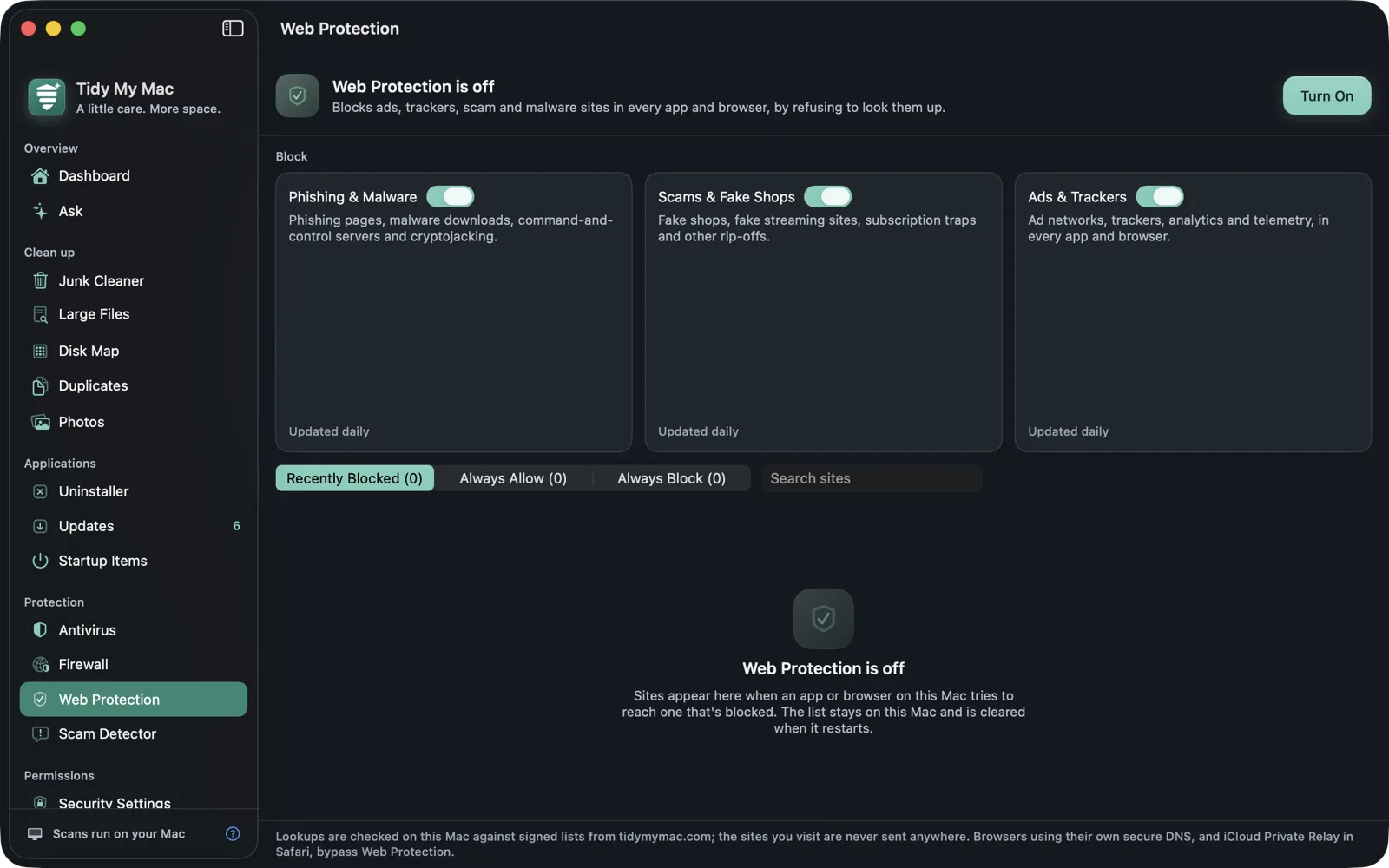
Web Protection blokkeert phishing- en malwaresites, oplichting en nepwebshops, en advertenties en trackers voor elke browser en app op uw Mac. Het werkt op DNS-niveau: elke sitenaam die uw Mac opzoekt, wordt gecontroleerd aan de hand van blokkeerlijsten die op uw Mac staan, dus de sites die u bezoekt worden nooit naar ons of iemand anders gestuurd.
macOS 26 Tahoe of nieuwer · Geen creditcard · Alles draait op je Mac
Waarom slechte sites op DNS-niveau blokkeren
Een phishinglink komt meestal binnen op een plek die u niet in de hand hebt: een sms, een e-mail, een QR-code, een advertentie. Browserwaarschuwingen gelden alleen voor de browser die ze heeft, en een adblockerextensie alleen voor de browser waarin hij is geïnstalleerd. Al het andere op uw Mac, van mailapps tot apps die u advertenties tonen, blijft onbeschermd.
Voordat een app een site kan openen, moet hij de naam van de site opzoeken. Web Protection zit op die stap. Als een opzoeking een naam op een van uw blokkeerlijsten betreft, beantwoordt uw Mac die meteen met "niet gevonden" en laadt de site gewoon niet, welke app er ook om vroeg. Zo blokkeert het advertenties in alle browsers op uw Mac tegelijk, zonder een extensie in elk ervan.
Drie schakelaars
De lijsten van Web Protection vallen in drie categorieën, elk met een eigen schakelaar. Alle drie staan aan wanneer u het voor het eerst inschakelt.
| Schakelaar | Wat het blokkeert |
|---|---|
| Phishing & Malware | Phishingpagina's, malwaredownloads, command-and-controlservers en cryptojacking. |
| Scams & Fake Shops | Nepwebshops, nepstreamingsites, abonnementsvallen en andere oplichting. |
| Ads & Trackers | Advertentienetwerken, trackers, analyse en telemetrie, in elke app en browser. |
De lijsten zijn opgebouwd uit de openbare DNS-blokkeerlijsten van HaGeZi: de threat-intelligencelijst voor phishing en malware, de nepsitelijst voor oplichting en de multilijst voor advertenties en trackers. Onze server bouwt ze elke vier uur opnieuw op uit die bronnen, zodat elke update die uw Mac downloadt de sites bevat die sinds de vorige zijn gemeld.
Lijsten die zichzelf actueel houden
Web Protection draait in een macOS-netwerkextensie, los van de app, en de extensie downloadt de lijsten zelf. Ze blijven up-to-date terwijl Tidy My Mac gesloten is, en het blokkeren gaat door.
- Lijsten worden dagelijks bijgewerkt, of wekelijks als u dat instelt onder Settings › Scheduled Scans. Update Lists Now haalt ze direct op.
- Een ongewijzigde lijst wordt niet opnieuw gedownload, en een categorie wordt alleen gedownload zolang de schakelaar aan staat.
- De lijsten komen alleen van tidymymac.com, met een ondertekend manifest. Uw Mac controleert de handtekening en de vingerafdruk van elk lijstbestand voordat hij het gebruikt. Bij een mislukte update blijft de laatste goede kopie in gebruik.
Elke categoriekaart toont hoeveel sites zijn lijst bevat en wanneer hij voor het laatst is bijgewerkt. Een categorie begint te blokkeren zodra zijn lijst voor het eerst is gedownload.
Uw eigen toestaan- en blokkeerlijsten
Een blokkeerlijst kan af en toe een site raken die u nodig hebt. Het tabblad Recently Blocked toont elke geblokkeerde sitenaam, waarom die is geblokkeerd (Phishing / Malware, Scam, Ad / Tracker of Your list), hoe vaak en wanneer. Klik op Allow en hij wordt niet meer geblokkeerd.
Always Allow en Always Block accepteren elk domein, zoals example.com, en omvatten ook de subdomeinen. U kunt een volledige link plakken; de sitenaam blijft behouden. Uw toestaanlijst wint van elke lijst en uw blokkeerlijst werkt ook als alle drie de schakelaars uit staan.
De statusregel telt hoeveel opzoekingen zijn gecontroleerd en geblokkeerd sinds uw Mac is gestart. De lijst Recently Blocked wordt alleen in het geheugen van uw Mac bewaard en gewist wanneer deze opnieuw opstart, of wanneer u op Clear klikt.
Wat het niet dekt
DNS-blokkering ziet alleen opzoekingen die via macOS lopen. Een paar dingen omzeilen dat:
- Browsers die zijn ingesteld om hun eigen beveiligde DNS te gebruiken, zoals de instelling "beveiligde DNS" van Chrome of Firefox, sturen hun opzoekingen langs macOS, dus Web Protection ziet ze niet.
- Safari met iCloud Privé-relay aan doet hetzelfde.
- Een advertentie die vanaf dezelfde sitenaam wordt geserveerd als de pagina die u leest, is niet van de pagina te onderscheiden en wordt dus niet geblokkeerd.
Er is geen blokkeerpagina: een geblokkeerde site laadt niet, zoals bij een verkeerd getypt adres. Als een site die u vertrouwt niet meer werkt, zoek hem dan op in Recently Blocked.
Inschakelen
Klik op Turn On. macOS vraagt u de extensie van Tidy My Mac toe te staan in Systeeminstellingen → Algemeen → Inloggen en extensies → Netwerkextensies, als u dat niet al hebt gedaan voor de Firewall, en daarna een proxyconfiguratie toe te voegen. Web Protection verschijnt dan in Systeeminstellingen → Netwerk → Filters en proxy's als Tidy My Mac Web Protection.
Opzoekingen worden op uw Mac gecontroleerd. Een geblokkeerde naam wordt op uw Mac beantwoord; elke andere opzoeking gaat ongewijzigd naar de DNS-server die uw netwerk al gebruikt, precies zoals zonder Web Protection. Het enige verzoek dat Web Protection doet, is het downloaden van zijn lijsten, waarbij niets over de sites die u bezoekt wordt verzonden. Het privacybeleid beschrijft het.
Vragen over Web Protection
Uw Mac wel, en niemand anders. Elke opzoeking wordt gecontroleerd aan de hand van lijsten die op uw Mac staan, en de sites die u bezoekt worden nooit naar ons of iemand anders gestuurd. Het downloaden van de lijsten is alleen een download; in het privacybeleid staat precies wat dat verzoek bevat.
Nee. Opzoekingen die niet worden geblokkeerd, gaan ongewijzigd naar dezelfde DNS-server waaraan ze waren gericht. Uw Mac blijft de DNS gebruiken die uw netwerk of uw eigen instellingen hem geven.
In elke browser en app die macOS voor zijn opzoekingen gebruikt, met de schakelaar Ads & Trackers aan. Browsers met hun eigen beveiligde DNS en Safari met iCloud Privé-relay omzeilen het, en advertenties die vanaf dezelfde site als de pagina worden geserveerd, kunnen op deze manier niet worden geblokkeerd.
Zoek hem op in Recently Blocked en klik op Allow, of voeg hem toe onder Always Allow. Als u een domein toestaat, worden ook de subdomeinen toegestaan, en uw toestaanlijst wint van elke blokkeerlijst.
Web Protection blokkeert sites, voor elke app. De Firewall blokkeert apps, van elke site. Ze draaien in dezelfde extensie en u kunt een van beide of allebei gebruiken.
More in Beveiliging
Antivirus
Realtimebescherming voor downloads, volledige scans en een quarantaine.
Meer informatie →Ransomware Protection
Herkent bestanden die worden versleuteld en stopt het programma dat dit doet, binnen enkele seconden.
Meer informatie →Adware
De profielen, het browserbeleid en de proxy's die uw zoekopdrachten kapen, gevonden en verwijderd.
Meer informatie →Firewall
Zie welke apps verbinding naar buiten maken en blokkeer ze met één klik.
Meer informatie →Scam Detector
Plak een verdacht bericht en zie de waarschuwingssignalen.
Meer informatie →Probeer elk onderdeel 7 dagen gratis.
Alleen je e-mailadres, geen creditcard. Daarna $19.99 voor je eerste jaar, $59.99 per jaar daarna.
Start je gratis proefperiode