 Tidy My Mac
보호 · Web Protection
Mac의 모든 브라우저에서 피싱, 사기, 멀웨어 사이트 차단하기
Web Protection은 Mac의 모든 브라우저와 앱에서 피싱 및 멀웨어 사이트, 사기와 가짜 쇼핑몰, 광고와 추적기를 차단합니다. DNS 수준에서 작동합니다. Mac이 조회하는 사이트 이름을 Mac에 저장된 차단 목록과 대조하므로, 사용자가 방문하는 사이트가 저희나 다른 누구에게도 전송되지 않습니다.
macOS 26 Tahoe 이상 · 신용카드 불필요 · 모든 작업은 사용자의 Mac에서 실행
나쁜 사이트를 DNS 수준에서 차단하는 이유
피싱 링크는 대개 사용자가 통제할 수 없는 곳으로 도착합니다. 문자 메시지, 이메일, QR 코드, 광고 같은 곳입니다. 브라우저 경고는 그 경고가 있는 브라우저에서만 작동하고, 광고 차단 확장 프로그램은 설치된 브라우저에서만 작동합니다. 메일 앱부터 광고를 보여 주는 앱까지, Mac의 나머지 모든 것은 보호받지 못합니다.
어떤 앱이든 사이트를 열려면 먼저 사이트 이름을 조회해야 합니다. Web Protection은 바로 그 단계에 있습니다. 조회한 이름이 차단 목록에 있으면 Mac이 즉시 "찾을 수 없음"으로 응답하고, 어떤 앱이 요청했든 사이트는 그냥 로드되지 않습니다. 이렇게 브라우저마다 확장 프로그램을 설치하지 않고도 Mac의 모든 브라우저에서 한꺼번에 광고를 차단합니다.
세 가지 스위치
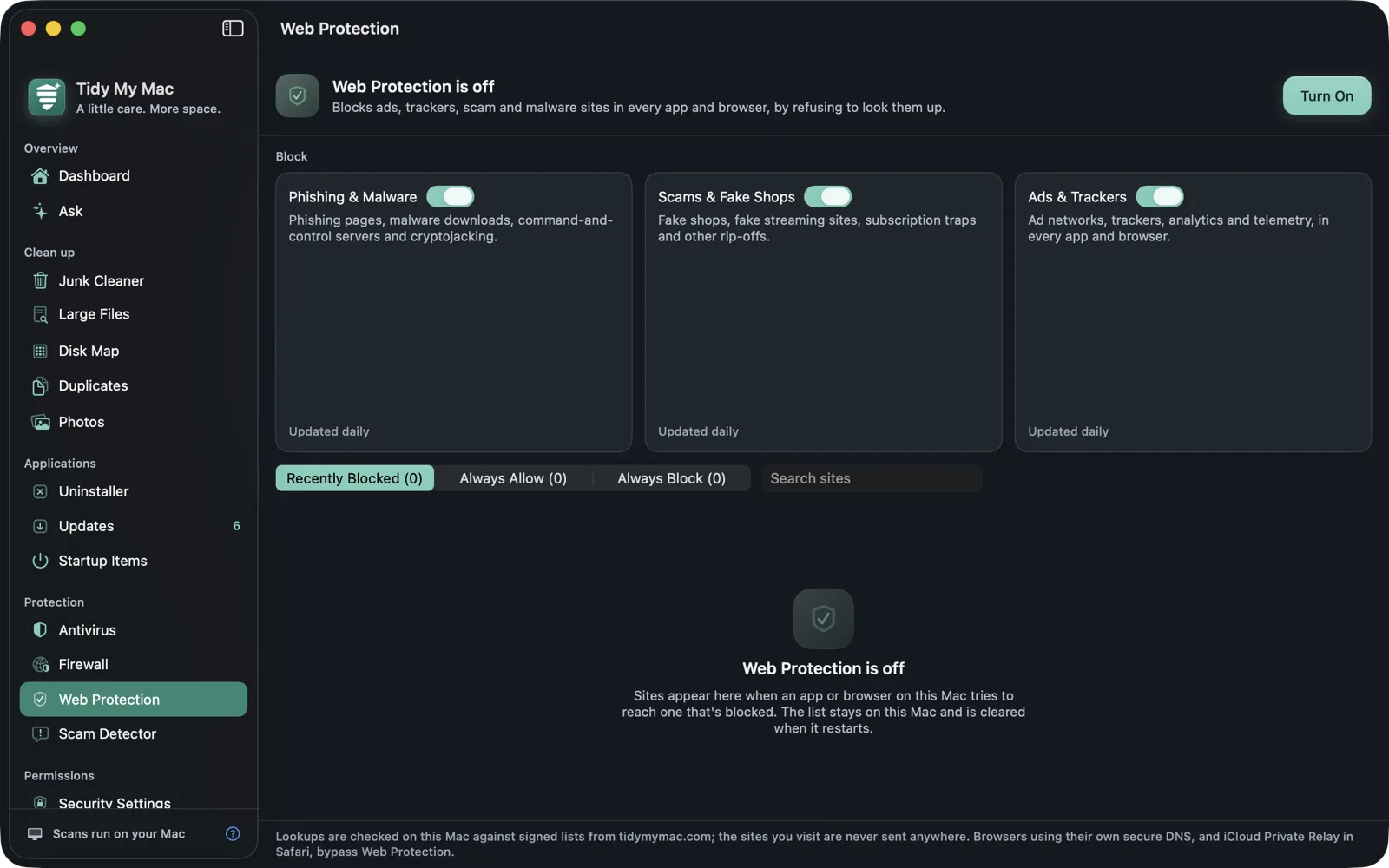
Web Protection의 목록은 세 가지 범주로 나뉘며 각각 스위치가 있습니다. 처음 켜면 세 가지 모두 켜집니다.
| 스위치 | 차단 대상 |
|---|---|
| Phishing & Malware | 피싱 페이지, 멀웨어 다운로드, 명령 및 제어(command-and-control) 서버, 크립토재킹. |
| Scams & Fake Shops | 가짜 쇼핑몰, 가짜 스트리밍 사이트, 구독 함정, 그 밖의 사기. |
| Ads & Trackers | 광고 네트워크, 추적기, 분석, 원격 측정(텔레메트리). 모든 앱과 브라우저에서 차단합니다. |
목록은 공개된 HaGeZi DNS 차단 목록으로 만들어집니다. 피싱과 멀웨어에는 위협 인텔리전스 목록을, 사기에는 가짜 사이트 목록을, 광고와 추적기에는 multi 목록을 사용합니다. 저희 서버가 이 출처들에서 네 시간마다 목록을 다시 만들므로, Mac이 내려받는 업데이트마다 지난번 이후에 신고된 사이트가 포함됩니다.
스스로 최신 상태를 유지하는 목록
Web Protection은 앱과 별개인 macOS 네트워크 확장 프로그램에서 실행되며, 목록은 확장 프로그램이 직접 내려받습니다. Tidy My Mac이 닫혀 있어도 목록은 최신 상태로 유지되고 차단도 계속됩니다.
- 목록은 매일 업데이트되며, Settings › Scheduled Scans에서 설정하면 매주 업데이트됩니다. Update Lists Now는 그 자리에서 즉시 가져옵니다.
- 바뀌지 않은 목록은 다시 다운로드하지 않으며, 범주는 스위치가 켜져 있는 동안에만 다운로드됩니다.
- 목록은 서명된 매니페스트와 함께 tidymymac.com에서만 받습니다. Mac은 목록 파일을 사용하기 전에 서명과 모든 목록 파일의 지문(fingerprint)을 확인합니다. 업데이트에 실패하면 마지막으로 정상이던 사본을 계속 사용합니다.
각 범주 카드에는 목록에 담긴 사이트 수와 마지막으로 업데이트된 시점이 표시됩니다. 범주는 목록을 처음 다운로드한 뒤부터 차단을 시작합니다.
나만의 허용 및 차단 목록
차단 목록이 가끔 필요한 사이트를 걸러 낼 수 있습니다. Recently Blocked 탭에는 차단된 모든 사이트 이름, 차단된 이유(Phishing / Malware, Scam, Ad / Tracker, Your list), 횟수, 시점이 나열됩니다. Allow를 클릭하면 다시는 차단되지 않습니다.
Always Allow와 Always Block은 example.com 같은 도메인을 받으며 하위 도메인도 포함합니다. 전체 링크를 붙여 넣어도 사이트 이름만 유지됩니다. 허용 목록은 모든 목록보다 우선하며, 차단 목록은 스위치 세 개가 모두 꺼져 있어도 작동합니다.
상태 줄에는 Mac이 시작된 이후 확인되고 차단된 조회 수가 표시됩니다. Recently Blocked 목록은 Mac의 메모리에만 보관되며, 재시동하거나 Clear를 클릭하면 지워집니다.
다루지 않는 것
DNS 차단은 macOS를 거치는 조회만 볼 수 있습니다. 몇 가지는 이를 우회합니다.
- Chrome이나 Firefox의 "보안 DNS" 설정처럼 자체 보안 DNS를 사용하도록 설정된 브라우저는 조회를 macOS를 거치지 않고 보내므로, Web Protection이 볼 수 없습니다.
- iCloud 비공개 릴레이를 켠 Safari도 마찬가지입니다.
- 읽고 있는 페이지와 같은 사이트 이름으로 제공되는 광고는 페이지와 구분할 수 없으므로 차단되지 않습니다.
차단 안내 페이지는 없습니다. 차단된 사이트는 주소를 잘못 입력했을 때처럼 로드에 실패합니다. 신뢰하는 사이트가 작동하지 않으면 Recently Blocked에서 찾아보세요.
켜기
Turn On을 클릭하세요. Firewall용으로 아직 허용하지 않았다면, macOS가 시스템 설정 → 일반 → 로그인 항목 및 확장 프로그램 → 네트워크 확장 프로그램에서 Tidy My Mac의 확장 프로그램을 허용하라고 요청하고, 이어서 프록시 구성을 추가하라고 요청합니다. 그러면 Web Protection이 시스템 설정 → 네트워크 → 필터 및 프록시에 Tidy My Mac Web Protection으로 나타납니다.
조회는 Mac에서 확인됩니다. 차단된 이름은 Mac에서 응답하고, 그 밖의 모든 조회는 Web Protection이 없을 때와 똑같이 네트워크가 이미 사용하는 DNS 서버로 그대로 전달됩니다. Web Protection이 하는 유일한 요청은 목록 다운로드이며, 방문하는 사이트에 대한 정보는 전혀 보내지 않습니다. 개인정보 처리방침에 설명되어 있습니다.
Web Protection에 관한 질문
Mac은 보지만, 다른 누구도 보지 못합니다. 각 조회는 Mac에 저장된 목록과 대조되며, 방문하는 사이트는 저희나 다른 누구에게도 전송되지 않습니다. 목록 다운로드는 내려받기만 합니다. 그 요청에 정확히 무엇이 담기는지는 개인정보 처리방침에 나와 있습니다.
아니요. 차단되지 않은 조회는 원래 가려던 같은 DNS 서버로 그대로 전달됩니다. Mac은 네트워크나 사용자의 설정이 지정하는 DNS를 계속 사용합니다.
Ads & Trackers 스위치를 켜면, 조회에 macOS를 사용하는 모든 브라우저와 앱에서 차단합니다. 자체 보안 DNS를 사용하는 브라우저와 iCloud 비공개 릴레이를 켠 Safari는 이를 우회하며, 페이지와 같은 사이트에서 제공되는 광고는 이 방식으로 차단할 수 없습니다.
Recently Blocked에서 찾아 Allow를 클릭하거나 Always Allow에 추가하세요. 도메인을 허용하면 하위 도메인도 허용되며, 허용 목록은 모든 차단 목록보다 우선합니다.
Web Protection은 모든 앱에 대해 사이트를 차단합니다. Firewall은 모든 사이트에 대해 앱을 차단합니다. 두 기능은 같은 확장 프로그램에서 실행되며, 하나만 쓰거나 둘 다 쓸 수 있습니다.