 Tidy My Mac
権限 · Security Settings
Mac のセキュリティチェック:Mac は安全に設定されていますか?
Mac は安全でしょうか。最初に確認すべきは、macOS 自身の保護機能がオンになっているかどうかです。Tidy My Mac の Security Settings ページは、System Integrity Protection、Gatekeeper、FileVault、macOS のファイアウォール、XProtect、セキュリティアップデートの自動インストールを確認し、セキュリティ修正が公開されているのに適用されていないインストール済みのアプリを追加して、結果を 100 点満点で採点します。これらの設定は読み取るだけで、修正はいずれも、システム設定の適切な場所を開きます。
macOS 26 Tahoe 以降 · クレジットカード不要 · すべて Mac 上で実行
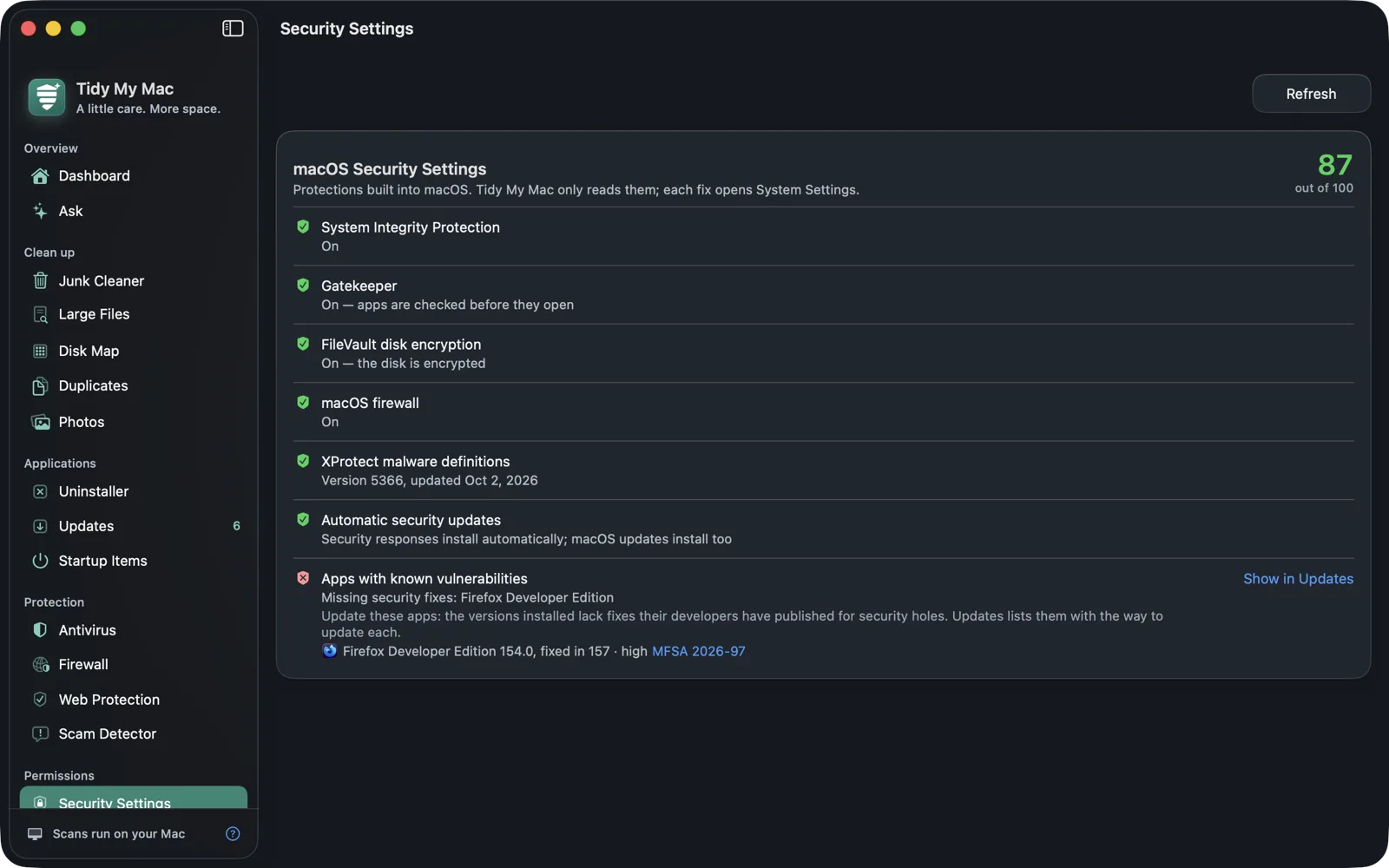
Mac のセキュリティチェックの確認内容
macOS には強力な保護機能が搭載されていますが、その多くはオフにできます。1 回限りのインストールのためにあえてオフにして、そのまま忘れられることもあります。ページの各行は 1 つの保護機能で、見つかった内容と、オフの場合は、オンに戻すために必要なことが表示されます。
System Integrity Protection (SIP)
SIP は、管理者として動作しているソフトウェアを含め、何であれ macOS 自身のファイルやフォルダを変更できないようにします。マルウェアがシステムツールを密かに置き換えられないのは、そのためです。Tidy My Mac は csrutil status を読み取ります。SIP が完全にオンなら合格、カスタム構成(一部オフ)なら警告、オフなら不合格です。SIP は macOS 復旧からしか変更できないため、ページにはリンクの代わりに手順が説明されています。復旧システムで起動し、ユーティリティからターミナルを開いて、csrutil enable を実行し、再起動します。
Gatekeeper
Gatekeeper は、アプリを初めて開く前に、App Store または Apple が確認した開発元のものであるか、Apple が公証したものであるかを確認します。Gatekeeper の状態を確認するために、Tidy My Mac は spctl --status を読み取ります。評価が無効になっている場合、どのアプリも確認なしに開けるため、修正としてはプライバシーとセキュリティが、どのアプリを許可するかの設定で開きます。
FileVault
FileVault はオンですか? Mac を紛失したり盗まれたりしたときに、最も重要になります。FileVault は起動ディスクを暗号化するため、パスワードがなければ、中身を誰も読み取れません。Tidy My Mac は fdesetup status を読み取ります。オンなら合格、オフなら不合格です。暗号化が進行中の間は警告が表示され、完了すると消えます。復号中のディスクはオフとして扱われます。
macOS のファイアウォール
Apple の内蔵ファイアウォールは、Mac への受信接続をフィルタします。Tidy My Mac はその状態を読み取り、すべての受信接続をブロックする設定か、ステルスモードがオンかを表示し、オフの場合はネットワーク → ファイアウォールへのリンクを表示します。これは、アプリが外向きに行う接続を対象とする Tidy My Mac 独自の Firewall とは別のものです。
XProtect
XProtect は、macOS に内蔵されているマルウェアスキャナです。Apple がバックグラウンドで更新する定義を使って、既知のマルウェアを開いたときにブロックします。Tidy My Mac は、インストールされている XProtect のバージョンと、最後に更新された日時を表示します。60 日より古い定義は、古いものとして表示されます。通常は、セキュリティアップデートがインストールされていないことを意味します。
セキュリティアップデートの自動インストール
Apple は、XProtect の定義と緊急のセキュリティ修正を、ソフトウェアアップデートのセキュリティ対応とシステムファイルをインストールオプションを通じて配信しています。Tidy My Mac は、ソフトウェアアップデートの設定を読み取ります。macOS がアップデートの確認自体をしない場合は不合格、確認はするがセキュリティ対応がインストールを待っている場合は警告です。macOS 全体のアップデートが自動的にインストールされるかどうかも表示されますが、結果には影響しません。
既知の脆弱性があるアプリ
macOS が完全に最新の状態でも、ブラウザが 1 年前のままでは、あまり意味がありません。最後の行には、開発元がセキュリティ上の問題について公開している修正が適用されていないバージョンのインストール済みアプリが、修正されたバージョン、深刻度、悪用が確認されているかどうか、開発元のアドバイザリへのリンクとともに一覧表示されます。そのうち 1 つでも深刻度が高または致命的であれば不合格、それ以外は警告です。Show in Updates を押すと Updates に移動し、各アプリのアップデート方法が表示されます。
照合には、tidymymac.com の署名付きアドバイザリの一覧が使用され、ダウンロードは 1 日に 1 回までです。照合は Mac 上で実行されます。それを取得するために、アプリに関する情報が送信されることはありません。
セキュリティスコアのしくみ
各チェックには、どれだけ保護してくれるかに応じた重みが付いています。
| チェック | 重み |
|---|---|
| System Integrity Protection | 25 |
| Gatekeeper | 20 |
| FileVault | 20 |
| セキュリティアップデートの自動インストール | 15 |
| macOS のファイアウォール | 10 |
| XProtect | 10 |
| 既知の脆弱性があるアプリ | 15 |
スコアは、獲得した重みの割合を 100 点満点で表したものです。合格なら重み全体、警告なら半分、不合格ならゼロを獲得します。新しい macOS では状態の表示が異なるなどの理由でチェックを読み取れない場合は、スコアに不利に数えるのではなく、スコアから除外されます。スコアは 85 以上で緑、60 以上で黄、それより低いと赤で表示され、Dashboard にも表示されます。
設計上、読み取り専用
Tidy My Mac がこれらの設定を自分で変更することはありません。それぞれ、macOS がパスワードを求め、何を変更しているかを表示するシステム設定でオンにします。Fix in System Settings リンクが、適切なページを開きます。どのチェックにも管理者権限は不要で、結果は Mac の中にとどまります。
Security Settingsに関するよくある質問
ターミナルで csrutil status を実行するか、Tidy My Mac の Security Settings を開いてください。同じ状態を読み取り、SIP がオン、オフ、一部オフのいずれかをお知らせします。
いいえ。これらの設定を読み取り、システム設定の適切なページを開くので、ご自身でオンにします。セキュリティ設定は、macOS がご本人による操作だと確認できる場所でのみ変更されるべきです。
警告は半分として数えられます。カスタム構成の SIP、まだ暗号化中の FileVault、60 日より古い XProtect の定義、インストールを待っているセキュリティ対応、深刻度の低いセキュリティ修正が適用されていないアプリなどです。警告の各行には、見つかった内容が表示されます。
これらの保護機能は基盤となるもので、オンにしておくべきです。Tidy My Mac の Antivirus は、アプリ以外のファイルも含め、ダウンロードしたものに対する 2 つ目のチェックを加えます。
More in 権限
Privacy Access
カメラ、マイク、画面、ファイルを許可したアプリを確認します。
詳しく見る →Privacy Cleanup
ブラウザの履歴、Cookie、キャッシュ、最近使った項目を1つの一覧に。
詳しく見る →Browser Extensions
各ブラウザの拡張機能を、持っているアクセス権限で評価します。
詳しく見る →App Signatures
署名が壊れている、ない、または公証されていないアプリ。
詳しく見る →Wi-Fi Security
接続中のネットワークの暗号化方式と、DNSが暗号化されているかどうか。
詳しく見る →Sudo Activity
過去30日間にsudoで実行されたコマンド。
詳しく見る →すべてのセクションを7日間無料でお試しください。
必要なのはメールアドレスだけで、クレジットカードは不要です。その後は、最初の1年間が$19.99、2年目以降は年間$59.99です。
無料トライアルを始める