 Tidy My Mac
Permessi · Security Settings
Controllo di sicurezza del Mac: il tuo Mac è configurato in modo sicuro?
Il mio Mac è sicuro? La prima risposta onesta è se le protezioni di macOS sono attive. La pagina Security Settings di Tidy My Mac controlla System Integrity Protection, Gatekeeper, FileVault, il firewall di macOS, XProtect e gli aggiornamenti di sicurezza automatici, aggiunge le app installate a cui manca una correzione di sicurezza pubblicata e valuta il risultato su 100. Legge soltanto queste impostazioni; ogni correzione apre il punto giusto in Impostazioni di Sistema.
macOS 26 Tahoe o versioni successive · Senza carta di credito · Tutto viene eseguito sul tuo Mac
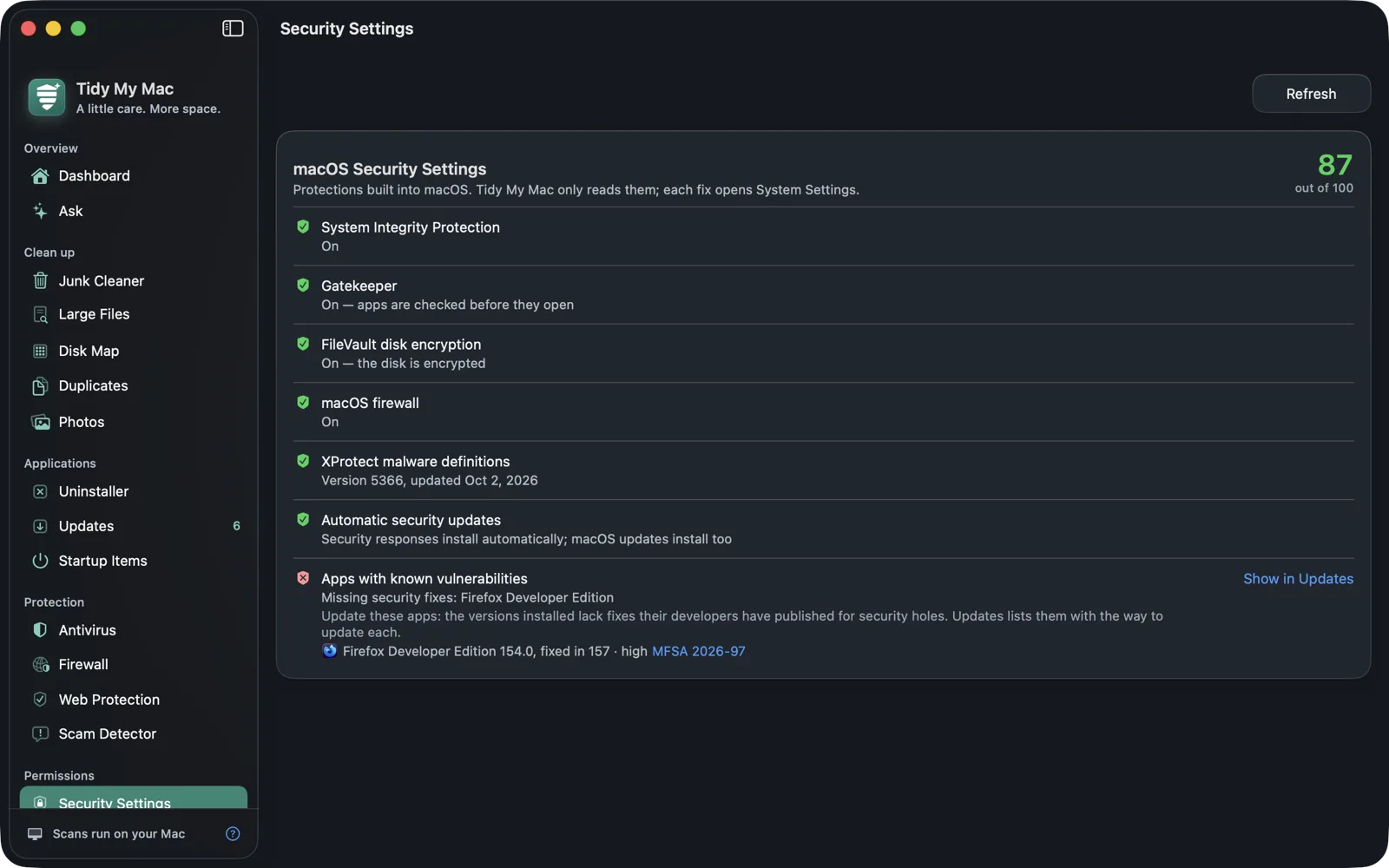
Cosa controlla la verifica di sicurezza del Mac
macOS include protezioni solide, ma molte possono essere disattivate, e alcune vengono disattivate di proposito per un'installazione occasionale e poi dimenticate. Ogni riga della pagina è una protezione, con ciò che è stato trovato e, se è disattivata, cosa comporta riattivarla.
System Integrity Protection (SIP)
SIP impedisce a qualsiasi cosa, compreso il software eseguito come amministratore, di modificare i file e le cartelle di macOS. È il motivo per cui il malware non può sostituire di nascosto uno strumento di sistema. Tidy My Mac legge csrutil status: SIP completamente attivo è superato, una configurazione personalizzata (in parte disattivata) è un avviso, e disattivato è un fallimento. SIP si può modificare solo da Recovery di macOS, quindi invece di un link la pagina spiega i passaggi: avvia in Recovery, apri Terminale da Utility, esegui csrutil enable e riavvia.
Gatekeeper
Gatekeeper controlla un'app prima che si apra la prima volta: che provenga dall'App Store o da uno sviluppatore identificato da Apple, e che Apple l'abbia notarizzata. Per verificare lo stato di Gatekeeper, Tidy My Mac legge spctl --status. Se le verifiche sono disattivate, qualsiasi app può aprirsi senza controllo, e la correzione apre Privacy e sicurezza sull'impostazione che indica quali app sono consentite.
FileVault
FileVault è attivo? Conta soprattutto se il Mac viene perso o rubato: FileVault cifra il disco di avvio, quindi senza la tua password nessuno può leggere ciò che contiene. Tidy My Mac legge fdesetup status. Attivo è superato; disattivato è un fallimento. Mentre la cifratura è ancora in corso mostra un avviso che scompare al termine, e un disco che viene decifrato conta come disattivato.
Il firewall di macOS
Il firewall integrato di Apple filtra le connessioni in entrata verso il tuo Mac. Tidy My Mac ne legge lo stato, nota se è impostato per bloccare tutte le connessioni in entrata e se la modalità stealth è attiva, e rimanda a Rete → Firewall se è disattivato. È distinto dal Firewall di Tidy My Mac, che riguarda le connessioni in uscita delle tue app.
XProtect
XProtect è lo scanner antimalware integrato in macOS. Blocca il malware noto quando lo apri, usando definizioni che Apple aggiorna in background. Tidy My Mac mostra la versione di XProtect installata e quando è stata aggiornata l'ultima volta. Le definizioni più vecchie di 60 giorni vengono segnalate come obsolete, il che di solito significa che gli aggiornamenti di sicurezza non vengono installati.
Aggiornamenti di sicurezza automatici
Apple distribuisce le definizioni di XProtect e le correzioni di sicurezza urgenti tramite l'opzione Installa le risposte di sicurezza e i file di sistema in Aggiornamento Software. Tidy My Mac legge le impostazioni di Aggiornamento Software: se macOS non cerca affatto aggiornamenti, è un fallimento; se li cerca ma le risposte di sicurezza aspettano che le installi tu, è un avviso. Se gli aggiornamenti completi di macOS si installano da soli viene mostrato, ma non cambia il risultato.
App con vulnerabilità note
Un macOS completamente aggiornato serve a poco se il tuo browser ha un anno di ritardo. L'ultima riga elenca le app installate la cui versione non ha una correzione che il loro sviluppatore ha pubblicato per una falla di sicurezza, con la versione corretta, la gravità, se è noto che venga sfruttata e un link all'avviso dello sviluppatore. È un fallimento se una qualsiasi ha gravità alta o critica, e un avviso altrimenti. Show in Updates ti porta a Updates, che spiega come aggiornare ciascuna.
L'abbinamento usa un elenco firmato di avvisi da tidymymac.com, scaricato al massimo una volta al giorno. L'abbinamento avviene sul tuo Mac: nulla delle tue app viene inviato per scaricarlo.
Come funziona il punteggio di sicurezza
Ogni controllo ha un peso, in base a quanto ti protegge:
| Controllo | Peso |
|---|---|
| System Integrity Protection | 25 |
| Gatekeeper | 20 |
| FileVault | 20 |
| Aggiornamenti di sicurezza automatici | 15 |
| Firewall di macOS | 10 |
| XProtect | 10 |
| App con vulnerabilità note | 15 |
Il punteggio è la quota di questi pesi che ottieni, su 100. Un controllo superato vale il peso intero, un avviso la metà, un fallimento nulla. Se un controllo non può essere letto, ad esempio perché un nuovo macOS mostra lo stato in modo diverso, viene escluso dal punteggio invece di essere contato contro di te. Il punteggio è verde da 85, ambra da 60 e rosso sotto, e compare anche nella Dashboard.
Sola lettura, per scelta
Tidy My Mac non modifica mai queste impostazioni da solo. Ognuna si attiva in Impostazioni di Sistema, dove macOS chiede la password e ti mostra cosa stai cambiando, e il link Fix in System Settings apre la pagina giusta. Nessun controllo richiede i privilegi di amministratore, e i risultati restano sul tuo Mac.
Domande su Security Settings
Esegui csrutil status nel Terminale, oppure apri Security Settings in Tidy My Mac, che legge lo stesso stato e ti dice se SIP è attivo, disattivato o parzialmente disattivato.
No. Legge queste impostazioni e apre la pagina giusta in Impostazioni di Sistema, dove le attivi tu. Le impostazioni di sicurezza dovrebbero cambiare solo dove macOS può confermare che sei tu a chiederlo.
Un avviso vale la metà: SIP in configurazione personalizzata, FileVault ancora in fase di cifratura, definizioni di XProtect più vecchie di 60 giorni, risposte di sicurezza che aspettano te o un'app a cui manca una correzione di sicurezza di gravità minore. Ogni riga con un avviso dice cosa ha trovato.
Queste protezioni sono le fondamenta e devono restare attive. L'Antivirus di Tidy My Mac aggiunge un secondo controllo su ciò che scarichi, compresi i file che non sono app.
More in Permessi
Privacy Access
A quali app hai consentito fotocamera, microfono, schermo e file.
Scopri di più →Privacy Cleanup
Cronologia del browser, cookie, cache ed elementi recenti, in un unico elenco.
Scopri di più →Browser Extensions
Le estensioni di ogni browser, valutate in base all'accesso che hanno.
Scopri di più →App Signatures
App con firma danneggiata, mancante o non notarizzate.
Scopri di più →Wi-Fi Security
Come è cifrata la rete a cui sei collegato, e se lo è anche il DNS.
Scopri di più →Sudo Activity
I comandi eseguiti con sudo negli ultimi 30 giorni.
Scopri di più →Prova ogni sezione gratis per 7 giorni.
Basta la tua email, senza carta di credito. Poi $19.99 per il primo anno, $59.99 all'anno dopo.
Inizia la prova gratuita