 Tidy My Mac
Panoramica · Dashboard & Smart Scan
Smart Scan: scopri cosa occupa spazio sul tuo Mac con un'unica scansione
Un'unica Smart Scan trova file spazzatura, file di grandi dimensioni e copie duplicate sul tuo Mac, mappa le cartelle che riempiono il disco e controlla le impostazioni di sicurezza, gli elementi di avvio e le app. La Dashboard mostra poi quanto spazio puoi liberare e quali protezioni sono ancora disattivate. La scansione si limita a leggere: non viene rimosso nulla finché non hai controllato i risultati, e ciò che pulisci può essere ripristinato finché è ancora nel Cestino.
macOS 26 Tahoe o versioni successive · Senza carta di credito · Tutto viene eseguito sul tuo Mac
Cosa occupa spazio sul mio Mac?
La pagina Spazio di archiviazione in Impostazioni di Sistema divide il disco in grandi categorie, e una buona parte dello spazio finisce spesso in una categoria che da lì non puoi aprire né pulire. Lo spazio è di solito sparso in tante piccole cose che nessuno guarda: cache e log che le app ricreano da sole, installer e immagini disco dimenticati in Download, seconde copie dello stesso file, vecchi backup di iOS e gli avanzi degli strumenti per sviluppatori.
Trovarli a mano significa controllare una dozzina di cartelle, alcune delle quali nascoste. Una Smart Scan le controlla tutte insieme e ti mostra il risultato in una sola schermata, con gli elementi più grandi in cima.
Cosa controlla una Smart Scan
La scansione fa un solo passaggio sul disco e da quello riempie contemporaneamente quattro sezioni. Poi aggiorna uno alla volta gli altri controlli dell'app, così non si ostacolano a vicenda e non rallentano il tuo lavoro.
| Sezione | Cosa trova la Smart Scan |
|---|---|
| Junk Cleaner | Cache, log e avanzi che le app ricreano da sole. |
| Large Files | I file più grandi della dimensione che hai impostato, che occupano più spazio. |
| Duplicates | Copie identiche dello stesso file nella tua cartella Home, confrontate in base al contenuto. |
| Disk Map | Quali cartelle e tipi di file riempiono la tua cartella Home o l'intero disco. |
| Startup Items | Gli elementi login e i launch agent che si avviano con il tuo Mac. |
| App e servizi | Le app installate, gli avanzi delle app che hai già eliminato e i servizi in background sul tuo Mac. |
| Sicurezza e privacy | Il tuo punteggio di sicurezza, quali app hanno autorizzazioni per la privacy, le estensioni del browser, la sicurezza Wi-Fi, l'attività sudo recente e le firme delle app. |
Due cose sono escluse di proposito. Una scansione antivirus legge ogni file, richiede minuti e molta memoria, quindi l'antivirus si avvia solo quando lo chiedi tu o secondo la sua pianificazione. E Photos aspetta che sia tu ad aprirlo, perché la sua prima scansione richiede l'accesso alla tua libreria foto.
Il tuo Mac a colpo d'occhio
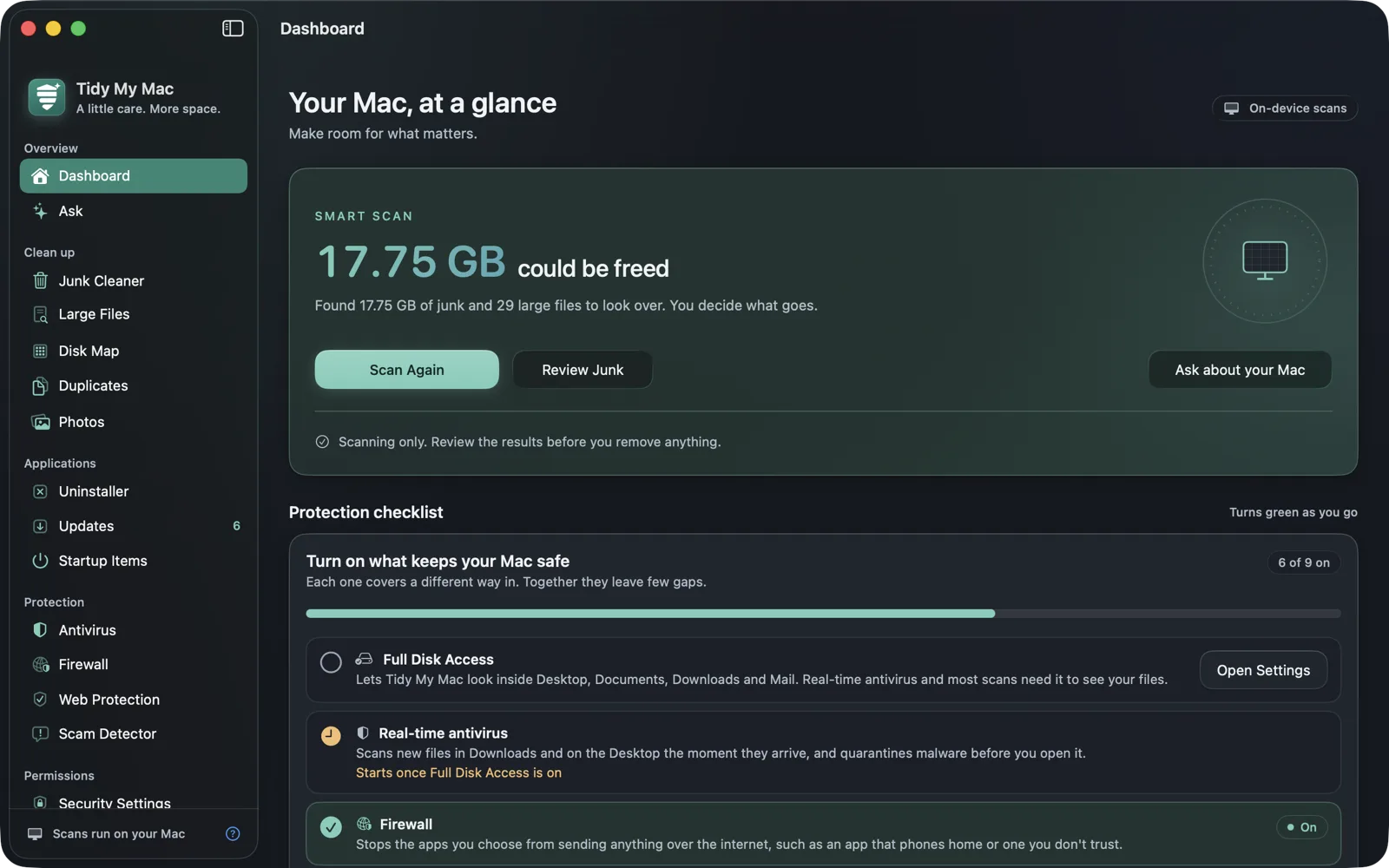
Al termine della scansione, in alto nella Dashboard compare lo spazio che potresti liberare: tutti i file spazzatura trovati, più ogni copia duplicata tranne una. I file di grandi dimensioni sono elencati ma non conteggiati in quel totale, perché solo tu sai se contano ancora.
Sotto, quattro schede mostrano cosa ha trovato ogni parte della scansione: Junk & caches, Large files, Duplicates e Disk map, ciascuna con i pochi elementi che formano gran parte del totale. Apri una scheda per rivedere l'elenco completo nella sua sezione. La scheda Disk Map mostra anche come il disco si divide tra i tipi di file e quali sono le cartelle più grandi.
Più in basso, la Dashboard mostra in tempo reale CPU, memoria, temperatura e batteria da Performance, quanti elementi di avvio sono attivi, quando hai eseguito l'ultima scansione antimalware e il punteggio di sicurezza di macOS su 100.
Una checklist di protezione che diventa verde
La Protection checklist elenca le protezioni che vale la pena attivare, quelle di Tidy My Mac e quelle di macOS, ognuna con una frase su ciò da cui protegge: antivirus in tempo reale, Firewall, Web Protection, il firewall di macOS, FileVault, Gatekeeper, gli aggiornamenti di sicurezza automatici e l'apertura di Tidy My Mac al login, così la protezione in tempo reale è attiva fin dal primo minuto. Ogni riga disattivata ha un pulsante per attivarla o aprire la pagina giusta di Impostazioni di Sistema, e diventa verde non appena la protezione è attiva.
Scansionare non significa pulire
Una Smart Scan si limita a leggere. Non sposta, non pulisce e non elimina nulla. Sei tu a decidere cosa eliminare, sezione per sezione, dopo aver visto l'elenco. La scansione avviene sul tuo Mac, e i tuoi file e i risultati restano lì. L'Informativa sulla privacy spiega cosa legge l'app.
Cronologia delle pulizie, con Put Back
Ogni volta che una sezione sposta file nel Cestino o elimina qualcosa, l'operazione viene registrata nella Cleanup history della Dashboard, con lo spazio liberato questo mese e nell'ultimo anno. Put Back rimette gli elementi ancora presenti nel Cestino esattamente dove si trovavano, sia una pulizia intera in una volta sia un file alla volta. Gli elementi eliminati definitivamente sono contrassegnati come eliminati, così sai sempre cosa può ancora tornare indietro. La cronologia copre l'ultimo anno.
Scansioni pianificate, barra dei menu e Comandi rapidi
- Una Smart Scan parte quando si apre l'app. Puoi disattivarlo nelle Impostazioni.
- Puoi anche pianificare una Smart Scan giornaliera o settimanale. Una scansione pianificata si limita a segnalare in una notifica ciò che ha trovato; nulla viene pulito senza di te.
- L'icona nella barra dei menu ha un pulsante Smart Scan, e anche Comandi rapidi e Siri possono avviarne una e dirti quanti file spazzatura ha trovato.
- Se il disco di avvio sta per esaurire lo spazio, Tidy My Mac ti avvisa, e facendo clic sull'avviso parte una Smart Scan.
Accesso completo al disco
Per vedere l'intero disco, Tidy My Mac chiede una sola volta l'Accesso completo al disco al primo avvio. Senza, le scansioni escludono Scrivania, Documenti e Download invece di chiedere il permesso per ogni cartella, e la checklist di protezione mostra l'Accesso completo al disco come prima riga finché non viene concesso. Puoi revocarlo in qualsiasi momento in Impostazioni di Sistema → Privacy e sicurezza → Accesso completo al disco.
Domande su Dashboard & Smart Scan
No. Esegue solo la scansione e riferisce. Controlli i risultati di ogni sezione e scegli cosa rimuovere, e ciò che sposti nel Cestino può essere ripristinato dalla Cleanup history.
No. Una scansione antivirus legge ogni file, quindi si avvia solo quando la fai partire tu o secondo la sua pianificazione. La protezione in tempo reale controlla da sola i nuovi download. Vedi Antivirus.
Sì. La Dashboard si compila man mano che ogni parte termina. File spazzatura, file di grandi dimensioni e mappa del disco arrivano per primi; il confronto dei possibili duplicati legge il contenuto dei file e può richiedere un po' più di tempo.
Sì, finché gli elementi sono ancora nel Cestino. Put Back nella Cleanup history li rimette dove si trovavano. Una volta svuotato il Cestino, o per ciò che è stato rimosso definitivamente, non è più possibile ripristinarli.
No. Ogni scansione avviene sul tuo Mac, e i nomi dei file, i contenuti e i risultati restano lì. L'Informativa sulla privacy elenca ogni richiesta che l'app effettua.
Prova ogni sezione gratis per 7 giorni.
Basta la tua email, senza carta di credito. Poi $19.99 per il primo anno, $59.99 all'anno dopo.
Inizia la prova gratuita