 Tidy My Mac
Genel Bakış · Dashboard & Smart Scan
Smart Scan: Mac'inizde yer kaplayanları tek taramada görün
Tek bir Smart Scan, Mac'inizdeki gereksiz dosyaları, büyük dosyaları ve kopyaları bulur, diskinizi hangi klasörlerin doldurduğunu haritalar ve güvenlik ayarlarınızı, başlangıç öğelerinizi ve uygulamalarınızı denetler. Ardından Dashboard ne kadar yer açabileceğinizi ve hangi korumaların hâlâ kapalı olduğunu gösterir. Yalnızca tarar: siz gözden geçirmeden hiçbir şey kaldırılmaz ve temizlediğiniz şeyler Çöp Sepeti'nde durduğu sürece geri getirilebilir.
macOS 26 Tahoe veya sonrası · Kredi kartı gerekmez · Her şey Mac'inizde çalışır
Mac'imde yer kaplayan ne?
Sistem Ayarları'ndaki Depolama sayfası diskinizi geniş kategorilere ayırır ve alanın büyük bir kısmı çoğu zaman oradan açamadığınız ya da temizleyemediğiniz bir kategoriye düşer. Bu alan genellikle kimsenin bakmadığı pek çok küçük şeye dağılmıştır: uygulamaların kendiliğinden yeniden oluşturduğu önbellekler ve günlükler, İndirilenler'de unutulan yükleyiciler ve disk görüntüleri, aynı dosyanın ikinci kopyaları, eski iOS yedekleri ve geliştirici araçlarından kalanlar.
Bunları elle bulmak, birkaçı gizli olan bir düzine klasörü tek tek kontrol etmek demektir. Smart Scan hepsini aynı anda kontrol eder ve sonucu, en büyük öğeler başta olmak üzere tek bir ekranda gösterir.
Tek bir Smart Scan neleri kontrol eder
Tarama diskinizin üzerinden tek bir kez geçer ve bundan aynı anda dört bölümü doldurur. Ardından uygulamanın diğer kontrollerini birer birer yeniler; böylece bunlar birbiriyle yarışmaz ve işinizi yavaşlatmaz.
| Bölüm | Smart Scan'in buldukları |
|---|---|
| Junk Cleaner | Uygulamaların kendiliğinden yeniden oluşturduğu önbellekler, günlükler ve artıklar. |
| Large Files | Belirlediğiniz boyutun üzerindeki, en çok yer kaplayan dosyalar. |
| Duplicates | Ana klasörünüzdeki aynı dosyanın birebir kopyaları; içeriklerine göre karşılaştırılır. |
| Disk Map | Ana klasörünüzü ya da tüm diski hangi klasörlerin ve dosya türlerinin doldurduğu. |
| Startup Items | Mac'inizle birlikte başlayan giriş öğeleri ve launch agent'lar. |
| Uygulamalar ve hizmetler | Yüklü uygulamalarınız, daha önce sildiğiniz uygulamalardan kalanlar ve Mac'inizdeki arka plan hizmetleri. |
| Güvenlik ve gizlilik | Güvenlik puanınız, hangi uygulamaların gizlilik izinlerine sahip olduğu, tarayıcı uzantıları, Wi-Fi güvenliği, son sudo etkinliği ve uygulama imzaları. |
İki şey bilerek dışarıda bırakılır. Virüs taraması her dosyayı okur, dakikalar sürer ve çok bellek kullanır; bu yüzden antivirüs yalnızca siz istediğinizde ya da kendi zamanlamasına göre çalışır. Photos ise siz açana kadar bekler, çünkü ilk taraması fotoğraf arşivinize erişim izni ister.
Mac'iniz tek bakışta
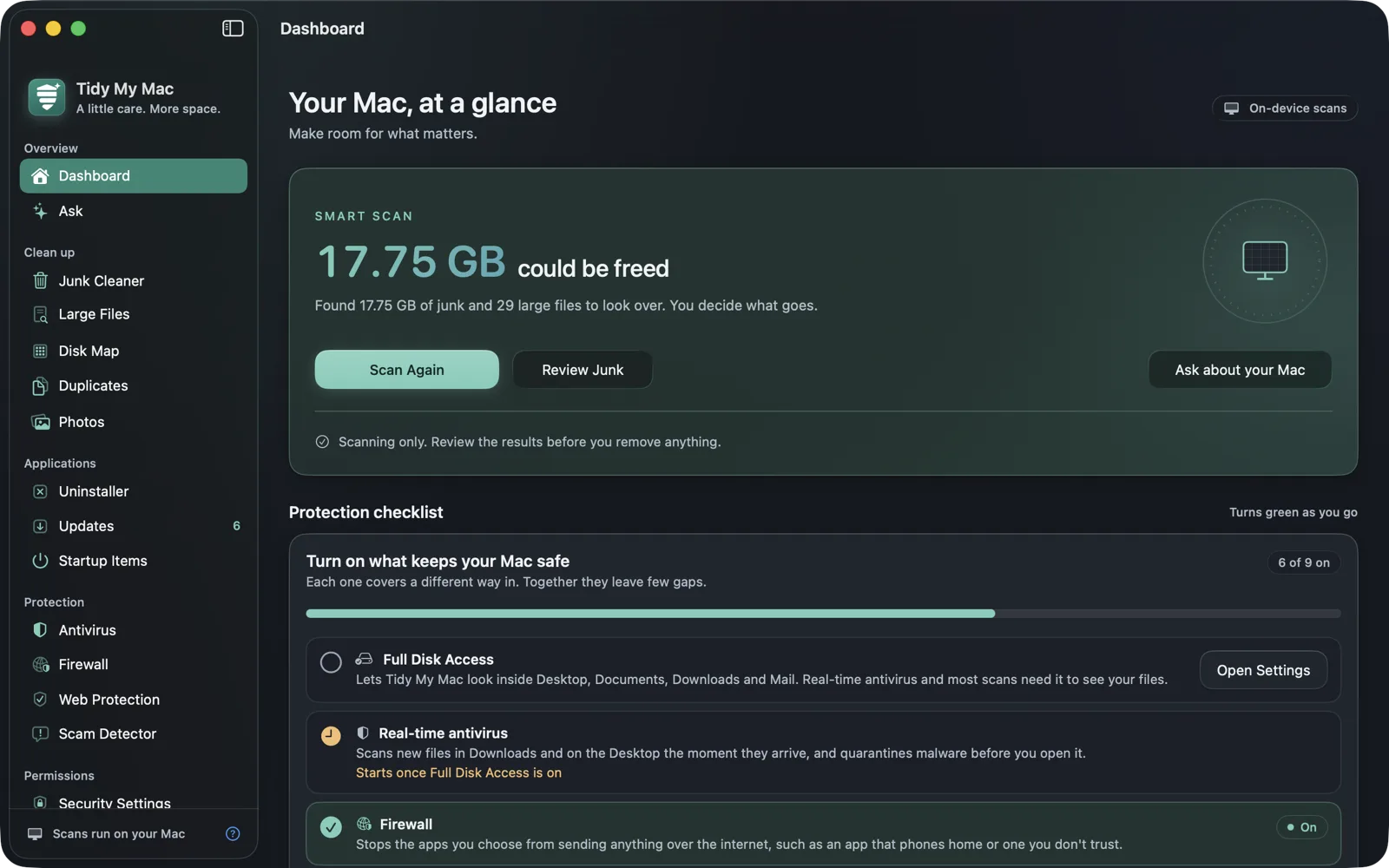
Tarama bittiğinde Dashboard'un üst kısmı could be freed, yani açılabilecek alanı gösterir: bulunan tüm gereksiz dosyalar ve her kopyadan biri hariç tüm kopyalar. Büyük dosyalar listelenir ama bu toplama dahil edilmez, çünkü hâlâ işinize yarayıp yaramadıklarını yalnızca siz bilirsiniz.
Hemen altında dört kart, taramanın her bölümünün bulduklarını gösterir: Junk & caches, Large files, Duplicates ve Disk map; her biri toplamın büyük kısmını oluşturan birkaç öğeyle birlikte. Bir kartı açarak tam listesini kendi bölümünde inceleyebilirsiniz. Disk Map kartı ayrıca diskinizin dosya türlerine göre nasıl bölündüğünü ve en büyük klasörlerin hangileri olduğunu da gösterir.
Daha aşağıda Dashboard, Performance bölümünden canlı CPU, bellek, sıcaklık ve pil bilgilerini, kaç başlangıç öğesinin açık olduğunu, en son ne zaman kötü amaçlı yazılım taraması yaptığınızı ve 100 üzerinden macOS güvenlik puanınızı gösterir.
Yeşile dönen bir koruma listesi
Protection checklist, açmaya değer korumaları, hem Tidy My Mac'in kendi korumalarını hem de macOS'inkileri, her birinin neye karşı koruduğunu anlatan bir cümleyle listeler: gerçek zamanlı antivirüs, Firewall, Web Protection, macOS güvenlik duvarı, FileVault, Gatekeeper, otomatik güvenlik güncellemeleri ve gerçek zamanlı korumanın ilk dakikadan devrede olması için Tidy My Mac'in girişte açılması. Kapalı olan her satırda, korumayı açan ya da ilgili Sistem Ayarları sayfasını açan bir düğme bulunur ve koruma açılır açılmaz satır yeşile döner.
Taramak, temizlemek demek değildir
Smart Scan yalnızca okur. Hiçbir şeyi taşımaz, temizlemez ya da silmez. Listeyi gördükten sonra neyin gideceğine bölüm bölüm siz karar verirsiniz. Tarama Mac'inizde çalışır; dosyalarınız ve taramanın bulduğu her şey orada kalır. Uygulamanın neleri okuduğu Gizlilik Politikası'nda açıklanır.
Put Back özelliğiyle temizlik geçmişi
Bir bölüm dosyaları Çöp Sepeti'ne taşıdığında ya da bir şeyi sildiğinde bu, Dashboard'daki Cleanup history'ye kaydedilir; bu ay ve son bir yılda ne kadar yer açıldığıyla birlikte. Put Back, hâlâ Çöp Sepeti'nde olan öğeleri tam olarak eski yerlerine geri taşır; isterseniz bir temizliğin tamamını tek seferde, isterseniz dosyaları tek tek. Doğrudan silinen öğeler silindi olarak işaretlenir; böylece neyin hâlâ geri gelebileceğini her zaman bilirsiniz. Geçmiş son bir yılı kapsar.
Zamanlanmış taramalar, menü çubuğu ve Kestirmeler
- Uygulama açıldığında bir Smart Scan çalışır. Bunu Ayarlar'dan kapatabilirsiniz.
- Smart Scan'i günlük ya da haftalık çalışacak şekilde de zamanlayabilirsiniz. Zamanlanmış bir tarama bulduklarını yalnızca bir bildirimle size iletir; siz olmadan hiçbir şey temizlenmez.
- Menü çubuğu simgesinde bir Smart Scan düğmesi vardır; Kestirmeler ve Siri de tarama başlatıp ne kadar gereksiz dosya bulduğunu size söyleyebilir.
- Başlangıç diskinizde yer azalırsa Tidy My Mac sizi uyarır; uyarıya tıkladığınızda bir Smart Scan başlar.
Tam Disk Erişimi
Tüm diski görebilmek için Tidy My Mac ilk açılışta bir kez Tam Disk Erişimi ister. Bu izin olmadan taramalar, her klasör için ayrı ayrı izin istemek yerine Masaüstü, Belgeler ve İndirilenler klasörlerini dışarıda bırakır; koruma listesi de izin verilene kadar Tam Disk Erişimi'ni ilk satırda gösterir. Bu izni istediğiniz zaman Sistem Ayarları → Gizlilik ve Güvenlik → Tam Disk Erişimi'nden geri alabilirsiniz.
Dashboard & Smart Scan hakkında sorular
Hayır. Yalnızca tarar ve raporlar. Her bölümün sonuçlarını siz inceler ve neyin kaldırılacağını siz seçersiniz; Çöp Sepeti'ne taşıdıklarınızı Cleanup history'den geri getirebilirsiniz.
Hayır. Virüs taraması her dosyayı okuduğu için yalnızca siz başlattığınızda ya da kendi zamanlamasına göre çalışır. Gerçek zamanlı koruma ise yeni indirmeleri kendiliğinden kontrol eder. Bkz. Antivirus.
Evet. Dashboard her bölüm bittikçe dolar. Önce gereksiz dosyalar, büyük dosyalar ve disk haritası gelir; olası kopyaların karşılaştırılması içeriklerinin okunmasını gerektirdiği için biraz daha uzun sürebilir.
Evet, öğeler hâlâ Çöp Sepeti'nde olduğu sürece. Cleanup history'deki Put Back onları eski yerlerine geri taşır. Çöp Sepeti boşaltıldıktan sonra ya da doğrudan silinen öğeler geri getirilemez.
Hayır. Her tarama Mac'inizde çalışır; dosya adları, içerikler ve sonuçlar orada kalır. Uygulamanın yaptığı her istek Gizlilik Politikası'nda listelenir.
Tüm bölümleri 7 gün ücretsiz deneyin.
Yalnızca e-posta adresiniz, kredi kartı yok. Ardından ilk yıl için $19.99, sonrasında yılda $59.99.
Ücretsiz denemenizi başlatın