 Tidy My Mac
İzinler · Security Settings
Mac güvenlik kontrolü: Mac'iniz güvenli şekilde ayarlanmış mı?
Mac'im güvende mi? Bunun ilk dürüst yanıtı, macOS'in kendi korumalarının açık olup olmadığıdır. Tidy My Mac'in Security Settings sayfası Sistem Bütünlüğü Koruması'nı, Gatekeeper'ı, FileVault'u, macOS güvenlik duvarını, XProtect'i ve otomatik güvenlik güncellemelerini kontrol eder, yayımlanmış bir güvenlik düzeltmesi eksik olan yüklü uygulamaları ekler ve sonucu 100 üzerinden puanlar. Bu ayarları yalnızca okur; her düzeltme Sistem Ayarları'nda doğru yeri açar.
macOS 26 Tahoe veya sonrası · Kredi kartı gerekmez · Her şey Mac'inizde çalışır
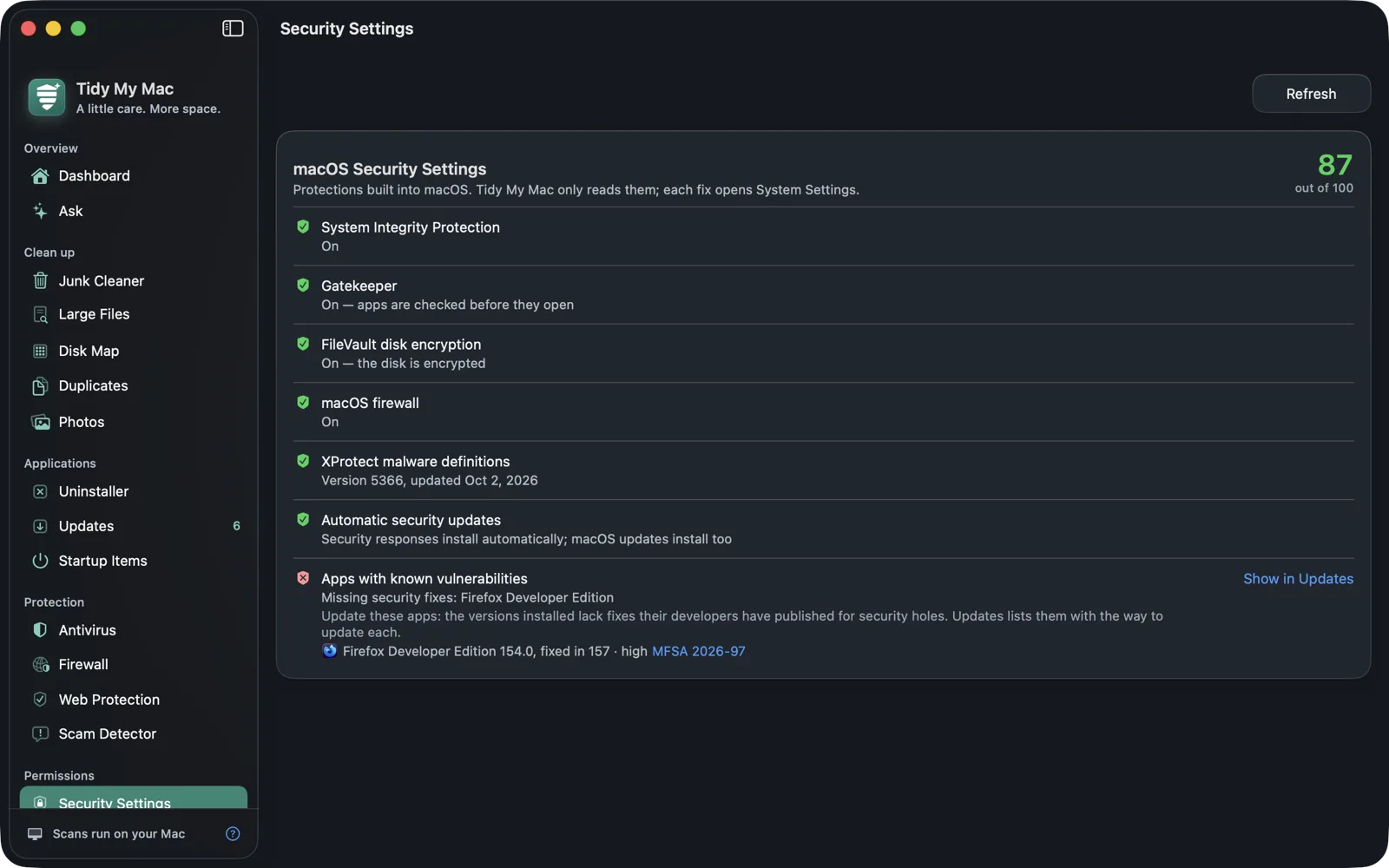
Mac güvenlik kontrolü nelere bakar
macOS güçlü korumalarla gelir, ancak bunların birçoğu kapatılabilir; bazıları da tek seferlik bir kurulum için bilerek kapatılır ve sonra unutulur. Sayfadaki her satır bir korumadır; ne bulunduğunu ve kapalıysa yeniden açmanın neleri gerektirdiğini gösterir.
Sistem Bütünlüğü Koruması (SIP)
SIP, yönetici olarak çalışan yazılımlar dahil hiçbir şeyin macOS'in kendi dosyalarını ve klasörlerini değiştirmesine izin vermez. Kötü amaçlı yazılımların bir sistem aracını sessizce değiştirememesinin nedeni budur. Tidy My Mac csrutil status çıktısını okur: SIP'in tamamen açık olması geçer, özel bir yapılandırma (kısmen kapalı) uyarıdır, kapalı olması ise başarısızdır. SIP yalnızca macOS Kurtarma'dan değiştirilebilir; bu yüzden sayfa bağlantı yerine adımları açıklar: Kurtarma'da başlatın, İzlenceler'den Terminal'i açın, csrutil enable komutunu çalıştırın ve yeniden başlatın.
Gatekeeper
Gatekeeper bir uygulamayı ilk kez açılmadan önce kontrol eder: App Store'dan veya Apple tarafından tanımlanmış bir geliştiriciden geldiğini ve Apple tarafından onaylandığını (notarized). Gatekeeper durumunu kontrol etmek için Tidy My Mac spctl --status çıktısını okur. Değerlendirmeler devre dışıysa her uygulama kontrol edilmeden açılabilir; düzeltme ise Gizlilik ve Güvenlik bölümünü hangi uygulamalara izin verildiğini belirleyen ayarda açar.
FileVault
FileVault açık mı? Bu en çok Mac'iniz kaybolduğunda veya çalındığında önemlidir: FileVault başlangıç diskini şifreler; böylece parolanız olmadan kimse üzerindekileri okuyamaz. Tidy My Mac fdesetup status çıktısını okur. Açık olması geçer; kapalı olması başarısızdır. Şifreleme devam ederken, işlem bittiğinde kaybolan bir uyarı gösterir; şifresi çözülmekte olan bir disk ise kapalı sayılır.
macOS güvenlik duvarı
Apple'ın yerleşik güvenlik duvarı Mac'inize gelen bağlantıları filtreler. Tidy My Mac durumunu okur, tüm gelen bağlantıları engelleyecek şekilde ayarlanıp ayarlanmadığını ve gizli modun açık olup olmadığını not eder; kapalıysa Ağ → Güvenlik Duvarı bölümüne bağlantı verir. Bu, uygulamalarınızın dışarıya yaptığı bağlantılarla ilgilenen Tidy My Mac'in kendi Firewall özelliğinden ayrıdır.
XProtect
XProtect, macOS'te yerleşik olarak bulunan kötü amaçlı yazılım tarayıcısıdır. Apple'ın arka planda güncellediği tanımları kullanarak bilinen kötü amaçlı yazılımları siz açtığınızda engeller. Tidy My Mac yüklü XProtect sürümünü ve en son ne zaman güncellendiğini gösterir. 60 günden eski tanımlar güncel değil olarak işaretlenir; bu genellikle güvenlik güncellemelerinin yüklenmediği anlamına gelir.
Otomatik güvenlik güncellemeleri
Apple, XProtect tanımlarını ve acil güvenlik düzeltmelerini Yazılım Güncelleme'deki Güvenlik Yanıtlarını ve sistem dosyalarını yükle seçeneğiyle sunar. Tidy My Mac Yazılım Güncelleme ayarlarını okur: macOS güncellemeleri hiç denetlemiyorsa bu başarısızdır; denetliyor ama güvenlik yanıtları yüklemeniz için sizi bekliyorsa bu bir uyarıdır. Tam macOS güncellemelerinin kendiliğinden yüklenip yüklenmediği gösterilir, ancak sonucu değiştirmez.
Bilinen güvenlik açıkları olan uygulamalar
Tarayıcınız bir yıl geride kalmışsa, tüm yamaları yüklenmiş bir macOS pek işe yaramaz. Son satır, sürümünde geliştiricisinin bir güvenlik açığı için yayımladığı düzeltme eksik olan yüklü uygulamaları; düzeltilmiş sürümü, önem derecesini, açığın istismar edildiğinin bilinip bilinmediğini ve geliştiricinin güvenlik bildirimine giden bir bağlantıyı listeler. Bunlardan herhangi biri yüksek veya kritik önem derecesindeyse sonuç başarısızdır, aksi hâlde uyarıdır. Show in Updates, her birinin nasıl güncelleneceğini anlatan Updates bölümüne götürür.
Eşleştirme, tidymymac.com'dan günde en fazla bir kez indirilen imzalı bir güvenlik bildirimleri listesini kullanır. Eşleştirme Mac'inizde yapılır: listeyi almak için uygulamalarınız hakkında hiçbir şey gönderilmez.
Güvenlik puanı nasıl hesaplanır
Her kontrolün, sizi ne kadar koruduğuna göre bir ağırlığı vardır:
| Kontrol | Ağırlık |
|---|---|
| Sistem Bütünlüğü Koruması | 25 |
| Gatekeeper | 20 |
| FileVault | 20 |
| Otomatik güvenlik güncellemeleri | 15 |
| macOS güvenlik duvarı | 10 |
| XProtect | 10 |
| Bilinen güvenlik açıkları olan uygulamalar | 15 |
Puan, bu ağırlıklardan kazandığınız payın 100 üzerinden değeridir. Geçen bir kontrol ağırlığın tamamını, bir uyarı yarısını kazandırır, başarısız bir kontrol hiçbir şey kazandırmaz. Bir kontrol okunamazsa, örneğin yeni bir macOS durumunu farklı biçimde yazdırdığı için, aleyhinize sayılmak yerine puandan çıkarılır. Puan 85 ve üzerinde yeşil, 60 ve üzerinde turuncu, bunun altında kırmızıdır; ayrıca Dashboard ekranında da görünür.
Tasarım gereği salt okunur
Tidy My Mac bu ayarları hiçbir zaman kendisi değiştirmez. Her biri, macOS'in parolanızı istediği ve neyi değiştirdiğinizi gösterdiği Sistem Ayarları'nda açılır; Fix in System Settings bağlantısı doğru sayfayı açar. Kontrollerin hiçbiri yönetici yetkisi gerektirmez ve sonuçları Mac'inizde kalır.
Security Settings hakkında sorular
Terminal'de csrutil status komutunu çalıştırın ya da Tidy My Mac'te Security Settings bölümünü açın; aynı durumu okur ve SIP'in açık, kapalı veya kısmen kapalı olduğunu söyler.
Hayır. Bu ayarları okur ve Sistem Ayarları'nda bunları kendiniz açabileceğiniz doğru sayfayı açar. Güvenlik ayarları yalnızca macOS'in isteyenin siz olduğunuzu doğrulayabildiği yerde değiştirilmelidir.
Bir uyarı yarım sayılır: özel yapılandırmadaki SIP, hâlâ şifreleme yapan FileVault, 60 günden eski XProtect tanımları, sizin yüklemenizi bekleyen güvenlik yanıtları ya da daha düşük önem derecesindeki bir güvenlik düzeltmesi eksik olan bir uygulama. Her uyarı satırı ne bulduğunu söyler.
Bu korumalar temeldir ve açık kalmalıdır. Tidy My Mac'in Antivirus özelliği, uygulama olmayan dosyalar dahil indirdiklerinize ikinci bir kontrol ekler.
More in İzinler
Privacy Access
Kameranıza, mikrofonunuza, ekranınıza ve dosyalarınıza hangi uygulamalara izin verdiğiniz.
Daha fazla bilgi →Privacy Cleanup
Tarayıcı geçmişi, çerezler, önbellekler ve son öğeler tek listede.
Daha fazla bilgi →Browser Extensions
Tüm tarayıcıların uzantıları, sahip oldukları erişime göre puanlanır.
Daha fazla bilgi →App Signatures
İmzası bozuk, eksik veya noter onaysız uygulamalar.
Daha fazla bilgi →Wi-Fi Security
Bağlı olduğunuz ağın nasıl şifrelendiği ve DNS'in şifreli olup olmadığı.
Daha fazla bilgi →Sudo Activity
Son 30 günde sudo ile çalıştırılan komutlar.
Daha fazla bilgi →Tüm bölümleri 7 gün ücretsiz deneyin.
Yalnızca e-posta adresiniz, kredi kartı yok. Ardından ilk yıl için $19.99, sonrasında yılda $59.99.
Ücretsiz denemenizi başlatın