 Tidy My Mac
Sistem · Performance
Mac performans izleyici: Mac'inizi neyin yavaşlattığını görün
Tidy My Mac'in Performance bölümü canlı CPU ve bellek kullanımını, yardımcı işlemleri de hesaba katarak bunları hangi uygulamaların kullandığını, belleğinizin nereye gittiğini, pil yıpranmasını, dahili SSD'nin sağlığını ve Mac'inizin ne kadar ısındığını gösterir. Göze çarpan bir şey olduğunda bunu sade bir dille söyler ve sorumlu uygulamadan çıkmayı önerir.
macOS 26 Tahoe veya sonrası · Kredi kartı gerekmez · Her şey Mac'inizde çalışır
Mac'imi ne yavaşlatıyor?
Etkinlik Monitörü ham sayıları gösterir, ancak çoğu macOS'in boşta duran parçaları olan yüzlerce işlemi listeler; tarayıcı gibi bir uygulama da adlarını tanımadığınız bir düzine yardımcı işlem olarak görünür. Yüksek bir bellek değeri tek başına pek bir şey ifade etmez: macOS son kullanılan dosyaları bilerek bellekte tutar ve bir uygulama ihtiyaç duyduğu anda o alanı boşaltır.
Bir Mac'i gerçekten yavaşlatan şeyler daha sınırlıdır: işlemciyi dakikalarca meşgul eden bir uygulama, macOS'i diske takas yapmaya zorlayan gerçek bellek baskısı ya da işlemcinin kendini yavaşlatmasına neden olan ısı. Performance bölümü tam olarak bunları göstermek ve arkalarındaki uygulamanın adını vermek için tasarlandı.
Canlı CPU ve bellek
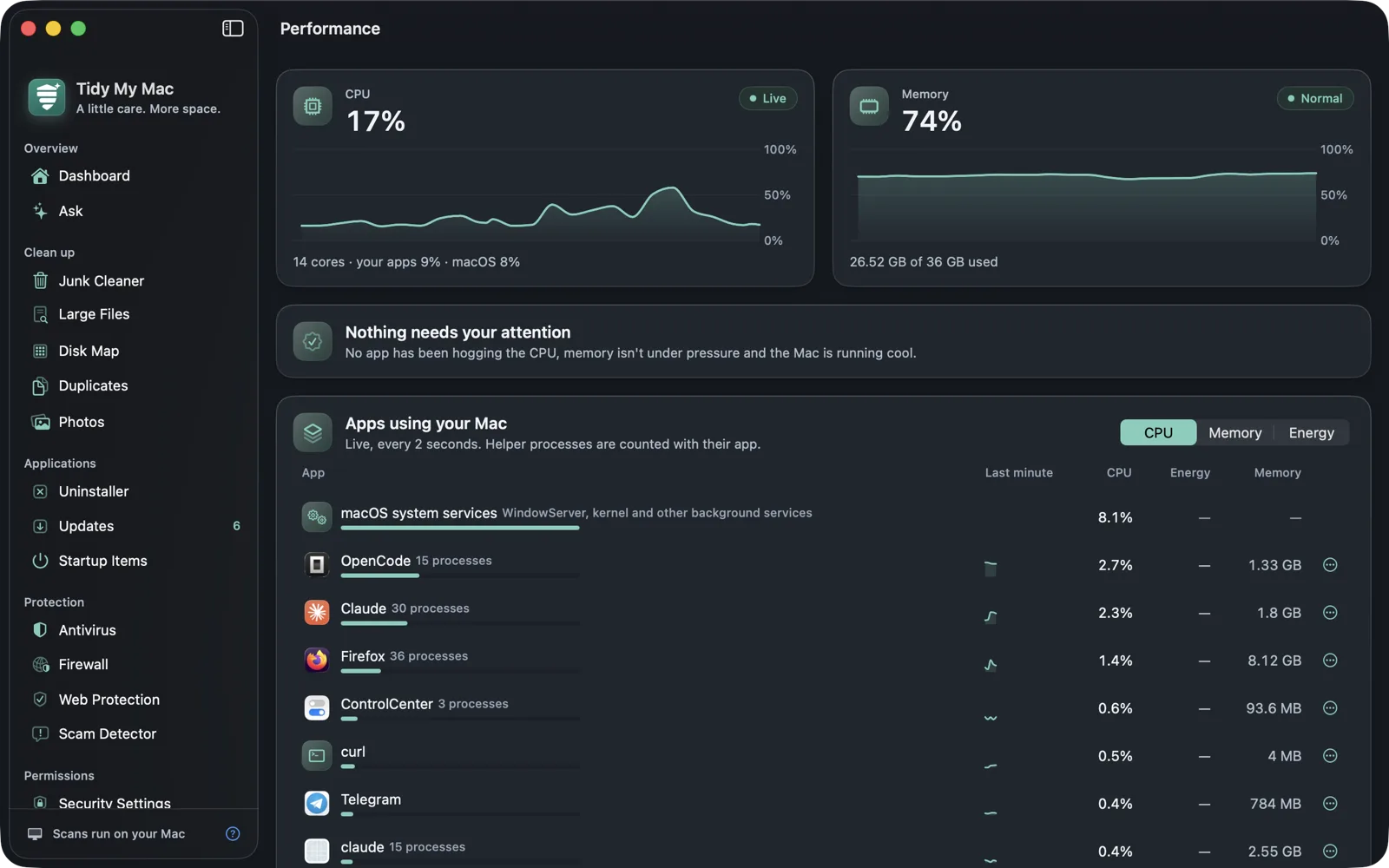
İki canlı grafik son iki dakikayı kapsar; herhangi bir andaki değeri görmek için imleci grafiklerden birinin üzerine getirin. CPU değeri, uygulamalarınızın kullandığı ve macOS'in kendisinin kullandığı kısım olarak ikiye ayrılır. Bellek değerinin yanında macOS'in kendi baskı değerlendirmesi yer alır: Normal, Under pressure veya Critical. Bu değerlendirme size yüzdeden daha fazlasını anlatır.
Uygulamaya göre gruplayan bir Etkinlik Monitörü
Apps using your Mac listesi 2 saniyede bir güncellenir ve her uygulamanın yardımcı işlemlerini uygulamayla birlikte sayar; böylece bir tarayıcı on iki satır değil, tek satır olur. Listeyi CPU, Memory veya Energy ölçütüne göre sıralayın. Her satırda son bir dakikalık CPU grafiği bulunur; Energy ise uygulamanın, liste açık kaldığı süre boyunca (en fazla bir saat) watt cinsinden ortalama güç tüketimini gösterir.
Liste bir şey yapan uygulamaları gösterir, boşta olanları gizler; Show all tüm etkin uygulamaları listeler. WindowServer ve çekirdek gibi sistem yetkisiyle çalışan işlemler tek satırda görünür; böylece onların CPU kullanımı da hesap dışı kalmaz.
Her satırdan bir uygulamadan Quit ile çıkabilir (uygulama çalışmanızı kaydetmenizi isteyebilir), onay verdikten sonra Force Quit ile zorla çıkabilir ya da Show in Finder ile uygulamayı Finder'da gösterebilirsiniz. macOS'in kendi işlemlerinden buradan çıkılamaz, çünkü bazılarından çıkmak oturumunuzu kapatır. Geri kalan her şey için Open Activity Monitor bir tık uzağınızda.
Bir sorun olduğunda sade öneriler
Worth a look kartı canlı değerleri izler ve yalnızca harekete geçmeye değer bir durum olduğunda uyarır. Adını verdiği her uygulamanın yanında bir Quit düğmesi sunar.
| Neleri fark eder | Ne zaman |
|---|---|
| CPU'yu meşgul eden bir uygulama | Uygulama, anlık bir sıçrama değil, son 30 saniye boyunca ortalama olarak bir işlemci çekirdeğinin büyük kısmını kullanmıştır. |
| Çok bellek kullanan bir uygulama | Tek bir uygulama Mac'inizin RAM'inin dörtte birini veya daha fazlasını kullanıyor. |
| Bellek baskı altında | macOS bellek baskısı bildiriyor; en çok belleği kullanan uygulamanın adı da verilir. |
| Diske taşınan bellek | Takas alanı 2 GB'a veya RAM'inizin sekizde birine (hangisi büyükse) ulaşıyor. |
| Mac'iniz ısınıyor | macOS, işlemciyi soğutmak için yavaşlatıyor. |
| Pil veya SSD sorunları | Yalnızca macOS pilin servis gerektirdiğini söylediğinde ya da SSD'nin kendisi bir sorun bildirdiğinde. Uygulama yıpranmayı hiçbir zaman kendi başına değerlendirmez. |
Belleğiniz nereye gidiyor
Where your memory goes, RAM'inizi Etkinlik Monitörü'nün Bellek sekmesindeki gibi ayırır: uygulamalarınızın kullandığı bellek, macOS'in tuttuğu Wired bellek, Compressed bellek, Cached files ve boş alan; ayrıca diske ne kadar takas yapıldığı. Her bölüm ne anlama geldiğini açıklar; önbelleğe alınmış dosyalar kullanılmış sayılmaz, çünkü macOS onları anında geri verir.
Pil ve SSD sağlığı
MacBook'ta Performance, pilin macOS'in değerlendirdiği durumunu, yeniyken olana kıyasla maksimum kapasitesini, öngörülen sayıya karşı şarj döngülerini, ne kadar şarj tuttuğunu ve sıcaklığını gösterir. macOS servis öneriyorsa bunu belirtir.
Dahili SSD için sürücünün kendi SMART sağlık kaydını okur: öngörülen ömrünün ne kadarının kullanıldığını, ne kadar veri yazıldığını, yedek alanı, açık kalma saatlerini ve varsa ortam hatalarını. Bu, Apple silikon Mac'lerin SSD'si gibi SMART sorgularını yanıtlayan dahili NVMe sürücülerle çalışır; sürücünün yanıt vermediği bir Mac'te kart sıfır göstermek yerine bu bilgiyi hiç göstermez.
Sıcaklık ve açılış süresi
Temperature kartı macOS'in termal durumunu Cool, Warm, Hot veya Very hot olarak ve her birinin hız açısından ne anlama geldiğini gösterir. Performance ayrıca her yeniden başlatmanın, güç verildiği andan masaüstüne kadar ne kadar sürdüğünü ölçer ve ortalama açılış sürenizle birlikte bir geçmiş tutar. Açılışı hızlandırmak için Startup Items bölümüne bakın.
Her zaman bir bakışta
CPU ve bellek, pil ve boş disk alanıyla birlikte menü çubuğunda ve Dashboard ekranında da yer alır. Grafik okumak yerine sormayı tercih ederseniz Ask, "Mac'im neden yavaş?" sorusunu aynı değerlere dayanarak yanıtlar. Hepsi Mac'inizde ölçülür; Gizlilik Politikası'nda açıklandığı gibi hiçbir şey hiçbir yere gönderilmez.
Performance hakkında sorular
Gündelik sorular için okunması daha kolaydır: yardımcı işlemler uygulamalarıyla birlikte sayılır, boştaki işlemler gizlenir ve gördüklerini açıklar. Etkinlik Monitörü yine de her işlemi listeler ve Performance onu tek tıkla açar.
Çünkü macOS işleri hızlandırmak için son kullanılan dosyaları bellekte tutar ve o alana ihtiyaç duyulduğu anda boşaltır. Önemli olan değer bellek baskısıdır ve Performance bunu yüzdenin yanında gösterir.
Bilinçli olarak bir "RAM'i boşalt" düğmesi sunmaz: macOS'in bellek önbelleğini boşaltmak yalnızca onun yeniden dolmasına yol açar. Bellek gerçekten yetersiz olduğunda Performance hangi uygulamanın onu kullandığını gösterir; işe yarayan da o uygulamadan çıkmaktır.
Uygulama bazındaki liste yalnızca Performance ekranı açıkken, 2 saniyede bir ölçülür. Geri kalan zamanda uygulama, menü çubuğu ve Dashboard için genel CPU ve bellek kullanımını 5 saniyede bir okur.
Hayır. SSD sağlığı, dahili sürücünün kendi SMART kaydından gelir. Harici sürücüler ve SMART sorgularını yanıtlamayan dahili sürücüler gösterilmez.
Tüm bölümleri 7 gün ücretsiz deneyin.
Yalnızca e-posta adresiniz, kredi kartı yok. Ardından ilk yıl için $19.99, sonrasında yılda $59.99.
Ücretsiz denemenizi başlatın