 Tidy My Mac
Temizlik · Junk Cleaner
Mac'teki gereksiz dosyaları temizleyin: önbellek, günlük ve geliştirici artıkları
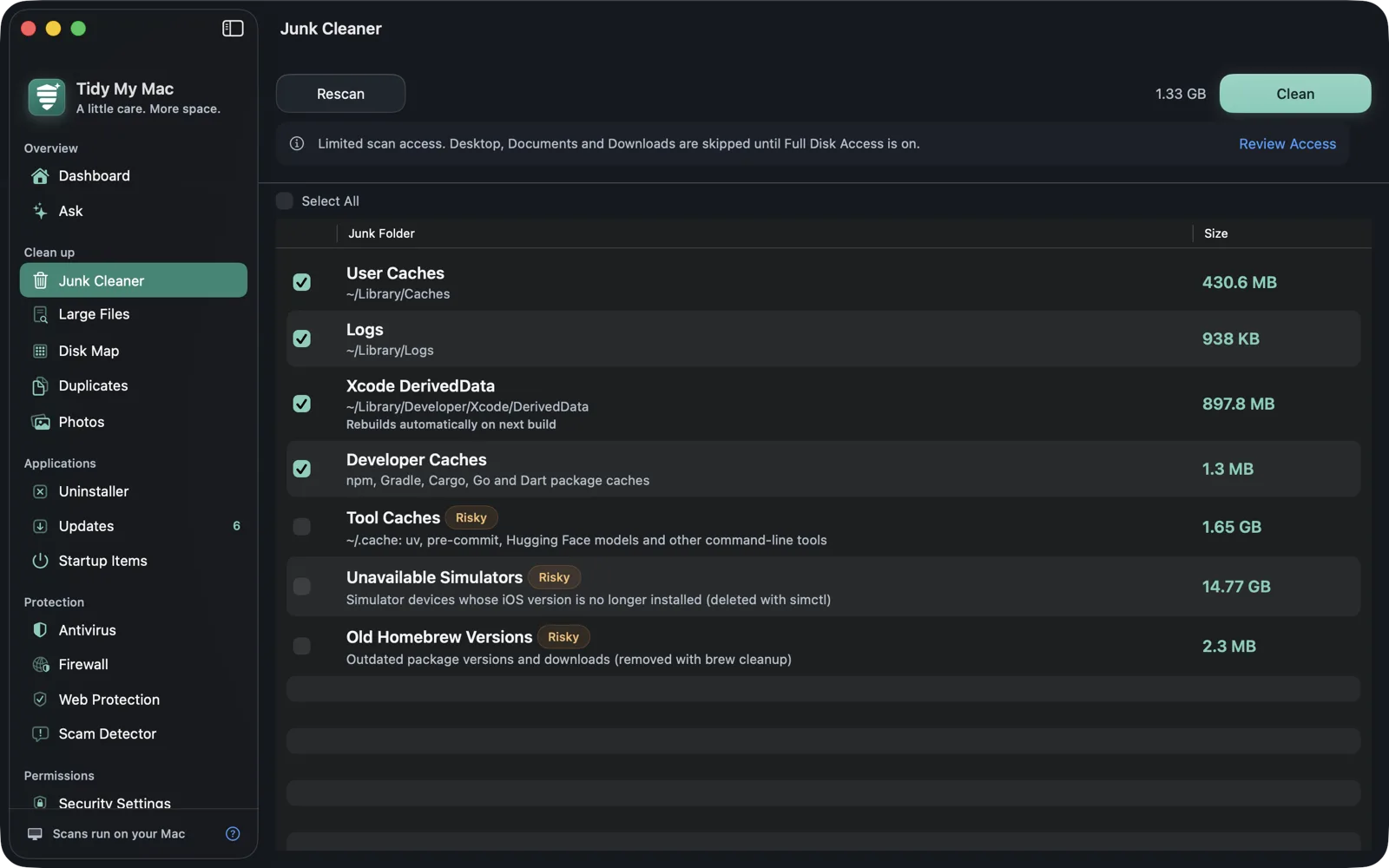
Tidy My Mac'in Junk Cleaner'ı her Mac'te biriken önbellekleri, günlükleri, eski indirmeleri, artık yükleyicileri ve geliştirici artıklarını bulur, her türün ne kadar yer kapladığını gösterir ve yalnızca gönül rahatlığıyla temizlenebilenleri işaretler. Bir şey gitmeden önce her dosyayı görürsünüz; uygulama aksini söylemedikçe kaldırdıkları Çöp Sepeti'ne gider.
macOS 26 Tahoe veya sonrası · Kredi kartı gerekmez · Her şey Mac'inizde çalışır
Mac'te gereksiz dosya nedir ve silmek güvenli mi?
Uygulamalar aslında tam olarak ihtiyaç duymadıkları pek çok dosya yazar. Önbellek, bir uygulamanın yeniden indirebileceği ya da yeniden oluşturabileceği bir şeyin, bir dahaki sefere daha hızlı açılsın diye saklanan kopyasıdır. Günlükler bir uygulamanın ne yaptığını kaydeder. Mail, açtığınız her ekin bir kopyasını saklar. Xcode, derlediğiniz her projenin derleme çıktısını saklar. Bunların hiçbiri sizin emeğiniz değildir ve çoğu, gerektiğinde kendiliğinden geri gelir.
Peki Mac'te önbellekleri silmek güvenli mi? Genel olarak evet: önbelleği temizlenen bir uygulama onu yeniden oluşturur; fark edeceğiniz en kötü şey, uygulamanın ilk seferde biraz daha yavaş açılmasıdır. Güvenli olmayan şey tahmin yürütmektir. Eski indirmeler bir şeyin tek kopyası olabilir, bir iOS yedeği bir telefonun tek yedeği olabilir ve Xcode arşivleri bir çökme raporunu okumak için gereken sembolleri barındırır. Junk Cleaner'ın bu kategorileri önbelleklerden farklı ele almasının nedeni budur.
Mac'inizdeki "Sistem Verileri" neden bu kadar büyük
Sistem Ayarları depolama alanı altında büyük, gri bir Sistem Verileri çubuğu gösterdiğinde, bunun büyük kısmı tam olarak bu tür dosyalardır: Library klasörünüzdeki önbellekler ve günlükler, uygulama verileri, geliştirici dosyaları ve yerel Time Machine anlık görüntüleri. macOS bunları sizin için listelemez. Junk Cleaner listeler; klasör klasör ve her birinin yanında boyutuyla. Diski dolduran diğer her şey için Disk Map alanın nereye gittiğini gösterir.
Junk Cleaner neler bulur
Her kategori, boyutu ve bulunduğu yerle birlikte listelenir. Tarama bittiğinde güvenli olanlar işaretlenir. Diğerleri Risky olarak işaretlenir ve siz seçene kadar işaretsiz kalır. İçi boş kategoriler gizlenir.
| Varsayılan olarak işaretli | Nedir |
|---|---|
| User Caches | Tarayıcı önbellekleri dahil ~/Library/Caches içindeki her şey. |
| Logs | ~/Library/Logs. |
| Mail Attachments Cache | Mail'in, ekleri açtığınızda kaydettiği kopyalar. |
| Installers of Installed Apps | İndirilenler'de ve Masaüstü'nde duran, o zamandan beri yüklediğiniz uygulamalara ait disk görüntüleri ve paketler. |
| Xcode DerivedData | Derleme çıktısı. Xcode bir sonraki derlemede yeniden oluşturur. |
| Xcode Simulator Caches | ~/Library/Developer/CoreSimulator/Caches. |
| Developer Caches | npm, Gradle, Cargo, Go ve Dart paket önbellekleri. |
| iPhone and iPad Firmware | İndirilmiş .ipsw dosyaları. Apple, hâlâ imzaladığı her sürümü yeniden sunar. |
| Old JetBrains IDE Versions | O zamandan beri güncellediğiniz ve 90 gündür kullanılmayan IDE sürümlerinin ayarları ve eklentileri. En yeni sürüm her zaman korunur. |
| Riskli, işaretsiz bırakılır | Nedir |
|---|---|
| Old Downloads | İndirilenler'deki 90 günden eski dosyalar. |
| Messages Attachments | Mesajlar'da gönderilen ve alınan fotoğraflar, videolar ve dosyalar. iCloud'da Mesajlar bir kopya tutmuyorsa sohbetlerde eksik olarak görünürler. |
| Installers to Check | Yüklü bir uygulamaya ait gibi görünen disk görüntüleri ve paketler. Her birini önce kontrol edin. |
| iOS Backups | ~/Library/Application Support/MobileSync/Backup içindeki iPhone ve iPad yedekleri. |
| Xcode Archives | 30 günden eski arşivler. |
| Xcode Device Support | iOS ve watchOS aygıt desteği dosyaları. |
| Tool Caches | ~/.cache: uv, pre-commit, Hugging Face modelleri ve diğer komut satırı araçları. |
| Unused node_modules | 90 gündür dokunulmamış projelerin bağımlılıkları. npm install onları geri getirir. |
| Unused Python Environments | 90 gündür dokunulmamış sanal ortamlar ve conda ortamları. Bunları requirements ya da environment dosyalarınızdan yeniden oluşturabilirsiniz. |
| Unused Rust Build Folders | 90 gündür dokunulmamış Cargo projelerinin target klasörleri. cargo build onları geri getirir. |
| Unavailable Simulators, Unused Simulator Runtimes, Old Homebrew Versions, Docker | Kendi araçlarıyla temizlenir. Aşağıya bakın. |
| Trash | Çöp Sepeti'nizde zaten bulunanlar. |
| Time Machine Snapshots | Başlangıç diskinizdeki yerel anlık görüntüler. |
Eski yükleyiciler, sahip olduğunuz uygulamalarla eşleştirilir
İndirilen bir .dmg ya da .pkg, uygulaması yüklendikten sonra işe yaramaz; yine de çoğu zaman yıllarca İndirilenler'de kalır. Tidy My Mac, doğrudan İndirilenler'de ve Masaüstü'nde duran disk görüntülerine, paketlere ve arşivlere bakar ve bunları Uygulamalar klasörlerinizdeki uygulamalarla ada, macOS yükleyici makbuzuna ve indirildikleri siteye göre eşleştirir. Uygulaması indirmeden sonra yüklenmiş yükleyiciler işaretlenir. Daha zayıf eşleşmeler Installers to Check'e gider ve her biri neden eşleştirildiğini belirtir. Disk görüntüleri içlerine bakmak için asla bağlanmaz; alt klasörlerdeki dosyalara dokunulmaz.
Geliştirici artıkları: Xcode DerivedData, simülatörler, Homebrew ve Docker temizliği
Bir geliştiricinin Mac'inde en büyük gereksiz yük çoğu zaman derleme çıktısıdır. Xcode DerivedData'yı silmek güvenlidir ve Xcode sorun çıkardığında genellikle ilk başvurulan çözümdür; bir sonraki derlemede yeniden oluşturulur. Eski simülatör önbellekleri, paket yöneticisi önbellekleri ve aylardır açmadığınız projelerin node_modules klasörleri, Python sanal ortamları ve Rust target klasörleri de hızla birikir. Bir proje, ancak önerilen klasör dışında içindeki hiçbir şey 90 gündür değişmediyse dokunulmamış sayılır. Conda ortamları hiçbir projeye ait değildir; bu yüzden bir ortam, 90 gündür içine hiçbir şey yüklenmediyse kullanılmıyor sayılır; base ortamı ise asla önerilmez. JetBrains IDE'leri ve Android Studio, güncellediğiniz her sürüm için bir ayarlar ve eklentiler klasörü tutar; 90 gündür kullanılmayanlar işaretlenir ve her IDE'nin en yeni sürümüne asla dokunulmaz.
Dört kategori, dosyaları taşıyarak değil, onlardan sorumlu olan araçla temizlenir: kullanılamayan simülatörler ve kullanılmayan simülatör çalışma ortamları simctl ile, eski Homebrew sürümleri brew cleanup ile, Docker ise docker system prune ile. Docker birimleri her zaman korunur, çünkü konteynerlerinizin çalıştırmalar arasında sakladığı verileri barındırır. Simülatör çalışma ortamları 90 gün sonra kullanılmıyor sayılır ve her platformun en yeni çalışma ortamı her zaman korunur. Bunların her biri yalnızca ilgili araç yüklüyse ve temizlenecek bir şey varsa görünür.
Önce her dosyayı görün, sonra karar verin
Bir kategoriye tıklayarak içindeki her dosyayı boyutu, tarihi ve yoluyla görün; yalnızca seçtiklerinizi Çöp Sepeti'ne taşıyın. Temizlikten önce onay penceresi, hâlâ geri yükleyebileceğiniz Çöp Sepeti'ne ne kadarının gideceğini söyler ve oraya gitmeyen her şeyi tek tek adlandırır:
İki kategori kalıcıdır. Trash'i temizlemek Çöp Sepeti'ni boşaltır. Time Machine Snapshots'ı silmek bir kez yönetici parolanızı ister ve her anlık görüntü tarihini, harici diskler dahil bağlı tüm disklerden kaldırır; bu işlem geri alınamaz. İkisi de siz seçene kadar işaretsizdir.
Çöp Sepeti'ne giden diğer her şey Dashboard'daki temizlik geçmişine kaydedilir; oradan öğeleri Put Back ile geri alabilirsiniz. macOS'in Çöp Sepeti'ne atılan dosyaların alanını yalnızca Çöp Sepeti'ni boşalttığınızda serbest bıraktığını unutmayın.
Tek tarama, dört bölüm
Scan'e bastığınızda diskiniz üzerinden tek bir geçiş yapılır ve Junk Cleaner, Large Files, Disk Map ve Duplicates aynı anda dolar. Tarama Mac'inizde çalışır ve dosyalarınızla ilgili hiçbir şey hiçbir yere gönderilmez; ayrıntılar Gizlilik Politikası'nda.
Tam Disk Erişimi
Old Downloads ve yükleyici kategorilerinin, macOS'in koruduğu İndirilenler ve Masaüstü klasörlerini okuması gerekir. Tam Disk Erişimi verene kadar Junk Cleaner, her biri için bir macOS onayı çıkarmak yerine bu klasörleri atlar ve sizi ilgili ayara götüren bir bant gösterir.
Junk Cleaner hakkında sorular
Library klasörünüzdeki önbellekler için evet: uygulamalar ihtiyaç duydukça bunları yeniden oluşturur ve ilk seferde biraz daha yavaş olabilir. Bu yüzden User Caches varsayılan olarak işaretlidir; Old Downloads ve iOS Backups gibi kendi dosyalarınızı içerebilecek kategoriler ise işaretli değildir.
Çöp Sepeti'ne taşıdığı dosyaları evet: Çöp Sepeti'ni boşaltana kadar Dashboard'daki temizlik geçmişinden Put Back'i ya da doğrudan Çöp Sepeti'ni kullanın. Çöp Sepeti'ni boşaltmak, Time Machine anlık görüntülerini silmek ve Docker, Homebrew ile simctl'in temizledikleri geri alınamaz; onay penceresi bunu önceden belirtir.
Evet. DerivedData derleme çıktısı ve dizinlerdir; Xcode bir sonraki derlemede onu yeniden oluşturur. Sonrasındaki ilk derleme daha uzun sürer. Xcode Archives ve Device Support farklıdır; bu yüzden Risky olarak işaretlenirler.
Disk alanı açar; bu da en çok diskiniz neredeyse dolduğunda önemlidir. Tek başına uygulamaların daha hızlı çalışmasını sağlamaz. Mac'inizi gerçekte neyin yavaşlattığını görmek için Performance'ı kullanın.
More in Temizlik
Large Files
Diskinizdeki en büyük dosyalar, ne olduklarına göre etiketlenmiş.
Daha fazla bilgi →Disk Map
Alanınızın nereye gittiğini gösteren bir ağaç haritası. Tıklayın, inceleyin, temizleyin.
Daha fazla bilgi →Duplicates
Bayt bayt eşleştirilen aynı dosyalar; her zaman bir kopya korunur.
Daha fazla bilgi →Photos
Benzer kareler, eski ekran görüntüleri ve bulanık fotoğraflar; en iyisi önerilir.
Daha fazla bilgi →Tüm bölümleri 7 gün ücretsiz deneyin.
Yalnızca e-posta adresiniz, kredi kartı yok. Ardından ilk yıl için $19.99, sonrasında yılda $59.99.
Ücretsiz denemenizi başlatın