 Tidy My Mac
Pulizia · Junk Cleaner
Elimina i file inutili dal tuo Mac: cache, log e residui degli sviluppatori
Il Junk Cleaner di Tidy My Mac trova le cache, i log, i vecchi download, gli installer rimasti e i residui di sviluppo che si accumulano su ogni Mac, mostra quanto spazio occupa ciascun tipo e seleziona solo quelli che si possono eliminare senza rischi. Vedi ogni file prima che venga rimosso, e ciò che elimina va nel Cestino, a meno che l'app non indichi diversamente.
macOS 26 Tahoe o versioni successive · Senza carta di credito · Tutto viene eseguito sul tuo Mac
Cosa sono i file inutili su un Mac, ed è sicuro eliminarli?
Le app scrivono molti file che non servono strettamente. Una cache è una copia di qualcosa che l'app potrebbe riscaricare o ricostruire, conservata per aprirsi più in fretta la volta dopo. I log registrano ciò che un'app ha fatto. Mail conserva una copia di ogni allegato che apri. Xcode conserva i risultati della compilazione di ogni progetto che hai creato. Nulla di tutto ciò è un tuo lavoro, e la maggior parte torna da sola quando serve.
Quindi eliminare le cache su un Mac è sicuro? In genere sì: un'app a cui viene svuotata la cache la ricostruisce, e al massimo noterai che la prima volta l'app è un po' più lenta. Ciò che non è sicuro è andare a tentoni. I vecchi download possono essere l'unica copia di qualcosa, un backup di iOS può essere l'unico backup di un telefono, e gli archivi di Xcode contengono i simboli che servono per leggere un rapporto di crash. Per questo il Junk Cleaner tratta queste categorie in modo diverso dalle cache.
Perché i «Dati di sistema» del tuo Mac sono così grandi
Quando Impostazioni di Sistema mostra una grande barra grigia Dati di sistema nell'archiviazione, buona parte è proprio questo genere di file: cache e log nella cartella Libreria, dati delle app, file per sviluppatori e snapshot locali di Time Machine. macOS non te li elenca. Il Junk Cleaner sì, cartella per cartella, con la dimensione accanto a ciascuna. Per tutto il resto che riempie il disco, Disk Map mostra dove va lo spazio.
Cosa trova il Junk Cleaner
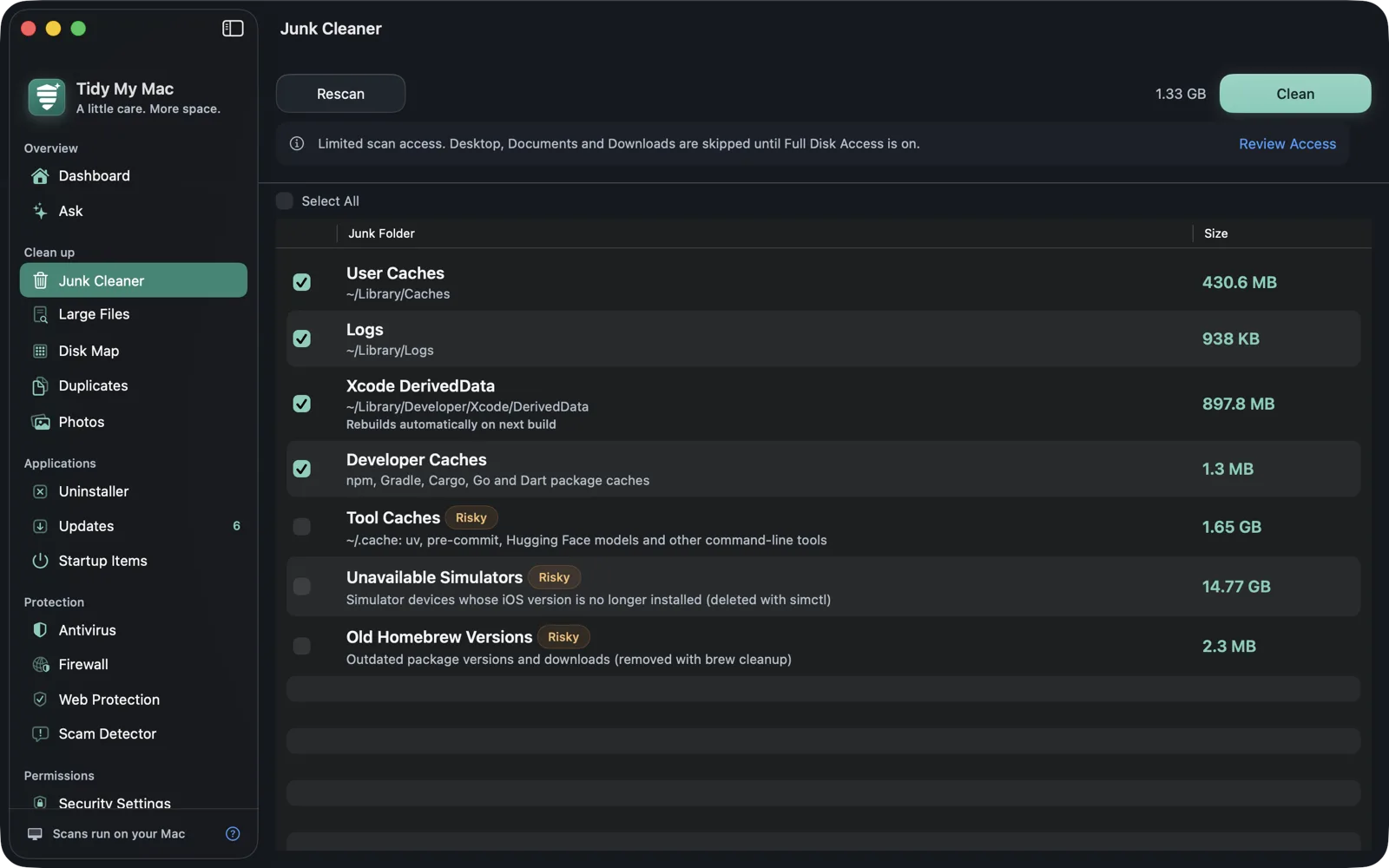
Ogni categoria è elencata con la sua dimensione e la sua posizione. Quelle sicure sono selezionate al termine della scansione. Le altre sono contrassegnate come Risky e restano deselezionate finché non le scegli tu. Le categorie vuote sono nascoste.
| Selezionate per impostazione predefinita | Cos'è |
|---|---|
| User Caches | Tutto ciò che si trova in ~/Library/Caches, comprese le cache dei browser. |
| Logs | ~/Library/Logs. |
| Mail Attachments Cache | Gli allegati che Mail ha salvato quando li hai aperti. |
| Installers of Installed Apps | Immagini disco e pacchetti in Download e sulla Scrivania relativi ad app che hai poi installato. |
| Xcode DerivedData | Risultati della compilazione. Xcode li ricostruisce alla compilazione successiva. |
| Xcode Simulator Caches | ~/Library/Developer/CoreSimulator/Caches. |
| Developer Caches | Cache dei pacchetti di npm, Gradle, Cargo, Go e Dart. |
| iPhone and iPad Firmware | File .ipsw scaricati. Apple rende disponibile ogni versione che firma ancora. |
| Old JetBrains IDE Versions | Impostazioni e plugin di versioni dell'IDE che hai poi aggiornato, inutilizzate da 90 giorni. La versione più recente viene sempre conservata. |
| Rischiose, lasciate deselezionate | Cos'è |
|---|---|
| Old Downloads | File in Download più vecchi di 90 giorni. |
| Messages Attachments | Foto, video e file inviati e ricevuti in Messaggi. Le chat li mostrano come mancanti, a meno che Messaggi in iCloud non ne conservi una copia. |
| Installers to Check | Immagini disco e pacchetti che sembrano quelli di un'app installata. Controllali uno per uno prima. |
| iOS Backups | Backup di iPhone e iPad in ~/Library/Application Support/MobileSync/Backup. |
| Xcode Archives | Archivi più vecchi di 30 giorni. |
| Xcode Device Support | File di supporto dei dispositivi iOS e watchOS. |
| Tool Caches | ~/.cache: uv, pre-commit, modelli di Hugging Face e altri strumenti da riga di comando. |
| Unused node_modules | Dipendenze di progetti non toccati da 90 giorni. npm install le riporta indietro. |
| Unused Python Environments | Ambienti virtuali e ambienti conda non toccati da 90 giorni. Ricreali a partire dai file requirements o dai file di ambiente. |
| Unused Rust Build Folders | Le cartelle target dei progetti Cargo non toccati da 90 giorni. cargo build le riporta indietro. |
| Unavailable Simulators, Unused Simulator Runtimes, Old Homebrew Versions, Docker | Puliti dai rispettivi strumenti. Vedi sotto. |
| Trash | Ciò che si trova già nel Cestino. |
| Time Machine Snapshots | Snapshot locali sul disco di avvio. |
Vecchi installer, abbinati alle app che hai
Un .dmg o un .pkg scaricato non serve più una volta installata la sua app, eppure spesso resta in Download per anni. Tidy My Mac esamina le immagini disco, i pacchetti e gli archivi che si trovano direttamente in Download e sulla Scrivania e li abbina alle app nelle tue cartelle Applicazioni in base al nome, alla ricevuta dell'installer di macOS e al sito da cui sono stati scaricati. Gli installer la cui app è stata installata dopo il download sono selezionati. Gli abbinamenti meno sicuri vanno in Installers to Check, e ciascuno indica il motivo dell'abbinamento. Le immagini disco non vengono mai montate per guardarne il contenuto, e i file nelle sottocartelle non vengono toccati.
File inutili degli sviluppatori: elimina Xcode DerivedData, simulatori, Homebrew e Docker
Sul Mac di uno sviluppatore, i file inutili più grandi sono spesso i risultati della compilazione. Eliminare Xcode DerivedData è sicuro ed è di solito il primo rimedio quando Xcode si comporta in modo strano; viene ricostruito alla compilazione successiva. Anche le vecchie cache dei simulatori, le cache dei gestori di pacchetti e le cartelle node_modules, gli ambienti virtuali Python e le cartelle target di Rust dei progetti che non apri da mesi si sommano in fretta. Un progetto è considerato non toccato solo se nulla al suo interno, a parte la cartella proposta, è cambiato in 90 giorni. Gli ambienti conda non appartengono ad alcun progetto, quindi uno è considerato inutilizzato quando non vi è stato installato nulla per 90 giorni; l'ambiente base non viene mai proposto. Gli IDE JetBrains e Android Studio conservano una cartella di impostazioni e plugin per ogni versione da cui aggiorni; quelle inutilizzate da 90 giorni sono selezionate, e la versione più recente di ogni IDE non viene mai toccata.
Quattro categorie vengono pulite dallo strumento che le gestisce, anziché spostando file: simulatori non disponibili e runtime dei simulatori inutilizzati con simctl, vecchie versioni di Homebrew con brew cleanup e Docker con docker system prune. I volumi Docker vengono sempre conservati, perché contengono i dati che i tuoi container mantengono da un'esecuzione all'altra. I runtime dei simulatori sono considerati inutilizzati dopo 90 giorni, e il runtime più recente per ogni piattaforma viene sempre conservato. Ognuna di queste voci compare solo se lo strumento è installato e c'è qualcosa da pulire.
Guarda ogni file, poi decidi
Fai clic su una categoria qualsiasi per vedere ogni file al suo interno, con dimensione, data e percorso, e sposta nel Cestino solo quelli che scegli. Prima di una pulizia, la conferma indica quanto finisce nel Cestino, dove puoi ancora ripristinarlo, e nomina tutto ciò che non ci va:
Due categorie sono permanenti. Pulire il Trash lo svuota. Eliminare i Time Machine Snapshots chiede una sola volta la password di amministratore e rimuove ogni data di snapshot da tutti i dischi montati, unità esterne comprese; non si può annullare. Entrambe sono deselezionate finché non le scegli.
Tutto il resto che va nel Cestino viene registrato nella cronologia delle pulizie nella Dashboard, dove puoi usare Put Back per rimettere a posto gli elementi. Tieni presente che macOS libera lo spazio dei file nel Cestino solo quando lo svuoti.
Una scansione, quattro sezioni
Premendo Scan si esegue un'unica passata sul disco che alimenta contemporaneamente Junk Cleaner, Large Files, Disk Map e Duplicates. Viene eseguita sul tuo Mac e nulla dei tuoi file viene inviato altrove; l'Informativa sulla privacy ne riporta i dettagli.
Accesso completo al disco
Old Downloads e le categorie degli installer devono leggere Download e la Scrivania, che macOS protegge. Finché non concedi l'Accesso completo al disco, il Junk Cleaner lascia fuori quelle cartelle invece di far comparire una richiesta di macOS per ciascuna, e mostra un banner che ti porta all'impostazione.
Domande su Junk Cleaner
Sì, per le cache nella tua cartella Libreria: le app le ricostruiscono quando servono e la prima volta possono essere un po' più lente. Per questo User Caches è selezionata per impostazione predefinita, mentre le categorie che possono contenere i tuoi file, come Old Downloads e iOS Backups, non lo sono.
I file che sposta nel Cestino sì: usa Put Back nella cronologia delle pulizie nella Dashboard, oppure il Cestino stesso, finché non lo svuoti. Svuotare il Cestino, eliminare gli snapshot di Time Machine e ciò che Docker, Homebrew e simctl puliscono non si può annullare, e la conferma lo dice prima.
Sì. DerivedData contiene risultati di compilazione e indici, e Xcode lo ricrea alla compilazione successiva. La prima compilazione dopo richiede più tempo. Xcode Archives e Device Support sono diversi, ed è per questo che sono contrassegnati come Risky.
Libera spazio su disco, il che conta soprattutto quando il disco è quasi pieno. Da solo non rende le app più veloci. Per vedere cosa sta davvero rallentando il Mac, usa Performance.
More in Pulizia
Large Files
I file più grandi del disco, etichettati in base a ciò che sono.
Scopri di più →Disk Map
Una treemap di dove va il tuo spazio. Entra nel dettaglio e fai pulizia.
Scopri di più →Duplicates
File identici, confrontati byte per byte, con una copia sempre conservata.
Scopri di più →Photos
Scatti simili, vecchi screenshot e foto sfocate, con la migliore suggerita.
Scopri di più →Prova ogni sezione gratis per 7 giorni.
Basta la tua email, senza carta di credito. Poi $19.99 per il primo anno, $59.99 all'anno dopo.
Inizia la prova gratuita