 Tidy My Mac
Nettoyage · Junk Cleaner
Nettoyer les fichiers inutiles de votre Mac : caches, journaux et restes de développement
Le Junk Cleaner de Tidy My Mac trouve les caches, journaux, anciens téléchargements, installeurs résiduels et fichiers inutiles de développement qui s'accumulent sur tous les Mac, montre l'espace que prend chaque type et ne coche que ceux qu'on peut effacer sans risque. Vous voyez chaque fichier avant toute suppression, et ce qu'il supprime va dans la Corbeille, sauf indication contraire de l'app.
macOS 26 Tahoe ou version ultérieure · Sans carte bancaire · Tout s'exécute sur votre Mac
Que sont les fichiers inutiles sur un Mac, et peut-on les supprimer sans risque ?
Les apps écrivent beaucoup de fichiers dont elles n'ont pas strictement besoin. Un cache est une copie de quelque chose que l'app pourrait retélécharger ou reconstruire, conservée pour qu'elle s'ouvre plus vite la fois suivante. Les journaux consignent ce qu'une app a fait. Mail garde une copie de chaque pièce jointe que vous ouvrez. Xcode conserve les produits de compilation de chaque projet que vous avez construit. Rien de tout cela n'est votre travail, et la plupart revient tout seul quand c'est nécessaire.
Peut-on donc supprimer les caches sur un Mac sans risque ? En général, oui : une app dont le cache est vidé le reconstruit, et le pire que vous remarquerez, c'est que l'app est un peu plus lente la première fois. Ce qui n'est pas sûr, c'est de deviner. D'anciens téléchargements peuvent être la seule copie de quelque chose, une sauvegarde iOS peut être la seule sauvegarde d'un téléphone, et les archives Xcode contiennent les symboles nécessaires pour lire un rapport de plantage. C'est pourquoi le Junk Cleaner traite ces catégories différemment des caches.
Pourquoi les « Données système » de votre Mac sont si volumineuses
Quand Réglages Système affiche une grande barre grise Données système dans le stockage, une bonne partie correspond justement à ce type de fichiers : caches et journaux dans votre dossier Bibliothèque, données d'apps, fichiers de développement et instantanés locaux Time Machine. macOS ne vous les détaille pas. Le Junk Cleaner le fait, dossier par dossier, avec une taille à côté de chacun. Pour tout le reste de ce qui remplit le disque, la Disk Map montre où va l'espace.
Ce que trouve le Junk Cleaner
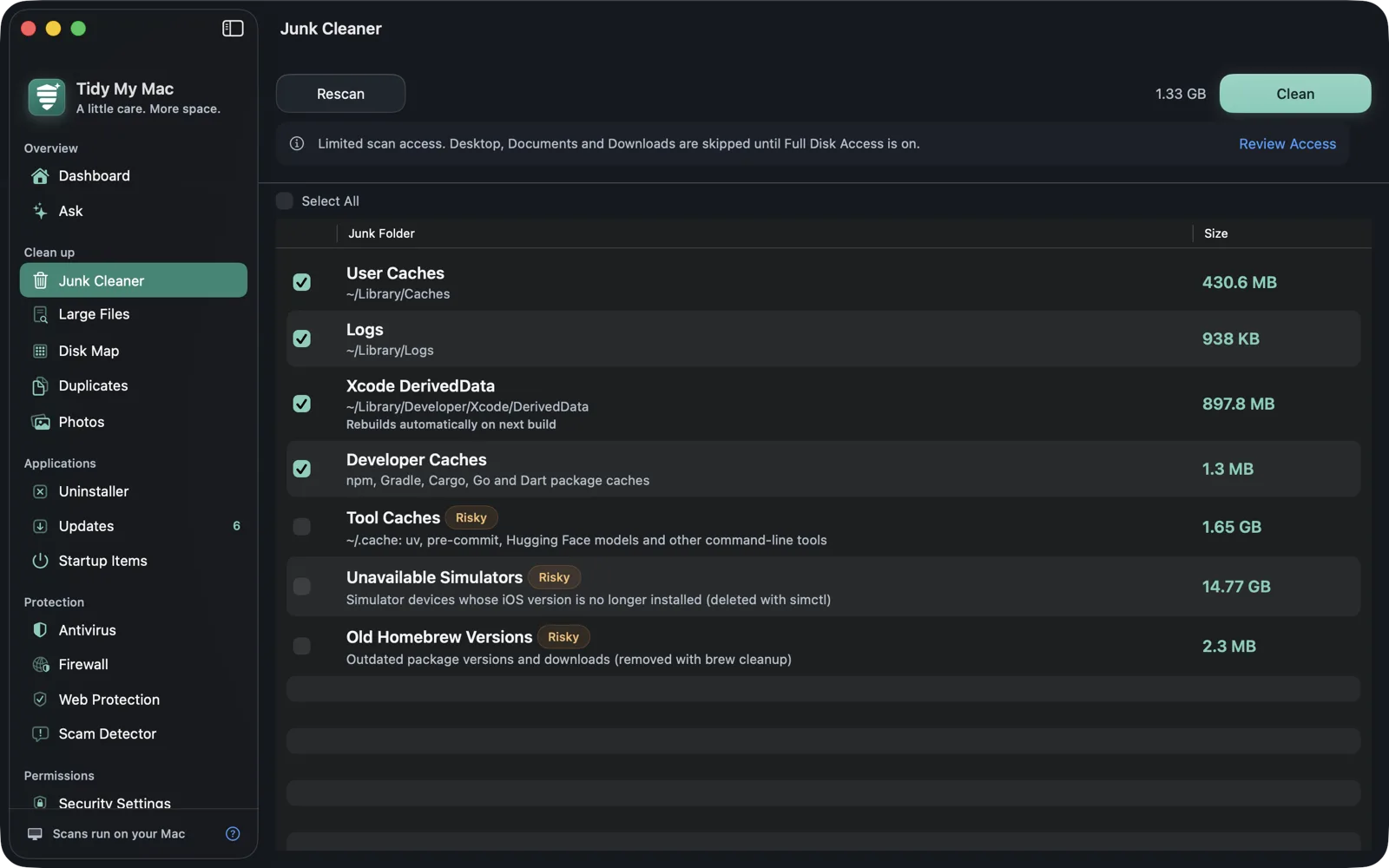
Chaque catégorie est listée avec sa taille et son emplacement. Les catégories sûres sont cochées à la fin d'une analyse. Les autres sont marquées Risky et restent décochées tant que vous ne les choisissez pas. Les catégories vides sont masquées.
| Cochées par défaut | De quoi il s'agit |
|---|---|
| User Caches | Tout ce qui se trouve dans ~/Library/Caches, y compris les caches des navigateurs. |
| Logs | ~/Library/Logs. |
| Mail Attachments Cache | Les pièces jointes enregistrées par Mail quand vous les avez ouvertes. |
| Installers of Installed Apps | Les images disque et paquets présents dans Téléchargements et sur le Bureau pour des apps que vous avez installées depuis. |
| Xcode DerivedData | Produits de compilation. Xcode les reconstruit à la prochaine compilation. |
| Xcode Simulator Caches | ~/Library/Developer/CoreSimulator/Caches. |
| Developer Caches | Caches de paquets npm, Gradle, Cargo, Go et Dart. |
| iPhone and iPad Firmware | Fichiers .ipsw téléchargés. Apple propose toutes les versions qu'elle signe encore. |
| Old JetBrains IDE Versions | Réglages et plug-ins de versions d'IDE que vous avez mises à jour depuis, inutilisés depuis 90 jours. La version la plus récente est toujours conservée. |
| À risque, laissées décochées | De quoi il s'agit |
|---|---|
| Old Downloads | Fichiers de Téléchargements datant de plus de 90 jours. |
| Messages Attachments | Photos, vidéos et fichiers envoyés et reçus dans Messages. Les conversations les affichent comme manquants, sauf si Messages dans iCloud en garde une copie. |
| Installers to Check | Images disque et paquets qui ressemblent à ceux d'une app installée. Vérifiez-les un par un d'abord. |
| iOS Backups | Sauvegardes d'iPhone et d'iPad dans ~/Library/Application Support/MobileSync/Backup. |
| Xcode Archives | Archives de plus de 30 jours. |
| Xcode Device Support | Fichiers de prise en charge des appareils iOS et watchOS. |
| Tool Caches | ~/.cache : uv, pre-commit, modèles Hugging Face et autres outils en ligne de commande. |
| Unused node_modules | Dépendances de projets non touchés depuis 90 jours. npm install les rétablit. |
| Unused Python Environments | Environnements virtuels et environnements conda non touchés depuis 90 jours. Recréez-les à partir de vos fichiers de dépendances ou d'environnement. |
| Unused Rust Build Folders | Les dossiers target de projets Cargo non touchés depuis 90 jours. cargo build les rétablit. |
| Unavailable Simulators, Unused Simulator Runtimes, Old Homebrew Versions, Docker | Nettoyés par leurs propres outils. Voir ci-dessous. |
| Trash | Ce qui se trouve déjà dans votre Corbeille. |
| Time Machine Snapshots | Instantanés locaux sur votre disque de démarrage. |
Anciens installeurs, associés aux apps que vous avez
Un .dmg ou un .pkg téléchargé ne sert plus à rien une fois son app installée, et pourtant il reste souvent des années dans Téléchargements. Tidy My Mac examine les images disque, paquets et archives situés directement dans Téléchargements et sur le Bureau et les associe aux apps de vos dossiers Applications d'après leur nom, le reçu d'installation de macOS et le site depuis lequel ils ont été téléchargés. Les installeurs dont l'app a été installée après le téléchargement sont cochés. Les correspondances plus faibles vont dans Installers to Check, et chacune indique pourquoi elle a été retenue. Les images disque ne sont jamais montées pour regarder à l'intérieur, et les fichiers dans des sous-dossiers sont laissés de côté.
Fichiers inutiles de développement : supprimer Xcode DerivedData, simulateurs, Homebrew et Docker
Sur le Mac d'un développeur, le plus gros des fichiers inutiles, ce sont souvent les produits de compilation. Supprimer Xcode DerivedData est sans risque et c'est généralement le premier remède quand Xcode se comporte mal ; il est reconstruit à la prochaine compilation. Les anciens caches de simulateur, les caches de gestionnaires de paquets, ainsi que les dossiers node_modules, les environnements virtuels Python et les dossiers Rust target de projets que vous n'avez pas ouverts depuis des mois s'additionnent vite aussi. Un projet n'est considéré comme intact que si rien dedans, hormis le dossier proposé, n'a changé en 90 jours. Les environnements conda n'appartiennent à aucun projet : l'un d'eux est donc considéré comme inutilisé quand rien n'y a été installé depuis 90 jours ; l'environnement base n'est jamais proposé. Les IDE JetBrains et Android Studio gardent un dossier de réglages et de plug-ins pour chaque version dont vous avez mis à jour ; ceux inutilisés depuis 90 jours sont cochés, et la version la plus récente de chaque IDE n'est jamais touchée.
Quatre catégories sont nettoyées par l'outil auquel elles appartiennent plutôt qu'en déplaçant des fichiers : les simulateurs indisponibles et les runtimes de simulateur inutilisés avec simctl, les anciennes versions de Homebrew avec brew cleanup, et Docker avec docker system prune. Les volumes Docker sont toujours conservés, car ils contiennent les données que vos conteneurs gardent d'une exécution à l'autre. Les runtimes de simulateur sont considérés comme inutilisés après 90 jours, et le runtime le plus récent de chaque plateforme est toujours conservé. Chacune de ces catégories n'apparaît que si l'outil est installé et a quelque chose à nettoyer.
Voir chaque fichier, puis décider
Cliquez sur une catégorie pour voir chacun de ses fichiers, avec sa taille, sa date et son chemin, et ne déplacer dans la Corbeille que ceux que vous choisissez. Avant un nettoyage, la confirmation indique quelle quantité va dans la Corbeille, où vous pouvez encore la restaurer, et nomme tout ce qui n'y va pas :
Deux catégories sont définitives. Nettoyer la Trash la vide. Supprimer les Time Machine Snapshots demande une fois votre mot de passe administrateur et supprime chaque date d'instantané de tous les disques montés, disques externes compris ; cela ne peut pas être annulé. Les deux sont décochées tant que vous ne les choisissez pas.
Tout le reste de ce qui va dans la Corbeille est consigné dans l'historique de nettoyage du Dashboard, où vous pouvez Put Back des éléments. N'oubliez pas que macOS ne libère l'espace des fichiers mis à la Corbeille que lorsque vous la videz.
Une analyse, quatre sections
Appuyer sur Scan lance un seul passage sur votre disque qui alimente en même temps le Junk Cleaner, Large Files, Disk Map et Duplicates. Il s'exécute sur votre Mac et rien sur vos fichiers n'est envoyé nulle part ; la politique de confidentialité donne les détails.
Accès complet au disque
Old Downloads et les catégories d'installeurs ont besoin de lire Téléchargements et le Bureau, que macOS protège. Tant que vous n'avez pas accordé l'Accès complet au disque, le Junk Cleaner laisse ces dossiers de côté au lieu de déclencher une demande macOS pour chacun, et affiche un bandeau qui vous conduit au réglage.
Des questions sur Junk Cleaner
Oui, pour les caches de votre dossier Bibliothèque : les apps les reconstruisent selon leurs besoins, et peuvent être un peu plus lentes la première fois. C'est pourquoi User Caches est coché par défaut, alors que les catégories pouvant contenir vos propres fichiers, comme Old Downloads et iOS Backups, ne le sont pas.
Les fichiers qu'il déplace dans la Corbeille, oui : utilisez Put Back dans l'historique de nettoyage du Dashboard, ou la Corbeille elle-même, tant que vous ne l'avez pas vidée. Vider la Corbeille, supprimer les instantanés Time Machine et ce que nettoient Docker, Homebrew et simctl ne peut pas être annulé, et la confirmation vous le dit d'abord.
Oui. DerivedData contient des produits de compilation et des index, et Xcode le recrée à la prochaine compilation. La première compilation qui suit est plus longue. Xcode Archives et Device Support sont différents, c'est pourquoi ils sont marqués Risky.
Cela libère de l'espace disque, ce qui compte surtout quand votre disque est presque plein. Cela ne fait pas tourner les apps plus vite à lui seul. Pour voir ce qui ralentit réellement votre Mac, utilisez Performance.
More in Nettoyage
Large Files
Les plus gros fichiers de votre disque, étiquetés selon leur nature.
En savoir plus →Disk Map
Une treemap de l'utilisation de votre espace. Cliquez pour explorer et faire le ménage.
En savoir plus →Duplicates
Fichiers identiques, comparés octet par octet, avec toujours une copie conservée.
En savoir plus →Photos
Prises similaires, anciennes captures d'écran et photos floues, avec la meilleure suggérée.
En savoir plus →Essayez toutes les sections gratuitement pendant 7 jours.
Juste votre e-mail, sans carte bancaire. Ensuite $19.99 la première année, puis $59.99 par an.
Commencer votre essai gratuit