 Tidy My Mac
Aufräumen · Junk Cleaner
Datenmüll auf dem Mac löschen: Caches, Logs und Entwickler-Altlasten
Der Junk Cleaner von Tidy My Mac findet die Caches, Logs, alten Downloads, übrig gebliebenen Installationsprogramme und den Entwickler-Müll, die sich auf jedem Mac ansammeln, zeigt, wie viel Platz jede Art belegt, und hakt nur die an, die sich gefahrlos löschen lassen. Sie sehen jede Datei, bevor etwas entfernt wird, und was entfernt wird, landet im Papierkorb, sofern die App nichts anderes sagt.
macOS 26 Tahoe oder neuer · Keine Kreditkarte · Alles läuft auf Ihrem Mac
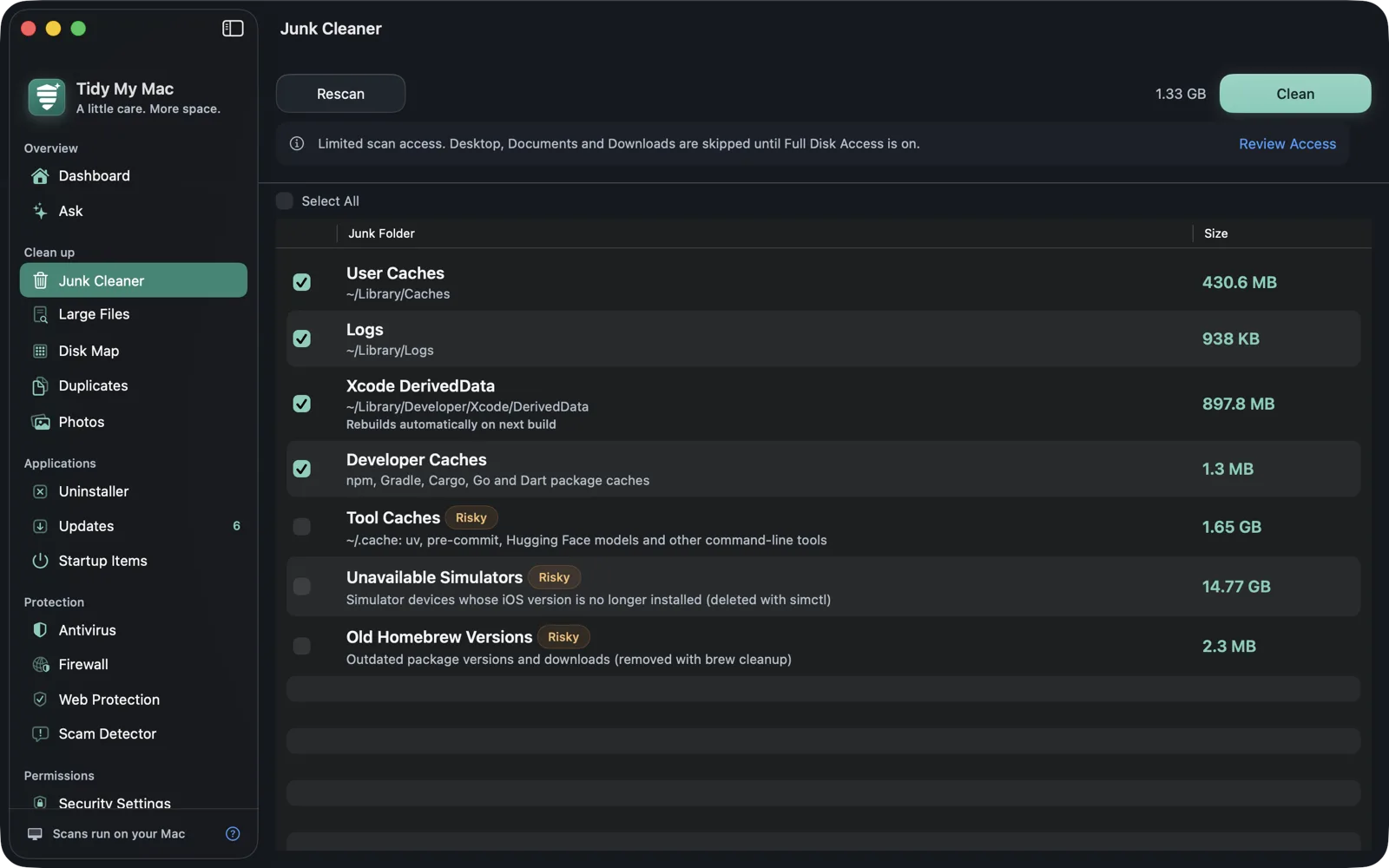
Was ist Datenmüll auf einem Mac, und kann man ihn gefahrlos löschen?
Apps schreiben viele Dateien, die sie nicht unbedingt brauchen. Ein Cache ist die Kopie von etwas, das eine App erneut laden oder aufbauen könnte, aufbewahrt, damit sie beim nächsten Mal schneller öffnet. Logs halten fest, was eine App getan hat. Mail behält eine Kopie jedes Anhangs, den Sie öffnen. Xcode behält die Build-Ausgabe jedes Projekts, das Sie erstellt haben. Nichts davon ist Ihre Arbeit, und das meiste kommt von selbst zurück, wenn es gebraucht wird.
Ist es also sicher, Caches auf einem Mac zu löschen? Im Allgemeinen ja: Eine App, deren Cache geleert wurde, baut ihn neu auf, und das Schlimmste, was Sie bemerken, ist, dass die App beim ersten Mal etwas langsamer ist. Nicht sicher ist, zu raten. Alte Downloads sind womöglich die einzige Kopie von etwas, ein iOS-Backup ist womöglich das einzige Backup eines Telefons, und Xcode-Archive enthalten die Symbole, die Sie zum Lesen eines Absturzberichts brauchen. Deshalb behandelt der Junk Cleaner diese Kategorien anders als Caches.
Warum „Systemdaten“ auf Ihrem Mac so groß sind
Wenn die Systemeinstellungen unter „Speicher“ einen großen grauen Balken Systemdaten zeigen, besteht ein großer Teil davon genau aus solchen Dateien: Caches und Logs in Ihrem Ordner „Library“, App-Daten, Entwicklerdateien und lokale Time-Machine-Snapshots. macOS listet sie nicht für Sie auf. Der Junk Cleaner tut es, Ordner für Ordner, mit der Größe daneben. Für alles andere, was den Datenträger füllt, zeigt die Disk Map, wohin der Platz geht.
Was der Junk Cleaner findet
Jede Kategorie ist mit ihrer Größe und ihrem Speicherort aufgeführt. Die unbedenklichen sind angehakt, wenn ein Scan fertig ist. Die anderen sind mit Risky markiert und bleiben unangehakt, bis Sie sie auswählen. Kategorien ohne Inhalt werden ausgeblendet.
| Standardmäßig angehakt | Was es ist |
|---|---|
| User Caches | Alles in ~/Library/Caches, einschließlich der Browser-Caches. |
| Logs | ~/Library/Logs. |
| Mail Attachments Cache | Anhänge, die Mail gesichert hat, als Sie sie geöffnet haben. |
| Installers of Installed Apps | Disk-Images und Pakete in „Downloads“ und auf dem Schreibtisch für Apps, die Sie inzwischen installiert haben. |
| Xcode DerivedData | Build-Ausgabe. Xcode baut sie beim nächsten Build neu auf. |
| Xcode Simulator Caches | ~/Library/Developer/CoreSimulator/Caches. |
| Developer Caches | Paket-Caches von npm, Gradle, Cargo, Go und Dart. |
| iPhone and iPad Firmware | Heruntergeladene .ipsw-Dateien. Apple stellt jede Version bereit, die es noch signiert. |
| Old JetBrains IDE Versions | Einstellungen und Plug-ins von IDE-Versionen, die Sie inzwischen aktualisiert haben und die 90 Tage lang unbenutzt waren. Die neueste Version bleibt immer erhalten. |
| Riskant, nicht angehakt | Was es ist |
|---|---|
| Old Downloads | Dateien in „Downloads“, die älter als 90 Tage sind. |
| Messages Attachments | In Nachrichten gesendete und empfangene Fotos, Videos und Dateien. In den Chats erscheinen sie als fehlend, es sei denn, „Nachrichten in iCloud“ bewahrt eine Kopie auf. |
| Installers to Check | Disk-Images und Pakete, die wie die einer installierten App aussehen. Prüfen Sie jedes zuerst. |
| iOS Backups | Backups von iPhone und iPad in ~/Library/Application Support/MobileSync/Backup. |
| Xcode Archives | Archive, die älter als 30 Tage sind. |
| Xcode Device Support | Support-Dateien für iOS- und watchOS-Geräte. |
| Tool Caches | ~/.cache: uv, pre-commit, Hugging-Face-Modelle und andere Kommandozeilen-Tools. |
| Unused node_modules | Abhängigkeiten von Projekten, die seit 90 Tagen nicht angefasst wurden. npm install holt sie zurück. |
| Unused Python Environments | Virtuelle Umgebungen und Conda-Umgebungen, die seit 90 Tagen nicht angefasst wurden. Erstellen Sie sie aus Ihren Requirements- oder Environment-Dateien neu. |
| Unused Rust Build Folders | Die target-Ordner von Cargo-Projekten, die seit 90 Tagen nicht angefasst wurden. cargo build holt sie zurück. |
| Unavailable Simulators, Unused Simulator Runtimes, Old Homebrew Versions, Docker | Werden von ihren eigenen Tools bereinigt. Siehe unten. |
| Trash | Was bereits in Ihrem Papierkorb liegt. |
| Time Machine Snapshots | Lokale Snapshots auf Ihrem Startvolume. |
Alte Installationsprogramme, abgeglichen mit Ihren Apps
Eine heruntergeladene .dmg oder .pkg ist nutzlos, sobald die App installiert ist, bleibt aber oft jahrelang in „Downloads“ liegen. Tidy My Mac sieht sich die Disk-Images, Pakete und Archive an, die direkt in „Downloads“ und auf dem Schreibtisch liegen, und gleicht sie mit den Apps in Ihren Programme-Ordnern ab: nach Namen, nach dem macOS-Installationsbeleg und nach der Website, von der sie heruntergeladen wurden. Installationsprogramme, deren App nach dem Download installiert wurde, sind angehakt. Schwächere Übereinstimmungen landen in Installers to Check, und bei jeder steht, warum sie zugeordnet wurde. Disk-Images werden nie eingebunden, um hineinzusehen, und Dateien in Unterordnern bleiben unberührt.
Entwickler-Müll: Xcode DerivedData, Simulatoren, Homebrew und Docker löschen
Auf dem Mac eines Entwicklers ist der größte Müll oft die Build-Ausgabe. Xcode DerivedData zu löschen ist unbedenklich und meist die erste Maßnahme, wenn Xcode sich merkwürdig verhält; es wird beim nächsten Build neu erzeugt. Auch alte Simulator-Caches, Paketmanager-Caches sowie die node_modules-Ordner, Python-Umgebungen und Rust-target-Ordner von Projekten, die Sie seit Monaten nicht geöffnet haben, summieren sich schnell. Ein Projekt gilt nur dann als unberührt, wenn sich darin, abgesehen vom angebotenen Ordner, 90 Tage lang nichts geändert hat. Conda-Umgebungen gehören zu keinem Projekt, deshalb gilt eine als ungenutzt, wenn 90 Tage lang nichts in sie installiert wurde; die Basisumgebung wird nie angeboten. JetBrains-IDEs und Android Studio legen für jede Version, von der Sie aktualisieren, einen Ordner mit Einstellungen und Plug-ins an; die, die 90 Tage lang unbenutzt waren, sind angehakt, und die neueste Version jeder IDE wird nie angefasst.
Vier Kategorien werden von dem Tool bereinigt, dem sie gehören, statt Dateien zu verschieben: nicht verfügbare Simulatoren und ungenutzte Simulator-Runtimes mit simctl, alte Homebrew-Versionen mit brew cleanup und Docker mit docker system prune. Docker-Volumes bleiben immer erhalten, weil sie die Daten enthalten, die Ihre Container zwischen den Läufen behalten. Simulator-Runtimes gelten nach 90 Tagen als ungenutzt, und die neueste Runtime jeder Plattform bleibt immer erhalten. Jede dieser Kategorien erscheint nur, wenn das Tool installiert ist und etwas zu bereinigen hat.
Jede Datei sehen, dann entscheiden
Klicken Sie auf eine Kategorie, um jede Datei darin mit Größe, Datum und Pfad zu sehen, und verschieben Sie nur die ausgewählten in den Papierkorb. Vor einer Bereinigung nennt die Bestätigung, wie viel in den Papierkorb wandert, wo Sie es noch wiederherstellen können, und führt alles auf, was nicht dorthin geht:
Zwei Kategorien sind endgültig. Wenn Sie den Trash bereinigen, wird er geleert. Das Löschen von Time Machine Snapshots fragt einmal nach Ihrem Administratorpasswort und entfernt jedes Snapshot-Datum von jedem eingebundenen Datenträger, externe Laufwerke eingeschlossen; das lässt sich nicht rückgängig machen. Beide sind nicht angehakt, bis Sie sie auswählen.
Alles andere, was im Papierkorb landet, wird im Bereinigungsverlauf im Dashboard festgehalten, wo Sie Objekte mit Put Back zurücklegen können. Beachten Sie, dass macOS den Platz gelöschter Dateien erst freigibt, wenn Sie den Papierkorb leeren.
Ein Scan, vier Bereiche
Wenn Sie auf Scan klicken, läuft ein Durchlauf über Ihren Datenträger, der den Junk Cleaner, Large Files, Disk Map und Duplicates gleichzeitig füllt. Er läuft auf Ihrem Mac, und nichts über Ihre Dateien wird irgendwohin gesendet; Einzelheiten stehen in der Datenschutzerklärung.
Festplattenvollzugriff
Old Downloads und die Installer-Kategorien müssen „Downloads“ und den Schreibtisch lesen, die macOS schützt. Solange Sie den Festplattenvollzugriff nicht erteilt haben, lässt der Junk Cleaner diese Ordner aus, statt für jeden eine macOS-Abfrage auszulösen, und zeigt ein Banner, das Sie zur Einstellung führt.
Fragen zu Junk Cleaner
Ja, bei den Caches in Ihrem Ordner „Library“: Apps bauen sie bei Bedarf neu auf und sind beim ersten Mal vielleicht etwas langsamer. Deshalb ist User Caches standardmäßig angehakt, Kategorien, die Ihre eigenen Dateien enthalten können, etwa Old Downloads und iOS Backups, dagegen nicht.
Dateien, die er in den Papierkorb verschiebt: ja. Verwenden Sie Put Back im Bereinigungsverlauf im Dashboard oder den Papierkorb selbst, solange Sie ihn nicht geleert haben. Das Leeren des Papierkorbs, das Löschen von Time-Machine-Snapshots und das, was Docker, Homebrew und simctl bereinigen, lässt sich nicht rückgängig machen, und die Bestätigung weist vorher darauf hin.
Ja. DerivedData sind Build-Ausgabe und Indizes, und Xcode erzeugt sie beim nächsten Build neu. Der erste Build danach dauert länger. Xcode Archives und Device Support sind anders, deshalb sind sie als Risky markiert.
Es schafft Speicherplatz, was vor allem dann zählt, wenn der Datenträger fast voll ist. Apps laufen dadurch nicht von selbst schneller. Um zu sehen, was Ihren Mac tatsächlich ausbremst, verwenden Sie Performance.
More in Aufräumen
Large Files
Die größten Dateien Ihrer Festplatte, nach Art gekennzeichnet.
Mehr erfahren →Disk Map
Eine Treemap Ihres Speicherplatzes. Hineinklicken und aufräumen.
Mehr erfahren →Duplicates
Identische Dateien, Byte für Byte abgeglichen, immer mit einer behaltenen Kopie.
Mehr erfahren →Photos
Ähnliche Aufnahmen, alte Screenshots und unscharfe Fotos, mit Vorschlag für die beste.
Mehr erfahren →Testen Sie jeden Bereich 7 Tage kostenlos.
Nur Ihre E-Mail-Adresse, keine Kreditkarte. Danach $19.99 für Ihr erstes Jahr, anschließend $59.99 pro Jahr.
Kostenlos testen