 Tidy My Mac
System · Performance
Mac-Leistungsmonitor: sehen, was Ihren Mac ausbremst
Der Bereich Performance von Tidy My Mac zeigt CPU und Arbeitsspeicher live, welche Apps sie belegen (samt ihrer Hilfsprozesse), wohin Ihr Speicher geht, den Akkuverschleiß, den Zustand der internen SSD und wie warm Ihr Mac läuft. Wenn etwas auffällt, sagt er es in einfachen Worten und bietet an, die verantwortliche App zu beenden.
macOS 26 Tahoe oder neuer · Keine Kreditkarte · Alles läuft auf Ihrem Mac
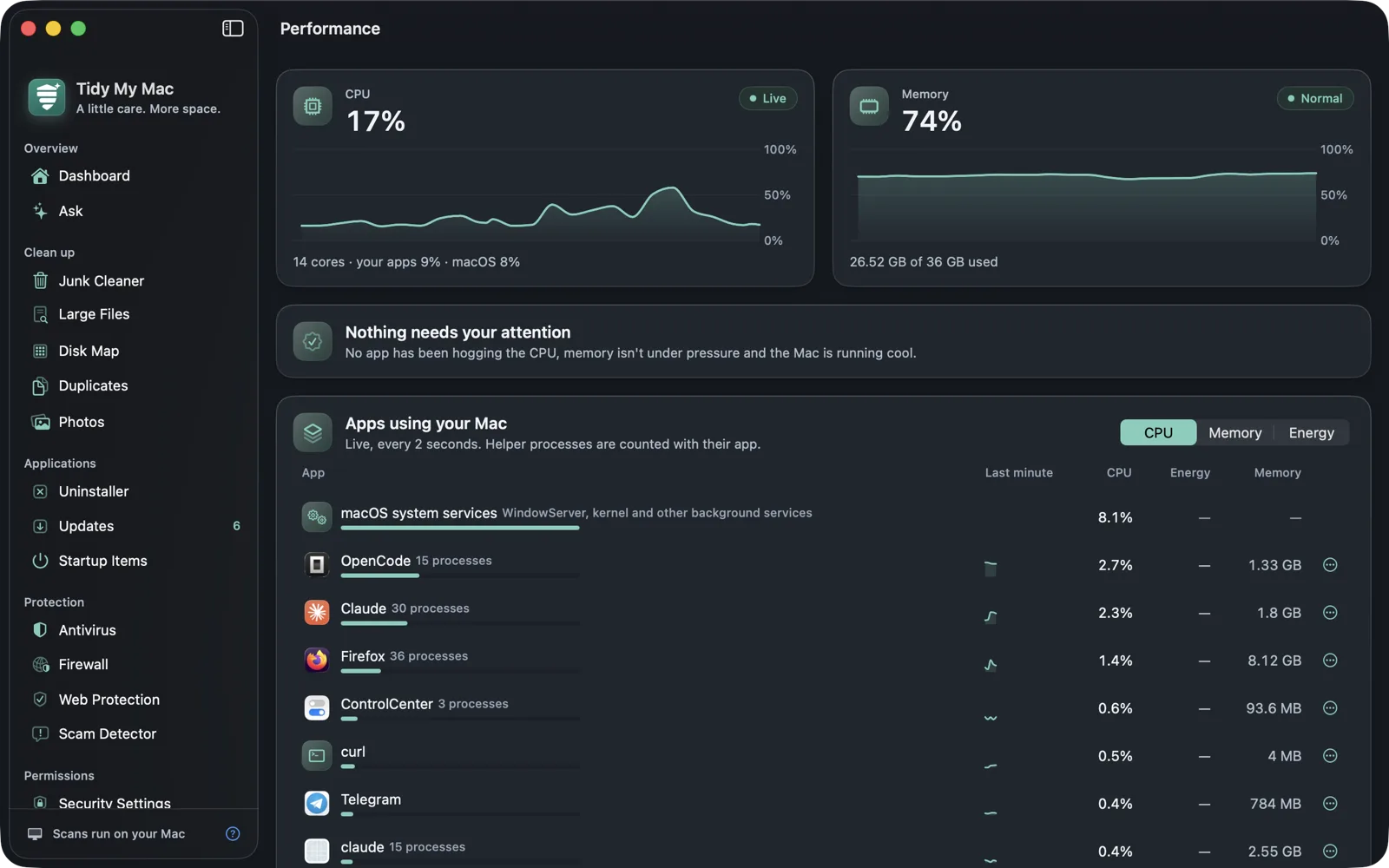
Was bremst meinen Mac aus?
Die Aktivitätsanzeige liefert die Rohdaten, listet aber Hunderte Prozesse auf, die meisten davon untätige Teile von macOS, und eine App wie ein Browser erscheint als ein Dutzend Hilfsprozesse mit Namen, die Sie nicht kennen. Auch ein hoher Speicherwert allein sagt nicht viel: macOS hält zuletzt benutzte Dateien absichtlich im Speicher und gibt den Platz sofort frei, sobald eine App ihn braucht.
Was einen Mac tatsächlich ausbremst, ist enger gefasst: eine App, die den Prozessor minutenlang beschäftigt hält, echter Speicherdruck, der macOS zwingt, auf die Festplatte auszulagern, oder Hitze, die den Prozessor veranlasst, sich selbst zu drosseln. Der Bereich Performance ist dafür gebaut, genau das zu zeigen und die App dahinter zu nennen.
CPU und Speicher live
Zwei Live-Diagramme decken die letzten zwei Minuten ab; fahren Sie mit dem Zeiger über eines, um den Messwert zu jedem Zeitpunkt zu sehen. Der CPU-Wert ist aufgeteilt in das, was Ihre Apps nutzen, und das, was macOS selbst nutzt. Der Speicherwert kommt mit dem eigenen Druckurteil von macOS, Normal, Under pressure oder Critical, das mehr aussagt als der Prozentwert.
Eine Aktivitätsanzeige, die nach Apps gruppiert
Apps using your Mac wird alle 2 Sekunden aktualisiert und rechnet die Hilfsprozesse jeder App zur App, sodass ein Browser eine Zeile ist, nicht zwölf. Sortieren Sie nach CPU, Memory oder Energy. Jede Zeile hat ein Diagramm ihrer CPU-Auslastung der letzten Minute, und Energy zeigt die durchschnittliche Leistung der App in Watt über die Zeit, in der die Liste geöffnet war, bis zu einer Stunde.
Die Liste zeigt die Apps, die gerade etwas tun, und blendet die untätigen aus; Show all listet jede aktive App auf. Prozesse, die als System laufen, etwa WindowServer und der Kernel, erscheinen als eine Zeile, damit ihre CPU-Last nicht unberücksichtigt bleibt.
In jeder Zeile können Sie eine App mit Quit beenden, wobei sie nachfragen darf, ob Ihre Arbeit gesichert werden soll, sie nach einer Bestätigung mit Force Quit sofort beenden oder Show in Finder wählen. Eigene Prozesse von macOS lassen sich hier nicht beenden, da das Beenden mancher von ihnen Sie abmelden würde. Für alles andere ist Open Activity Monitor einen Klick entfernt.
Klare Hinweise, wenn etwas nicht stimmt
Die Karte Worth a look beobachtet die Live-Werte und meldet sich nur, wenn sich ein Eingreifen lohnt. Neben jeder App, die sie nennt, bietet sie eine Schaltfläche Quit an.
| Was ihr auffällt | Wann |
|---|---|
| Eine App hält die CPU beschäftigt | Die App hat in den letzten 30 Sekunden im Schnitt den Großteil eines Prozessorkerns belegt, nicht nur eine kurze Spitze. |
| Eine App belegt viel Speicher | Eine App belegt ein Viertel oder mehr des Arbeitsspeichers Ihres Macs. |
| Speicher unter Druck | macOS meldet Speicherdruck, wobei die App mit dem größten Speicherverbrauch genannt wird. |
| Speicher auf die Festplatte ausgelagert | Der Swap erreicht 2 GB oder ein Achtel Ihres Arbeitsspeichers, je nachdem, was größer ist. |
| Ihr Mac läuft heiß | macOS drosselt den Prozessor, um ihn zu kühlen. |
| Probleme mit Akku oder SSD | Nur wenn macOS meldet, dass der Akku gewartet werden muss, oder die SSD selbst ein Problem meldet. Die App beurteilt den Verschleiß nie auf eigene Faust. |
Wohin Ihr Speicher geht
Where your memory goes teilt Ihren Arbeitsspeicher so auf wie der Tab „Speicher“ der Aktivitätsanzeige: Speicher, den Ihre Apps nutzen, von macOS belegter Speicher (Wired), komprimierter Speicher (Compressed), zwischengespeicherte Dateien (Cached files) und freier Speicher, dazu wie viel auf die Festplatte ausgelagert wurde. Zu jedem Teil steht, was er bedeutet, und zwischengespeicherte Dateien zählen nicht als belegt, weil macOS sie sofort zurückgibt.
Akku- und SSD-Zustand
Auf einem MacBook zeigt Performance den Zustand des Akkus, wie macOS ihn einstuft, seine maximale Kapazität im Vergleich zum Neuzustand, die Ladezyklen im Verhältnis zur vorgesehenen Zahl, wie viel Ladung er hält, und seine Temperatur. Empfiehlt macOS eine Wartung, sagt es das.
Bei der internen SSD liest es das eigene SMART-Zustandsprotokoll des Laufwerks: wie viel der vorgesehenen Lebensdauer verbraucht ist, wie viele Daten geschrieben wurden, den Reserveplatz, die Betriebsstunden und etwaige Medienfehler. Das funktioniert mit internen NVMe-Laufwerken, die SMART-Abfragen beantworten, etwa der SSD eines Macs mit Apple Silicon; bei einem Mac, dessen Laufwerk nicht antwortet, lässt die Karte es weg, statt Nullen anzuzeigen.
Temperatur und Startzeit
Die Karte Temperature zeigt den thermischen Zustand von macOS als Cool, Warm, Hot oder Very hot und was jeder für die Geschwindigkeit bedeutet. Performance misst außerdem, wie lange jeder Neustart vom Einschalten bis zum Schreibtisch dauert, und führt einen Verlauf mit Ihrer durchschnittlichen Startzeit. Um den Start zu beschleunigen, sehen Sie Startup Items.
Immer auf einen Blick
CPU und Speicher stehen auch in der Menüleiste, zusammen mit Akku und freiem Speicherplatz, sowie im Dashboard. Und wenn Sie lieber fragen als Diagramme lesen, beantwortet Ask die Frage „Warum ist mein Mac langsam?“ anhand genau dieser Werte. Alles wird auf Ihrem Mac gemessen; nichts wird irgendwohin gesendet, wie die Datenschutzerklärung erklärt.
Fragen zu Performance
Für alltägliche Fragen ist es leichter zu lesen: Hilfsprozesse werden mit ihrer App zusammengezählt, untätige Prozesse sind ausgeblendet, und es erklärt, was es sieht. Die Aktivitätsanzeige listet weiterhin jeden Prozess auf, und Performance öffnet sie mit einem Klick.
Weil macOS zuletzt benutzte Dateien im Speicher behält, um Dinge zu beschleunigen, und den Platz sofort freigibt, wenn er gebraucht wird. Der Speicherdruck ist der Wert, auf den es ankommt, und Performance zeigt ihn neben dem Prozentwert.
Es bietet absichtlich keine Schaltfläche „RAM freigeben“: Den Speicher-Cache von macOS zu leeren, führt nur dazu, dass er sich wieder füllt. Wenn der Speicher wirklich knapp ist, zeigt Performance, welche App ihn belegt, und diese App zu beenden hilft.
Die Liste pro App wird nur gemessen, solange das Fenster Performance geöffnet ist, alle 2 Sekunden. Die übrige Zeit liest die App alle 5 Sekunden die gesamte CPU- und Speicherauslastung für die Menüleiste und das Dashboard.
Nein. Der SSD-Zustand stammt aus dem eigenen SMART-Protokoll des internen Laufwerks. Externe Laufwerke und interne Laufwerke, die SMART-Abfragen nicht beantworten, werden nicht angezeigt.
Testen Sie jeden Bereich 7 Tage kostenlos.
Nur Ihre E-Mail-Adresse, keine Kreditkarte. Danach $19.99 für Ihr erstes Jahr, anschließend $59.99 pro Jahr.
Kostenlos testen