 Tidy My Mac
Sistema · Performance
Monitor de desempenho do Mac: veja o que está deixando o seu Mac lento
A seção Performance do Tidy My Mac mostra CPU e memória ao vivo, quais apps os estão usando com seus processos auxiliares incluídos, para onde vai a sua memória, o desgaste da bateria, a saúde do SSD interno e o quanto o seu Mac está esquentando. Quando algo se destaca, ele avisa em palavras simples e oferece encerrar o app responsável.
macOS 26 Tahoe ou posterior · Sem cartão de crédito · Tudo roda no seu Mac
O que está deixando o meu Mac lento?
O Monitor de Atividade tem os números brutos, mas lista centenas de processos, a maioria partes ociosas do macOS, e um app como um navegador aparece como uma dúzia de auxiliares com nomes que você não reconhece. Um valor alto de memória, sozinho, também não quer dizer muito: o macOS mantém propositalmente na memória os arquivos usados recentemente e libera esse espaço assim que um app precisa.
O que de fato deixa um Mac lento é mais específico: um app que mantém o processador ocupado por minutos, uma pressão real de memória que obriga o macOS a usar swap em disco, ou calor que faz o próprio processador diminuir a velocidade. A seção Performance foi feita para mostrar isso e apontar o app por trás.
CPU e memória ao vivo
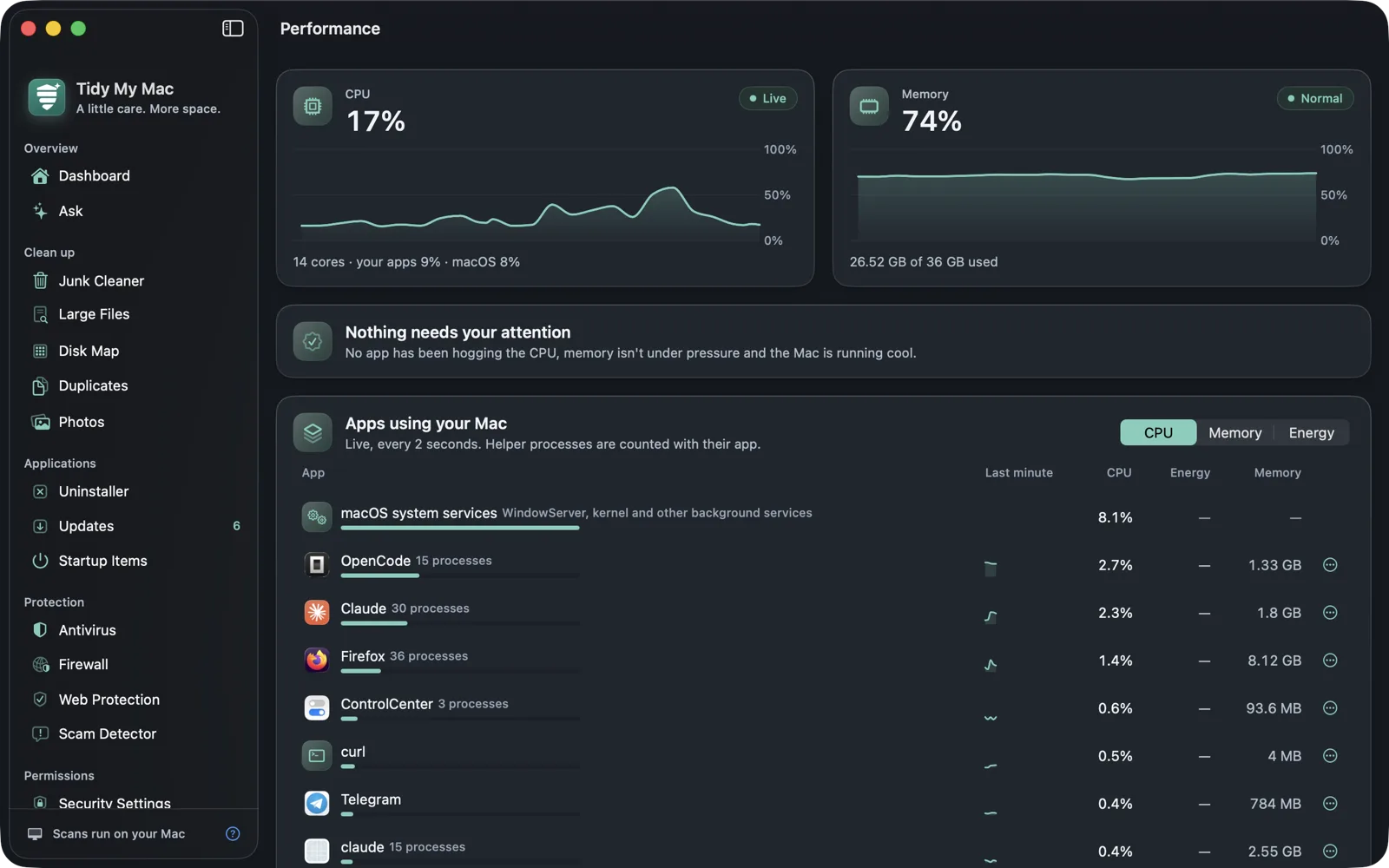
Dois gráficos ao vivo cobrem os últimos dois minutos; passe o cursor sobre qualquer um para ver a leitura em cada momento. O valor da CPU é dividido entre o que seus apps usam e o que o próprio macOS usa. O valor da memória vem com o veredito de pressão do próprio macOS, Normal, Under pressure ou Critical, que diz mais do que a porcentagem.
Um Monitor de Atividade que agrupa por app
Apps using your Mac é atualizado a cada 2 segundos e conta os processos auxiliares de cada app junto com ele, então um navegador é uma linha, e não doze. Ordene por CPU, Memory ou Energy. Cada linha tem um gráfico da CPU no último minuto, e Energy mostra a potência média do app em watts durante o tempo em que a lista ficou aberta, até uma hora.
A lista mostra os apps que estão fazendo algo e oculta os ociosos; Show all lista todos os apps ativos. Os processos que rodam como sistema, como o WindowServer e o kernel, aparecem em uma só linha, para que a CPU deles não fique sem explicação.
Em cada linha você pode usar Quit em um app, o que permite que ele peça para salvar seu trabalho, Force Quit após uma confirmação, ou Show in Finder. Os processos do próprio macOS não podem ser encerrados daqui, já que encerrar alguns deles encerraria a sua sessão. Para todo o resto, Open Activity Monitor está a um clique.
Conselhos simples quando algo está errado
O cartão Worth a look acompanha os números ao vivo e só se manifesta quando vale a pena agir. Ele oferece um botão Quit ao lado de qualquer app que mencione.
| O que ele percebe | Quando |
|---|---|
| Um app mantendo a CPU ocupada | O app usou em média a maior parte de um núcleo do processador nos últimos 30 segundos, não apenas um pico momentâneo. |
| Um app usando muita memória | Um só app ocupa um quarto ou mais da RAM do seu Mac. |
| Memória sob pressão | O macOS informa pressão de memória, com o app que mais usa memória identificado. |
| Memória movida para o disco | O swap chega a 2 GB ou a um oitavo da sua RAM, o que for maior. |
| Seu Mac esquentando | O macOS está reduzindo a velocidade do processador para esfriá-lo. |
| Problemas de bateria ou SSD | Somente quando o macOS diz que a bateria precisa de manutenção, ou o próprio SSD informa um problema. O app nunca julga o desgaste por conta própria. |
Para onde vai a sua memória
Where your memory goes divide a sua RAM como a aba Memória do Monitor de Atividade: a memória que seus apps estão usando, a memória Wired mantida pelo macOS, a memória Compressed, os Cached files e o que está livre, além de quanto foi enviado ao disco por swap. Cada parte explica o que significa, e os arquivos em cache não contam como usados, porque o macOS os devolve na hora.
Saúde da bateria e do SSD
Em um MacBook, o Performance mostra a condição da bateria como o macOS a avalia, a capacidade máxima em comparação com a de uma nova, os ciclos de carga em relação ao número para o qual ela é projetada, quanta carga ela guarda e a temperatura. Se o macOS recomenda manutenção, ele avisa.
Para o SSD interno, ele lê o registro de saúde SMART do próprio disco: quanto da vida útil prevista foi usado, quantos dados foram gravados, espaço de reserva, horas ligado e eventuais erros de mídia. Isso funciona com unidades NVMe internas que respondem a consultas SMART, como o SSD de um Mac com Apple silicon; em um Mac cujo disco não responde, o cartão o omite em vez de mostrar zeros.
Temperatura e tempo de inicialização
O cartão Temperature mostra o estado térmico do macOS como Cool, Warm, Hot ou Very hot, e o que cada um significa para a velocidade. O Performance também mede quanto tempo cada reinicialização leva, do botão de ligar até a mesa, e mantém um histórico com o seu tempo médio de inicialização. Para deixar a inicialização mais rápida, veja Startup Items.
Sempre à vista
CPU e memória também ficam na barra de menus, junto com a bateria e o espaço livre em disco, e no Dashboard. E se você prefere perguntar a ler gráficos, o Ask responde "Por que meu Mac está lento?" a partir desses mesmos números. Tudo é medido no seu Mac; nada é enviado a lugar nenhum, como explica a Política de Privacidade.
Dúvidas sobre Performance
Para as dúvidas do dia a dia, é mais fácil de ler: os auxiliares são contados com o app, os processos ociosos ficam ocultos e ele explica o que vê. O Monitor de Atividade ainda lista todos os processos, e o Performance o abre com um clique.
Porque o macOS mantém na memória os arquivos usados recentemente para acelerar as coisas e libera esse espaço assim que é preciso. A pressão de memória é o valor que importa, e o Performance a mostra ao lado da porcentagem.
Ele não oferece um botão de "liberar RAM", de propósito: esvaziar o cache de memória do macOS só faz com que ele se encha de novo. Quando a memória realmente está curta, o Performance mostra qual app a está usando, e encerrar esse app é o que ajuda.
A lista por app só é medida enquanto a tela Performance está aberta, a cada 2 segundos. No resto do tempo, o app lê a CPU e a memória gerais a cada 5 segundos para a barra de menus e o Dashboard.
Não. A saúde do SSD vem do registro SMART do disco interno. Discos externos, e discos internos que não respondem a consultas SMART, não são mostrados.
Experimente todas as seções grátis por 7 dias.
Só o seu e-mail, sem cartão de crédito. Depois, $19.99 no primeiro ano e $59.99 por ano a partir daí.
Comece seu teste grátis