 Tidy My Mac
Système · Performance
Moniteur de performances Mac : voir ce qui ralentit votre Mac
La section Performance de Tidy My Mac affiche en direct le processeur et la mémoire, quelles apps les utilisent (processus auxiliaires inclus), où va votre mémoire, l'usure de la batterie, l'état de santé du SSD interne et la température de votre Mac. Quand quelque chose ressort, elle le dit en termes simples et propose de quitter l'app responsable.
macOS 26 Tahoe ou version ultérieure · Sans carte bancaire · Tout s'exécute sur votre Mac
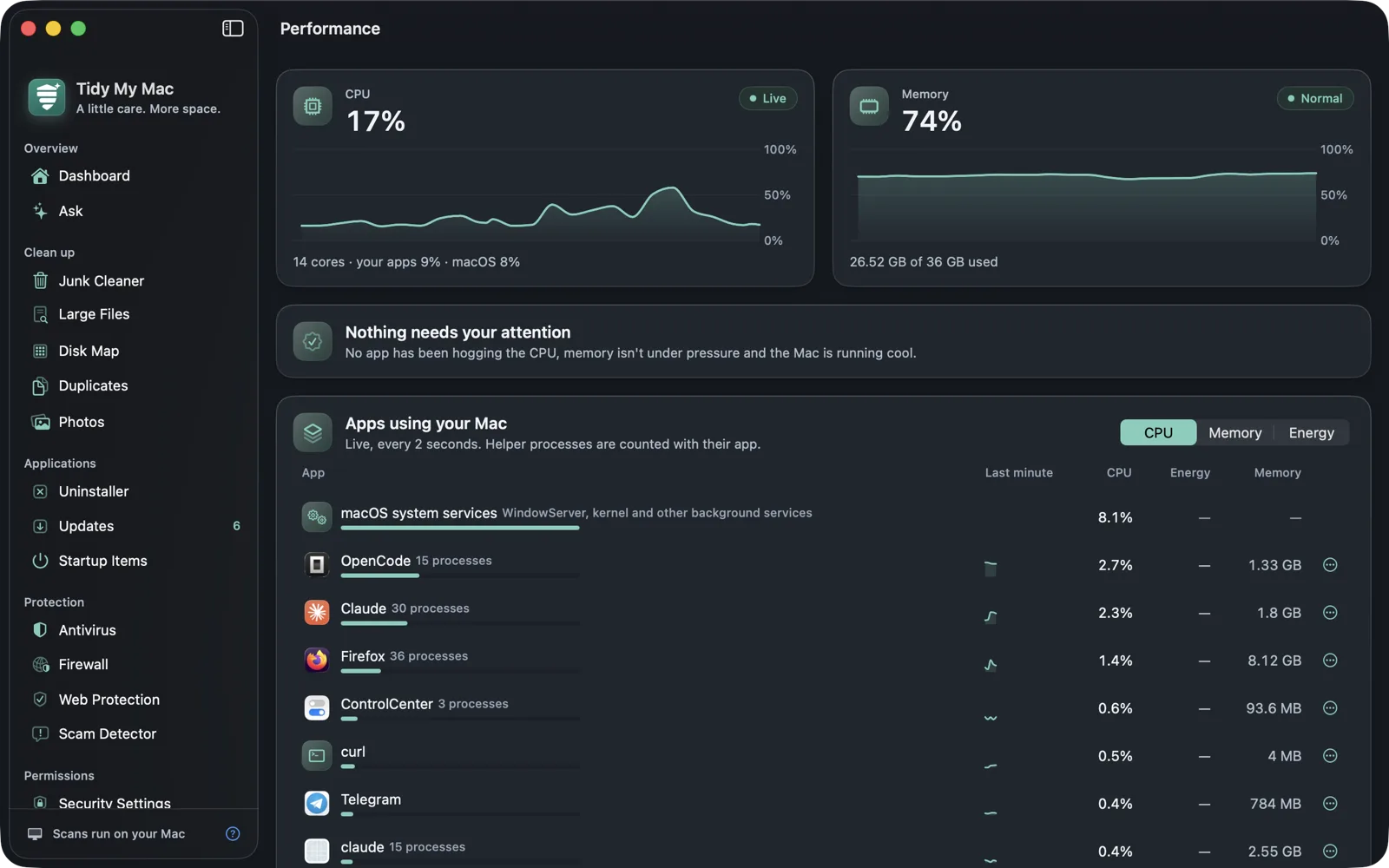
Qu'est-ce qui ralentit mon Mac ?
Moniteur d'activité donne les chiffres bruts, mais il liste des centaines de processus, la plupart des éléments inactifs de macOS, et une app comme un navigateur y apparaît sous la forme d'une douzaine de processus auxiliaires aux noms inconnus. Un chiffre de mémoire élevé ne signifie pas grand-chose à lui seul non plus : macOS garde volontairement en mémoire les fichiers récemment utilisés et libère cet espace dès qu'une app en a besoin.
Ce qui ralentit réellement un Mac est plus restreint : une app qui sollicite le processeur pendant des minutes, une vraie pression mémoire qui oblige macOS à utiliser le swap sur le disque, ou une chaleur qui pousse le processeur à se brider lui-même. La section Performance est conçue pour les montrer et pour nommer l'app responsable.
Processeur et mémoire en direct
Deux graphiques en direct couvrent les deux dernières minutes ; survolez l'un ou l'autre pour voir la mesure à n'importe quel moment. Le chiffre du processeur est divisé entre ce qu'utilisent vos apps et ce qu'utilise macOS lui-même. Le chiffre de la mémoire est accompagné du verdict de pression de macOS, Normal, Under pressure ou Critical, qui en dit plus que le pourcentage.
Un Moniteur d'activité qui regroupe par app
Apps using your Mac se met à jour toutes les 2 secondes et compte les processus auxiliaires de chaque app avec l'app : un navigateur occupe donc une ligne, pas douze. Triez par CPU, Memory ou Energy. Chaque ligne a un graphique de son processeur sur la dernière minute, et Energy indique la puissance moyenne de l'app en watts depuis l'ouverture de la liste, jusqu'à une heure.
La liste montre les apps qui font quelque chose et masque les inactives ; Show all liste toutes les apps actives. Les processus exécutés en tant que système, comme WindowServer et le noyau, apparaissent sur une seule ligne, de sorte que leur usage du processeur n'est pas laissé sans explication.
Depuis chaque ligne, vous pouvez Quit une app, ce qui lui permet de proposer d'enregistrer votre travail, la Force Quit après confirmation, ou l'afficher avec Show in Finder. Les processus propres à macOS ne peuvent pas être quittés d'ici, car en quitter certains vous déconnecterait. Pour tout le reste, Open Activity Monitor est à un clic.
Des conseils simples quand quelque chose ne va pas
La carte Worth a look surveille les chiffres en direct et ne se manifeste que quand quelque chose mérite une action. Elle propose un bouton Quit à côté de toute app qu'elle nomme.
| Ce qu'elle remarque | Quand |
|---|---|
| Une app qui sollicite le processeur | L'app a utilisé en moyenne la majeure partie d'un cœur de processeur ces 30 dernières secondes, et pas seulement un pic d'un instant. |
| Une app qui utilise beaucoup de mémoire | Une seule app occupe le quart ou plus de la RAM de votre Mac. |
| Mémoire sous pression | macOS signale une pression mémoire, avec l'app qui utilise le plus de mémoire nommée. |
| Mémoire déplacée sur le disque | Le swap atteint 2 Go ou un huitième de votre RAM, selon la valeur la plus grande. |
| Votre Mac chauffe | macOS bride le processeur pour le refroidir. |
| Problèmes de batterie ou de SSD | Seulement quand macOS indique que la batterie doit être réparée, ou que le SSD lui-même signale un problème. L'app ne juge jamais l'usure d'elle-même. |
Où va votre mémoire
Where your memory goes répartit votre RAM comme l'onglet Mémoire de Moniteur d'activité : la mémoire utilisée par vos apps, la mémoire Wired réservée par macOS, la mémoire Compressed, les Cached files et ce qui est libre, ainsi que la quantité déplacée sur le disque par le swap. Chaque partie explique ce qu'elle signifie, et les fichiers en cache ne comptent pas comme utilisés, car macOS les restitue instantanément.
Santé de la batterie et du SSD
Sur un MacBook, Performance montre l'état de la batterie tel que macOS l'évalue, sa capacité maximale par rapport au neuf, ses cycles de charge par rapport au nombre pour lequel elle est prévue, la charge qu'elle contient et sa température. Si macOS recommande une réparation, elle le dit.
Pour le SSD interne, elle lit le journal de santé SMART du disque : la part de sa durée de vie nominale utilisée, la quantité de données écrites, l'espace de réserve, les heures de fonctionnement et les éventuelles erreurs de support. Cela fonctionne avec les disques NVMe internes qui répondent aux requêtes SMART, comme le SSD d'un Mac Apple silicon ; sur un Mac dont le disque ne répond pas, la carte l'omet plutôt que d'afficher des zéros.
Température et temps de démarrage
La carte Temperature affiche l'état thermique de macOS sous la forme Cool, Warm, Hot ou Very hot, et ce que chacun implique pour la vitesse. Performance mesure aussi la durée de chaque redémarrage, de la mise sous tension au bureau, et conserve un historique avec votre temps de démarrage moyen. Pour accélérer le démarrage, voir Startup Items.
Toujours d'un coup d'œil
Le processeur et la mémoire figurent aussi dans la barre des menus, avec la batterie et l'espace disque libre, ainsi que sur le Dashboard. Et si vous préférez demander plutôt que lire des graphiques, Ask répond à « Pourquoi mon Mac est-il lent ? » à partir de ces mêmes chiffres. Tout est mesuré sur votre Mac ; rien n'est envoyé nulle part, comme l'explique la politique de confidentialité.
Des questions sur Performance
Pour les questions courantes, il est plus facile à lire : les processus auxiliaires sont comptés avec leur app, les processus inactifs sont masqués et il explique ce qu'il voit. Moniteur d'activité liste toujours tous les processus, et Performance l'ouvre en un clic.
Parce que macOS garde en mémoire les fichiers récemment utilisés pour accélérer les choses, et libère cet espace dès qu'il est nécessaire. La pression mémoire est le chiffre qui compte, et Performance l'affiche à côté du pourcentage.
Il ne propose pas de bouton « libérer la RAM », volontairement : vider le cache mémoire de macOS ne fait que le laisser se remplir de nouveau. Quand la mémoire manque vraiment, Performance montre quelle app l'utilise, et c'est quitter cette app qui aide.
La liste par app n'est mesurée que lorsque l'écran Performance est ouvert, toutes les 2 secondes. Le reste du temps, l'app lit le processeur et la mémoire globaux toutes les 5 secondes pour la barre des menus et le Dashboard.
Non. La santé du SSD provient du journal SMART du disque interne. Les disques externes, et les disques internes qui ne répondent pas aux requêtes SMART, ne sont pas affichés.
Essayez toutes les sections gratuitement pendant 7 jours.
Juste votre e-mail, sans carte bancaire. Ensuite $19.99 la première année, puis $59.99 par an.
Commencer votre essai gratuit