 Tidy My Mac
Vue d’ensemble · Dashboard & Smart Scan
Smart Scan : voyez ce qui occupe de la place sur votre Mac, en une seule analyse
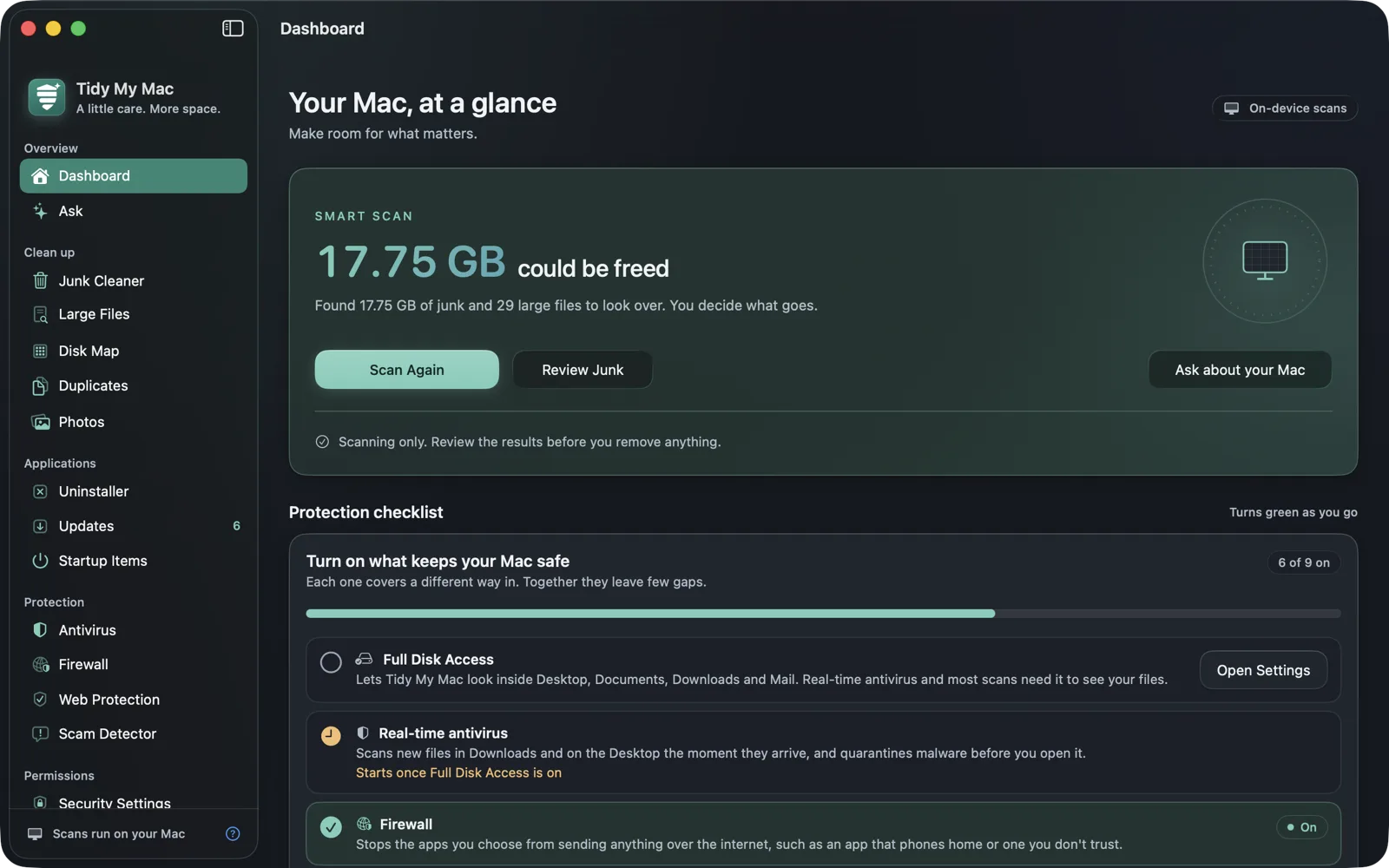
Un seul Smart Scan repère les fichiers inutiles, les fichiers volumineux et les doublons sur votre Mac, cartographie les dossiers qui remplissent votre disque et vérifie vos réglages de sécurité, vos éléments de démarrage et vos apps. Le Dashboard indique ensuite l’espace que vous pourriez libérer et les protections encore désactivées. Il se contente d’analyser : rien n’est supprimé tant que vous n’avez pas vérifié, et ce que vous nettoyez peut être remis en place tant que cela se trouve encore dans la Corbeille.
macOS 26 Tahoe ou version ultérieure · Sans carte bancaire · Tout s'exécute sur votre Mac
Qu’est-ce qui occupe de la place sur mon Mac ?
La page Stockage des Réglages Système classe votre disque en grandes catégories, et une bonne partie de l’espace se retrouve souvent dans une catégorie que vous ne pouvez ni ouvrir ni nettoyer à partir de là. L’espace est généralement réparti entre une multitude de petites choses que personne ne regarde : caches et journaux que les apps reconstruisent d’elles-mêmes, installateurs et images disque oubliés dans Téléchargements, secondes copies d’un même fichier, anciennes sauvegardes iOS et restes d’outils de développement.
Les trouver à la main oblige à fouiller une douzaine de dossiers, dont plusieurs sont cachés. Un Smart Scan les examine tous d’un coup et présente le résultat sur un seul écran, les éléments les plus gros en premier.
Ce que vérifie un Smart Scan
L’analyse parcourt votre disque en un seul passage et remplit quatre sections en même temps. Elle actualise ensuite les autres vérifications de l’app l’une après l’autre, pour qu’elles ne se fassent pas concurrence et ne ralentissent pas votre travail.
| Section | Ce que trouve le Smart Scan |
|---|---|
| Junk Cleaner | Caches, journaux et résidus que les apps reconstruisent d’elles-mêmes. |
| Large Files | Les fichiers qui dépassent la taille que vous avez définie et qui prennent le plus de place. |
| Duplicates | Copies identiques d’un même fichier dans votre dossier personnel, comparées d’après leur contenu. |
| Disk Map | Les dossiers et types de fichiers qui remplissent votre dossier personnel ou l’ensemble du disque. |
| Startup Items | Les éléments de connexion et les launch agents qui démarrent avec votre Mac. |
| Apps et services | Vos apps installées, les résidus des apps déjà supprimées et les services en arrière-plan de votre Mac. |
| Sécurité et confidentialité | Votre score de sécurité, les apps qui disposent d’autorisations de confidentialité, les extensions de navigateur, la sécurité Wi-Fi, l’activité sudo récente et les signatures d’apps. |
Deux choses sont volontairement laissées de côté. Une analyse antivirus lit chaque fichier, dure plusieurs minutes et consomme beaucoup de mémoire : l’antivirus ne s’exécute donc que sur demande, ou selon son propre calendrier. Et Photos attend que vous l’ouvriez, car sa première analyse demande l’accès à votre photothèque.
Votre Mac en un coup d’œil
Une fois l’analyse terminée, le haut du Dashboard affiche l’espace qui pourrait être libéré : tous les fichiers inutiles trouvés, plus chaque doublon sauf un. Les fichiers volumineux sont listés mais ne comptent pas dans ce total, car vous seul savez s’ils ont encore de l’importance.
En dessous, quatre cartes montrent ce que chaque partie de l’analyse a trouvé : Junk & caches, Large files, Duplicates et Disk map, chacune avec les quelques éléments qui représentent l’essentiel du total. Ouvrez une carte pour consulter sa liste complète dans sa propre section. La carte Disk Map montre aussi la répartition de votre disque entre les types de fichiers et quels dossiers sont les plus gros.
Plus bas, le Dashboard affiche en direct le processeur, la mémoire, la température et la batterie issus de Performance, le nombre d’éléments de démarrage activés, la date de votre dernière recherche de logiciels malveillants et votre score de sécurité macOS sur 100.
Une liste de contrôle de protection qui passe au vert
La Protection checklist énumère les protections qu’il vaut la peine d’activer, celles de Tidy My Mac comme celles de macOS, chacune accompagnée d’une phrase sur ce qu’elle prévient : antivirus en temps réel, Firewall, Web Protection, pare-feu de macOS, FileVault, Gatekeeper, mises à jour de sécurité automatiques, et ouverture de Tidy My Mac à la connexion pour que la protection en temps réel soit active dès la première minute. Chaque ligne désactivée comporte un bouton pour l’activer ou ouvrir la bonne page des Réglages Système, et elle passe au vert dès que la protection est active.
Analyser, ce n’est pas nettoyer
Un Smart Scan ne fait que lire. Il ne déplace, ne nettoie et ne supprime rien. C’est vous qui décidez de ce qui part, section par section, une fois la liste sous les yeux. L’analyse s’exécute sur votre Mac, et vos fichiers comme ses résultats y restent. La politique de confidentialité explique ce que l’app lit.
Historique de nettoyage, avec Put Back
Chaque fois qu’une section place des fichiers dans la Corbeille ou supprime quelque chose, l’opération est consignée dans le Cleanup history du Dashboard, avec l’espace libéré ce mois-ci et sur l’année écoulée. Put Back remet les éléments encore présents dans la Corbeille exactement là où ils étaient, soit un nettoyage entier d’un coup, soit fichier par fichier. Les éléments supprimés définitivement sont signalés comme tels : vous savez donc toujours ce qui peut encore être récupéré. L’historique couvre la dernière année.
Analyses planifiées, barre des menus et Raccourcis
- Un Smart Scan s’exécute à l’ouverture de l’app. Vous pouvez le désactiver dans les réglages (Settings).
- Vous pouvez aussi planifier un Smart Scan quotidien ou hebdomadaire. Une analyse planifiée se contente de signaler ses résultats par une notification : rien n’est nettoyé sans vous.
- L’icône de la barre des menus comporte un bouton Smart Scan, et Raccourcis et Siri peuvent aussi en lancer un et vous dire combien de fichiers inutiles il a trouvés.
- Si votre disque de démarrage manque d’espace, Tidy My Mac vous avertit, et un clic sur l’avertissement lance un Smart Scan.
Accès complet au disque
Pour voir l’intégralité du disque, Tidy My Mac demande une seule fois l’Accès complet au disque au premier lancement. Sans lui, les analyses laissent de côté Bureau, Documents et Téléchargements plutôt que de demander l’accès dossier par dossier, et la liste de contrôle de protection affiche l’Accès complet au disque en première ligne tant qu’il n’est pas accordé. Vous pouvez le révoquer à tout moment dans Réglages Système → Confidentialité et sécurité → Accès complet au disque.
Des questions sur Dashboard & Smart Scan
Non. Il se contente d’analyser et de signaler. Vous examinez les résultats de chaque section et choisissez ce que vous supprimez, et ce que vous placez dans la Corbeille peut être remis en place depuis le Cleanup history.
Non. Une analyse antivirus lit chaque fichier : elle ne s’exécute donc que lorsque vous la lancez ou selon son propre calendrier. La protection en temps réel vérifie seule les nouveaux téléchargements. Voir Antivirus.
Oui. Le Dashboard se remplit à mesure que chaque partie se termine. Les fichiers inutiles, les fichiers volumineux et le Disk Map arrivent en premier ; la comparaison des doublons possibles lit leur contenu et peut prendre un peu plus de temps.
Oui, tant que les éléments sont encore dans la Corbeille. Put Back, dans le Cleanup history, les remet là où ils étaient. Une fois la Corbeille vidée, ou pour ce qui a été supprimé définitivement, il n’est plus possible de les restaurer.
Non. Chaque analyse s’exécute sur votre Mac, et les noms de fichiers, leur contenu et les résultats y restent. La politique de confidentialité énumère toutes les requêtes effectuées par l’app.
Essayez toutes les sections gratuitement pendant 7 jours.
Juste votre e-mail, sans carte bancaire. Ensuite $19.99 la première année, puis $59.99 par an.
Commencer votre essai gratuit