 Tidy My Mac
Visão geral · Dashboard & Smart Scan
Smart Scan: veja o que ocupa espaço no seu Mac em uma única verificação
Um único Smart Scan encontra o lixo, os arquivos grandes e as cópias duplicadas no seu Mac, mapeia quais pastas enchem o seu disco e verifica as configurações de segurança, os itens de início e os apps. Depois, o Dashboard mostra quanto espaço você pode liberar e quais proteções ainda estão desativadas. Ele só verifica: nada é removido até você revisar, e o que você limpar pode ser devolvido enquanto ainda estiver na Lixeira.
macOS 26 Tahoe ou posterior · Sem cartão de crédito · Tudo roda no seu Mac
O que está ocupando espaço no meu Mac?
A página Armazenamento, nos Ajustes do Sistema, separa o seu disco em categorias amplas, e uma boa parte do espaço costuma cair em uma que você não consegue abrir nem limpar por lá. O espaço geralmente está espalhado por muitas coisas pequenas que ninguém olha: caches e logs que os apps recriam sozinhos, instaladores e imagens de disco esquecidos em Downloads, segundas cópias do mesmo arquivo, backups antigos do iOS e restos de ferramentas de desenvolvimento.
Encontrar tudo isso manualmente significa conferir uma dúzia de pastas, várias delas ocultas. Um Smart Scan verifica todas de uma vez e mostra o resultado em uma só tela, com os maiores itens primeiro.
O que um Smart Scan verifica
A verificação faz uma única passagem pelo seu disco e preenche quatro seções ao mesmo tempo. Depois, atualiza as demais verificações do app uma por vez, para que elas não concorram entre si nem deixem o seu trabalho mais lento.
| Seção | O que o Smart Scan encontra |
|---|---|
| Junk Cleaner | Caches, logs e restos que os apps recriam sozinhos. |
| Large Files | Arquivos acima do tamanho que você definir, os que mais ocupam espaço. |
| Duplicates | Cópias idênticas do mesmo arquivo na sua pasta pessoal, comparadas pelo conteúdo. |
| Disk Map | Quais pastas e tipos de arquivo ocupam a sua pasta pessoal ou o disco inteiro. |
| Startup Items | Os itens de início e os launch agents que iniciam junto com o seu Mac. |
| Apps e serviços | Os apps instalados, os restos de apps que você já apagou e os serviços em segundo plano do seu Mac. |
| Segurança e privacidade | A sua pontuação de segurança, quais apps têm permissões de privacidade, extensões de navegador, segurança do Wi-Fi, atividade recente de sudo e assinaturas de apps. |
Duas coisas ficam de fora de propósito. Uma verificação de vírus lê todos os arquivos, leva minutos e usa bastante memória, por isso o antivírus só roda quando você pede ou no horário que você programar. E o Photos espera você abri-lo, porque a primeira verificação pede acesso à sua biblioteca de fotos.
Seu Mac num relance
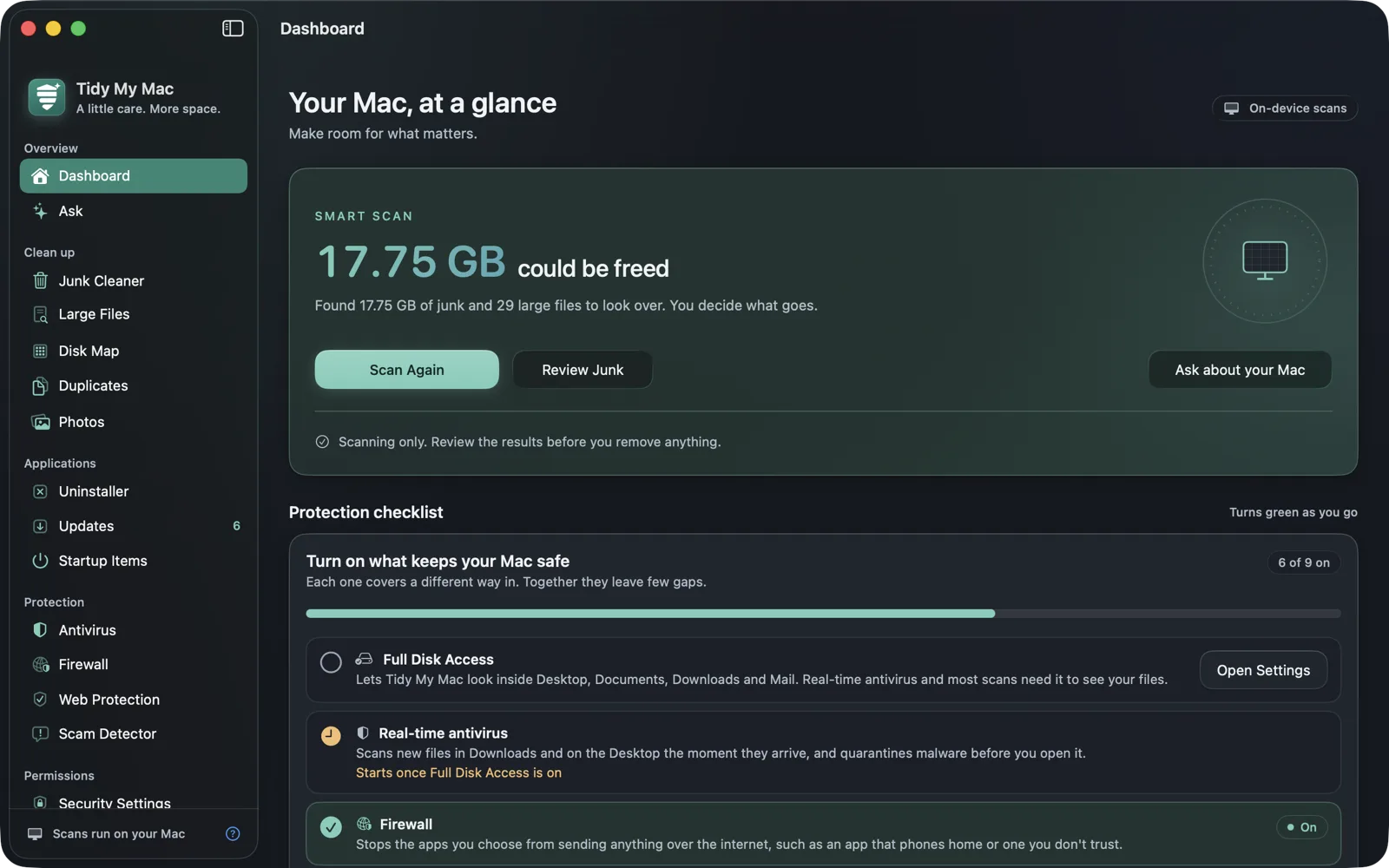
Quando a verificação termina, o topo do Dashboard mostra o espaço que pode ser liberado: todo o lixo encontrado, mais cada cópia duplicada, exceto uma. Os arquivos grandes aparecem na lista, mas não entram nesse total, porque só você sabe se eles ainda são importantes.
Abaixo, quatro cards mostram o que cada parte da verificação encontrou: Junk & caches, Large files, Duplicates e Disk map, cada um com os poucos itens que respondem pela maior parte do total. Abra um card para ver a lista completa na própria seção. O card Disk Map também mostra como o seu disco se divide entre tipos de arquivo e quais são as maiores pastas.
Mais abaixo, o Dashboard mostra CPU, memória, temperatura e bateria em tempo real, vindos de Performance, quantos itens de início estão ativados, quando foi a última verificação de malware e a sua pontuação de segurança do macOS, de 0 a 100.
Uma lista de proteção que vai ficando verde
A Protection checklist lista as proteções que vale a pena ativar, tanto as do Tidy My Mac quanto as do macOS, cada uma com uma frase sobre contra o que ela protege: antivírus em tempo real, Firewall, Web Protection, o firewall do macOS, FileVault, Gatekeeper, atualizações de segurança automáticas e abrir o Tidy My Mac ao iniciar a sessão, para que a proteção em tempo real fique ativa desde o primeiro minuto. Cada linha desativada tem um botão para ativar a proteção ou abrir a página certa dos Ajustes do Sistema, e ela fica verde assim que a proteção é ativada.
Verificar não é limpar
Um Smart Scan apenas lê. Ele não move, limpa nem apaga nada. Você decide o que sai, seção por seção, depois de ver a lista. A verificação roda no seu Mac, e os seus arquivos e o que a verificação encontrou ficam lá. A Política de Privacidade explica o que o app lê.
Histórico de limpeza, com Put Back
Toda vez que uma seção move arquivos para a Lixeira ou apaga algo, isso é registrado no Cleanup history do Dashboard, com quanto espaço foi liberado neste mês e ao longo do último ano. Put Back move de volta os itens que ainda estão na Lixeira exatamente para onde estavam, seja uma limpeza inteira de uma vez ou um arquivo por vez. Os itens apagados de forma definitiva aparecem marcados como apagados, então você sempre sabe o que ainda pode voltar. O histórico cobre o último ano.
Verificações agendadas, barra de menus e Atalhos
- Um Smart Scan roda quando o app abre. Você pode desativar isso em Settings.
- Você também pode agendar um Smart Scan diário ou semanal. Uma verificação agendada apenas informa o que encontrou em uma notificação; nada é limpo sem você.
- O ícone da barra de menus tem um botão Smart Scan, e os Atalhos e a Siri também podem executar um e dizer quanto lixo ele encontrou.
- Se o espaço no disco de inicialização estiver acabando, o Tidy My Mac avisa você, e clicar no aviso inicia um Smart Scan.
Acesso Total ao Disco
Para ver o disco inteiro, o Tidy My Mac pede uma vez o Acesso Total ao Disco na primeira abertura. Sem ele, as verificações deixam de fora Mesa, Documentos e Downloads em vez de pedir permissão para cada pasta, e a Protection checklist mostra o Acesso Total ao Disco como a primeira linha até que ele seja concedido. Você pode revogá-lo a qualquer momento em Ajustes do Sistema → Privacidade e Segurança → Acesso Total ao Disco.
Dúvidas sobre Dashboard & Smart Scan
Não. Ele só verifica e informa. Você revisa os resultados de cada seção e escolhe o que remover, e o que você mover para a Lixeira pode ser devolvido pelo Cleanup history.
Não. Uma verificação de vírus lê todos os arquivos, por isso só roda quando você a inicia ou no horário que você programar. A proteção em tempo real verifica os novos downloads por conta própria. Veja Antivirus.
Sim. O Dashboard vai sendo preenchido conforme cada parte termina. Lixo, arquivos grandes e o mapa do disco chegam primeiro; comparar possíveis duplicados exige ler o conteúdo deles e pode levar um pouco mais.
Sim, desde que os itens ainda estejam na Lixeira. O Put Back no Cleanup history os move de volta para onde estavam. Depois que a Lixeira é esvaziada, ou no caso de itens removidos de forma definitiva, não é mais possível devolvê-los.
Não. Toda verificação roda no seu Mac, e os nomes dos arquivos, o conteúdo e os resultados ficam lá. A Política de Privacidade lista todas as requisições que o app faz.
Experimente todas as seções grátis por 7 dias.
Só o seu e-mail, sem cartão de crédito. Depois, $19.99 no primeiro ano e $59.99 por ano a partir daí.
Comece seu teste grátis