 Tidy My Mac
Permissões · Security Settings
Verificação de segurança do Mac: o seu Mac está configurado com segurança?
Meu Mac é seguro? A primeira resposta honesta é se as proteções do próprio macOS estão ativadas. A página Security Settings do Tidy My Mac verifica a System Integrity Protection, o Gatekeeper, o FileVault, o firewall do macOS, o XProtect e as atualizações de segurança automáticas, acrescenta os apps instalados que não têm uma correção de segurança já publicada e dá ao resultado uma nota de 0 a 100. Ele apenas lê essas configurações; cada correção abre o lugar certo nos Ajustes do Sistema.
macOS 26 Tahoe ou posterior · Sem cartão de crédito · Tudo roda no seu Mac
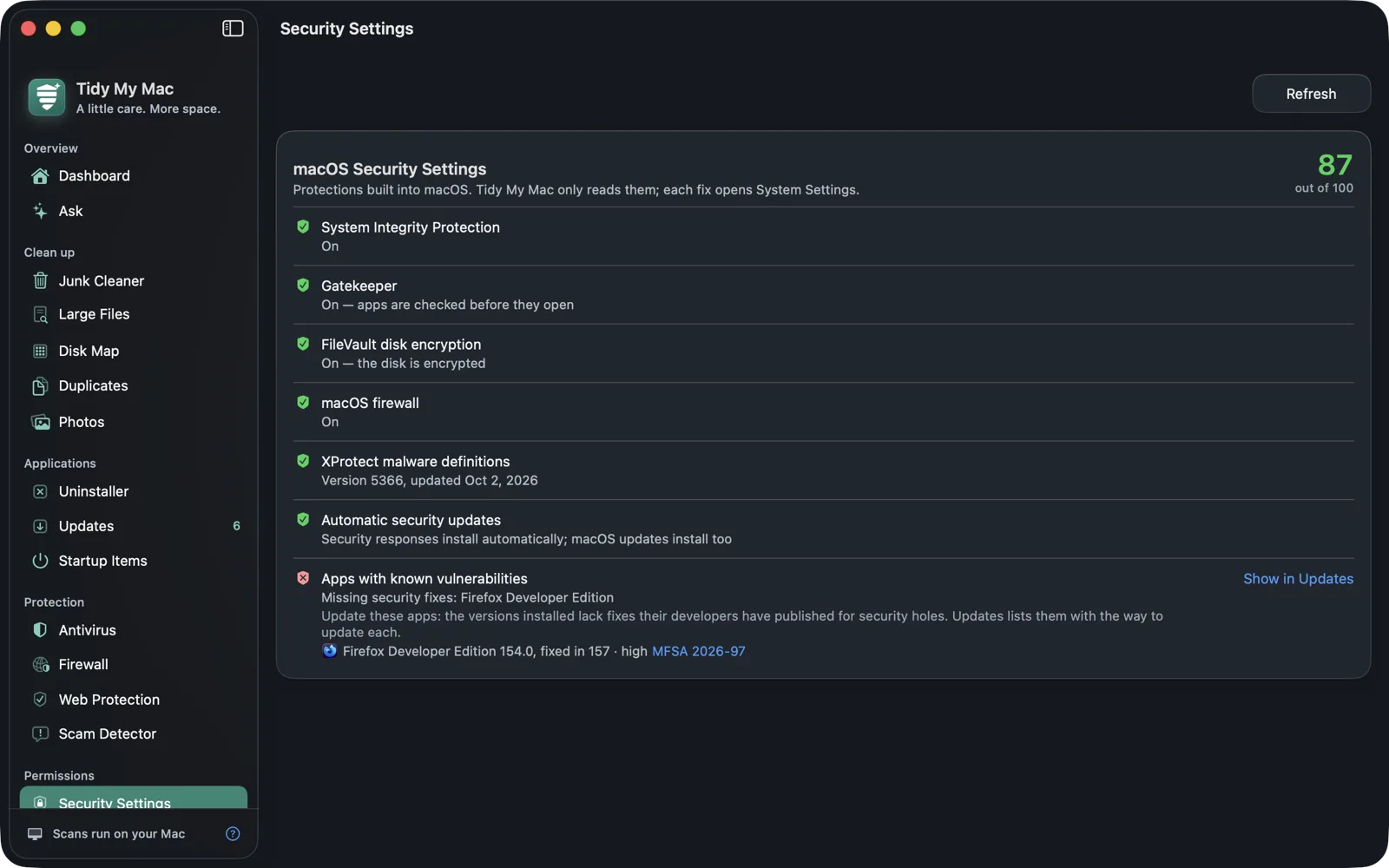
O que a verificação de segurança do Mac analisa
O macOS vem com proteções fortes, mas várias podem ser desativadas, e algumas são desativadas de propósito para uma instalação pontual e depois esquecidas. Cada linha da página é uma proteção, com o que foi encontrado e, se estiver desativada, o que é preciso para reativá-la.
System Integrity Protection (SIP)
O SIP impede que qualquer coisa, inclusive software executado como administrador, altere os arquivos e pastas do próprio macOS. É por isso que um malware não consegue substituir discretamente uma ferramenta do sistema. O Tidy My Mac lê csrutil status: SIP totalmente ativado é aprovado, uma configuração personalizada (parcialmente desativada) é um aviso, e desativado é uma falha. O SIP só pode ser alterado a partir do Recovery do macOS, então, em vez de um link, a página explica os passos: iniciar no Recovery, abrir o Terminal em Utilitários, executar csrutil enable e reiniciar.
Gatekeeper
O Gatekeeper verifica um app antes de ele abrir pela primeira vez: se vem da App Store ou de um desenvolvedor identificado pela Apple e se a Apple o notarizou. Para verificar o status do Gatekeeper, o Tidy My Mac lê spctl --status. Se as avaliações estiverem desativadas, qualquer app pode abrir sem verificação, e a correção abre Privacidade e Segurança na configuração de quais apps são permitidos.
FileVault
O FileVault está ativado? Isso importa mais se o seu Mac for perdido ou roubado: o FileVault criptografa o disco de inicialização, então, sem a sua senha, ninguém consegue ler o que há nele. O Tidy My Mac lê fdesetup status. Ativado é aprovado; desativado é uma falha. Enquanto a criptografia ainda está em andamento, mostra um aviso que some quando ela termina, e um disco que está sendo descriptografado conta como desativado.
O firewall do macOS
O firewall integrado da Apple filtra as conexões de entrada no seu Mac. O Tidy My Mac lê o estado dele, anota se está configurado para bloquear todas as conexões de entrada e se o modo furtivo está ativado, e leva a Rede → Firewall se estiver desativado. Isso é separado do Firewall do próprio Tidy My Mac, que trata das conexões que seus apps fazem para fora.
XProtect
O XProtect é o verificador de malware integrado ao macOS. Ele bloqueia malware conhecido quando você o abre, usando definições que a Apple atualiza em segundo plano. O Tidy My Mac mostra a versão do XProtect instalada e quando foi atualizada pela última vez. Definições com mais de 60 dias são sinalizadas como desatualizadas, o que em geral significa que as atualizações de segurança não estão sendo instaladas.
Atualizações de segurança automáticas
A Apple entrega as definições do XProtect e as correções de segurança urgentes pela opção Instalar Respostas de Segurança e arquivos do sistema em Atualização de Software. O Tidy My Mac lê os ajustes de Atualização de Software: se o macOS não verifica atualizações de jeito nenhum, é uma falha; se verifica, mas as respostas de segurança esperam você instalá-las, é um aviso. Se as atualizações completas do macOS se instalam sozinhas é mostrado, mas não muda o resultado.
Apps com vulnerabilidades conhecidas
Um macOS totalmente atualizado ajuda pouco se o seu navegador está um ano desatualizado. A última linha lista os apps instalados cuja versão não tem uma correção que o desenvolvedor publicou para uma falha de segurança, com a versão corrigida, a gravidade, se se sabe que é explorada e um link para o aviso do desenvolvedor. É uma falha se algum deles tiver gravidade alta ou crítica, e um aviso nos outros casos. Show in Updates leva você ao Updates, que diz como atualizar cada um.
A correspondência usa uma lista assinada de avisos do tidymymac.com, baixada no máximo uma vez por dia. A comparação roda no seu Mac: nada sobre os seus apps é enviado para obtê-la.
Como funciona a nota de segurança
Cada verificação tem um peso, conforme o quanto protege você:
| Verificação | Peso |
|---|---|
| System Integrity Protection | 25 |
| Gatekeeper | 20 |
| FileVault | 20 |
| Atualizações de segurança automáticas | 15 |
| Firewall do macOS | 10 |
| XProtect | 10 |
| Apps com vulnerabilidades conhecidas | 15 |
A nota é a parcela desses pesos que você conquista, de 100. Uma aprovação vale o peso inteiro, um aviso metade, uma falha nada. Se uma verificação não puder ser lida, por exemplo porque um macOS novo exibe o status de outra forma, ela fica fora da nota em vez de contar contra você. A nota fica verde a partir de 85, âmbar a partir de 60 e vermelha abaixo disso, e também aparece no Dashboard.
Somente leitura, por princípio
O Tidy My Mac nunca altera essas configurações por conta própria. Cada uma é ativada nos Ajustes do Sistema, onde o macOS pede a sua senha e mostra o que você está alterando, e o link Fix in System Settings abre a página certa. Nenhuma das verificações precisa de direitos de administrador, e os resultados ficam no seu Mac.
Dúvidas sobre Security Settings
Execute csrutil status no Terminal, ou abra Security Settings no Tidy My Mac, que lê o mesmo status e diz se o SIP está ativado, desativado ou parcialmente desativado.
Não. Ele lê essas configurações e abre a página certa nos Ajustes do Sistema, onde você mesmo as ativa. Configurações de segurança só devem mudar onde o macOS consegue confirmar que é você quem pede.
Um aviso vale metade: o SIP em configuração personalizada, o FileVault ainda criptografando, definições do XProtect com mais de 60 dias, respostas de segurança que esperam por você ou um app sem uma correção de segurança de gravidade menor. Cada linha de aviso diz o que encontrou.
Essas proteções são a base e devem continuar ativadas. O Antivirus do Tidy My Mac acrescenta uma segunda verificação do que você baixa, inclusive arquivos que não são apps.
More in Permissões
Privacy Access
Quais apps você autorizou a usar sua câmera, microfone, tela e arquivos.
Saiba mais →Privacy Cleanup
Histórico do navegador, cookies, caches e itens recentes, em uma só lista.
Saiba mais →Browser Extensions
As extensões de cada navegador, classificadas pelo acesso que têm.
Saiba mais →App Signatures
Apps cuja assinatura está quebrada, ausente ou não notarizada.
Saiba mais →Wi-Fi Security
Como a rede em que você está é criptografada e se o DNS também é.
Saiba mais →Sudo Activity
Comandos executados com sudo nos últimos 30 dias.
Saiba mais →Experimente todas as seções grátis por 7 dias.
Só o seu e-mail, sem cartão de crédito. Depois, $19.99 no primeiro ano e $59.99 por ano a partir daí.
Comece seu teste grátis