 Tidy My Mac
Permisos · Security Settings
Revisión de seguridad del Mac: ¿está tu Mac configurado de forma segura?
¿Está seguro mi Mac? La primera respuesta honesta es si las protecciones del propio macOS están activadas. La página Security Settings de Tidy My Mac comprueba System Integrity Protection, Gatekeeper, FileVault, el firewall de macOS, XProtect y las actualizaciones de seguridad automáticas, añade las apps instaladas a las que les falta una corrección de seguridad publicada y puntúa el resultado sobre 100. Solo lee estos ajustes; cada solución abre el lugar correcto de Ajustes del Sistema.
macOS 26 Tahoe o posterior · Sin tarjeta de crédito · Todo se ejecuta en tu Mac
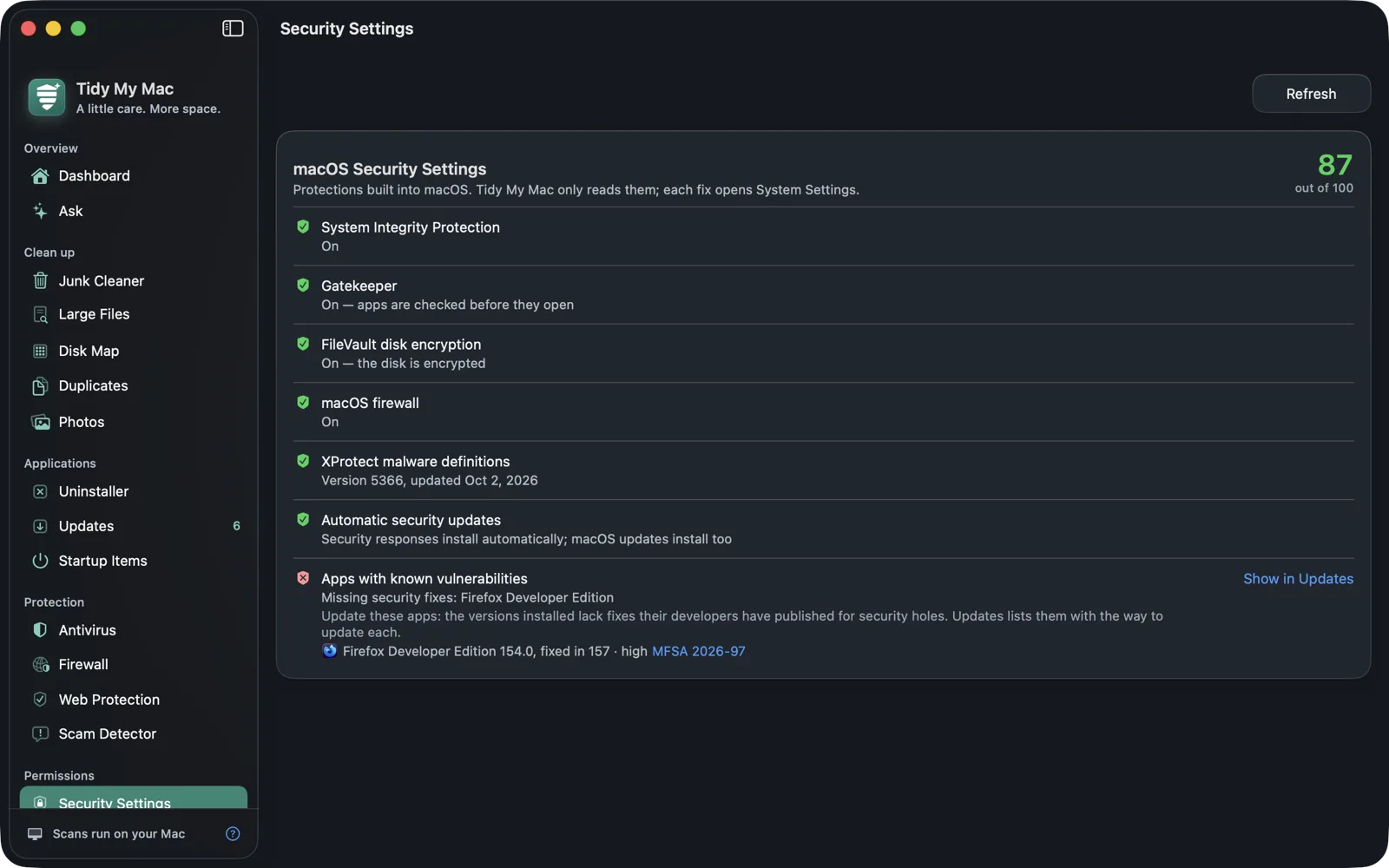
Qué revisa la comprobación de seguridad del Mac
macOS incluye protecciones sólidas, pero varias de ellas se pueden desactivar, y algunas se desactivan a propósito para una instalación puntual y luego se olvidan. Cada fila de la página es una protección, con lo que se encontró y, si está desactivada, lo que implica volver a activarla.
System Integrity Protection (SIP)
SIP impide que cualquier cosa, incluido el software que se ejecuta como administrador, modifique los archivos y carpetas del propio macOS. Por eso el malware no puede reemplazar discretamente una herramienta del sistema. Tidy My Mac lee csrutil status: SIP totalmente activada es correcto, una configuración personalizada (parcialmente desactivada) es una advertencia, y desactivada es un fallo. SIP solo se puede cambiar desde la Recuperación de macOS, así que, en lugar de un enlace, la página explica los pasos: inicia en Recuperación, abre Terminal desde Utilidades, ejecuta csrutil enable y reinicia.
Gatekeeper
Gatekeeper comprueba una app antes de abrirla por primera vez: que procede de la App Store o de un desarrollador identificado por Apple, y que Apple la ha notarizado. Para comprobar el estado de Gatekeeper, Tidy My Mac lee spctl --status. Si las evaluaciones están desactivadas, cualquier app puede abrirse sin comprobación, y la solución abre Privacidad y seguridad en el ajuste de qué apps se permiten.
FileVault
¿Está FileVault activado? Importa sobre todo si pierdes el Mac o te lo roban: FileVault cifra el disco de arranque, de modo que sin tu contraseña nadie puede leer lo que contiene. Tidy My Mac lee fdesetup status. Activado es correcto; desactivado es un fallo. Mientras el cifrado sigue en curso muestra una advertencia que desaparece al terminar, y un disco que se está descifrando cuenta como desactivado.
El firewall de macOS
El firewall integrado de Apple filtra las conexiones entrantes a tu Mac. Tidy My Mac lee su estado, anota si está configurado para bloquear todas las conexiones entrantes y si el modo sigiloso está activado, y enlaza con Red → Firewall si está desactivado. Es independiente del Firewall de Tidy My Mac, que trata de las conexiones salientes de tus apps.
XProtect
XProtect es el escáner de malware integrado en macOS. Bloquea el malware conocido cuando lo abres, usando definiciones que Apple actualiza en segundo plano. Tidy My Mac muestra la versión de XProtect instalada y cuándo se actualizó por última vez. Las definiciones con más de 60 días se marcan como desactualizadas, lo que suele significar que no se están instalando las actualizaciones de seguridad.
Actualizaciones de seguridad automáticas
Apple entrega las definiciones de XProtect y las correcciones de seguridad urgentes mediante la opción Instalar respuestas de seguridad y archivos del sistema de Actualización de Software. Tidy My Mac lee los ajustes de Actualización de Software: si macOS no busca actualizaciones en absoluto, es un fallo; si las busca pero las respuestas de seguridad esperan a que las instales, es una advertencia. Se muestra si las actualizaciones completas de macOS se instalan solas, pero no cambia el resultado.
Apps con vulnerabilidades conocidas
Un macOS totalmente actualizado no sirve de mucho si tu navegador lleva un año sin actualizarse. La última fila enumera las apps instaladas cuya versión carece de una corrección que su desarrollador ha publicado para un fallo de seguridad, con la versión corregida, la gravedad, si se sabe que se está explotando y un enlace al aviso del desarrollador. Es un fallo si alguna es de gravedad alta o crítica, y una advertencia en caso contrario. Show in Updates te lleva a Updates, que explica cómo actualizar cada una.
La coincidencia usa una lista firmada de avisos de tidymymac.com, descargada como máximo una vez al día. La comparación se ejecuta en tu Mac: no se envía nada sobre tus apps para obtenerla.
Cómo funciona la puntuación de seguridad
Cada comprobación tiene un peso, según cuánto te protege:
| Comprobación | Peso |
|---|---|
| System Integrity Protection | 25 |
| Gatekeeper | 20 |
| FileVault | 20 |
| Actualizaciones de seguridad automáticas | 15 |
| Firewall de macOS | 10 |
| XProtect | 10 |
| Apps con vulnerabilidades conocidas | 15 |
La puntuación es la proporción de esos pesos que obtienes, sobre 100. Un correcto otorga el peso completo, una advertencia la mitad, un fallo nada. Si una comprobación no se puede leer, por ejemplo porque un macOS nuevo muestra su estado de otra forma, se deja fuera de la puntuación en lugar de contar en tu contra. La puntuación es verde desde 85, ámbar desde 60 y roja por debajo, y también aparece en el Dashboard.
Solo lectura, por diseño
Tidy My Mac nunca cambia estos ajustes por sí mismo. Cada uno se activa en Ajustes del Sistema, donde macOS pide tu contraseña y te muestra lo que estás cambiando, y el enlace Fix in System Settings abre la página correcta. Ninguna de las comprobaciones necesita derechos de administrador, y sus resultados se quedan en tu Mac.
Preguntas sobre Security Settings
Ejecuta csrutil status en Terminal, o abre Security Settings en Tidy My Mac, que lee el mismo estado y te dice si SIP está activada, desactivada o parcialmente desactivada.
No. Lee estos ajustes y abre la página correcta de Ajustes del Sistema, donde los activas tú. Los ajustes de seguridad solo deben cambiarse donde macOS pueda confirmar que eres tú quien lo pide.
Una advertencia cuenta la mitad: SIP en una configuración personalizada, FileVault aún cifrando, definiciones de XProtect con más de 60 días, respuestas de seguridad que esperan a que las instales, o una app a la que le falta una corrección de seguridad de menor gravedad. Cada fila de advertencia indica lo que encontró.
Estas protecciones son la base y deben seguir activadas. El Antivirus de Tidy My Mac añade una segunda comprobación de lo que descargas, incluidos los archivos que no son apps.
More in Permisos
Privacy Access
Qué apps has autorizado a usar tu cámara, micrófono, pantalla y archivos.
Más información →Privacy Cleanup
Historial del navegador, cookies, cachés y elementos recientes, en una sola lista.
Más información →Browser Extensions
Las extensiones de cada navegador, valoradas según el acceso que tienen.
Más información →App Signatures
Apps cuya firma está rota, falta o no está notarizada.
Más información →Wi-Fi Security
Cómo está cifrada la red a la que estás conectado y si el DNS lo está.
Más información →Sudo Activity
Comandos ejecutados con sudo en los últimos 30 días.
Más información →Prueba todas las secciones gratis durante 7 días.
Solo tu correo, sin tarjeta de crédito. Después, $19.99 el primer año y $59.99 al año a partir de entonces.
Empieza tu prueba gratuita