 Tidy My Mac
Berechtigungen · Security Settings
Mac-Sicherheitscheck: Ist Ihr Mac sicher eingerichtet?
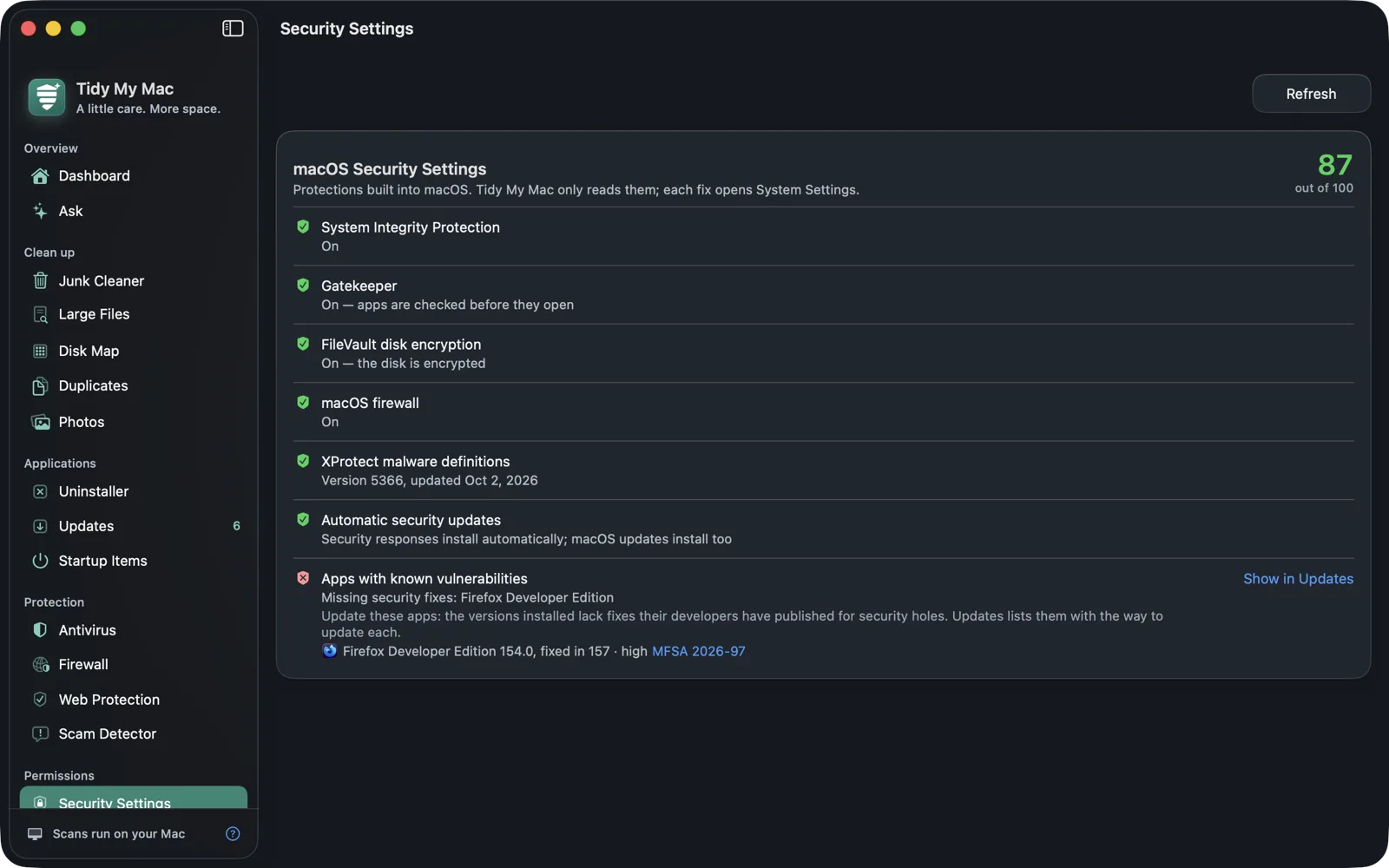
Ist mein Mac sicher? Die ehrliche erste Antwort ist, ob die eigenen Schutzfunktionen von macOS eingeschaltet sind. Die Seite Security Settings von Tidy My Mac prüft System Integrity Protection, Gatekeeper, FileVault, die macOS-Firewall, XProtect und automatische Sicherheitsupdates, ergänzt die installierten Apps, denen eine veröffentlichte Sicherheitskorrektur fehlt, und bewertet das Ergebnis mit einem Wert von 100. Es liest diese Einstellungen nur; jede Korrektur öffnet die passende Stelle in den Systemeinstellungen.
macOS 26 Tahoe oder neuer · Keine Kreditkarte · Alles läuft auf Ihrem Mac
Was der Mac-Sicherheitscheck prüft
macOS wird mit starken Schutzfunktionen ausgeliefert, aber einige davon lassen sich ausschalten, und manche werden für eine einmalige Installation absichtlich ausgeschaltet und dann vergessen. Jede Zeile der Seite ist eine Schutzfunktion, mit dem, was gefunden wurde, und, falls sie aus ist, was zum Wiedereinschalten nötig ist.
System Integrity Protection (SIP)
SIP verhindert, dass irgendetwas, auch Software mit Administratorrechten, die eigenen Dateien und Ordner von macOS ändert. Deshalb kann Malware kein Systemtool unbemerkt ersetzen. Tidy My Mac liest csrutil status: Vollständig eingeschaltetes SIP besteht, eine benutzerdefinierte Konfiguration (teilweise ausgeschaltet) ist eine Warnung, und ausgeschaltet ist ein Fehlschlag. SIP lässt sich nur in der macOS-Wiederherstellung ändern, deshalb erklärt die Seite statt eines Links die Schritte: in die Wiederherstellung starten, im Menü „Dienstprogramme“ das Terminal öffnen, csrutil enable ausführen und neu starten.
Gatekeeper
Gatekeeper prüft eine App, bevor sie zum ersten Mal geöffnet wird: ob sie aus dem App Store oder von einem von Apple identifizierten Entwickler stammt und ob Apple sie notarisiert hat. Um den Gatekeeper-Status zu prüfen, liest Tidy My Mac spctl --status. Sind die Prüfungen deaktiviert, kann jede App ohne Prüfung geöffnet werden, und die Korrektur öffnet Datenschutz & Sicherheit bei der Einstellung, welche Apps erlaubt sind.
FileVault
Ist FileVault eingeschaltet? Das ist am wichtigsten, wenn Ihr Mac verloren geht oder gestohlen wird: FileVault verschlüsselt das Startvolume, sodass ohne Ihr Passwort niemand lesen kann, was darauf liegt. Tidy My Mac liest fdesetup status. Eingeschaltet besteht; ausgeschaltet ist ein Fehlschlag. Solange die Verschlüsselung noch läuft, zeigt es eine Warnung, die verschwindet, wenn sie fertig ist, und ein Datenträger, der gerade entschlüsselt wird, zählt als ausgeschaltet.
Die macOS-Firewall
Die eingebaute Firewall von Apple filtert eingehende Verbindungen zu Ihrem Mac. Tidy My Mac liest ihren Zustand, vermerkt, ob sie so eingestellt ist, dass sie alle eingehenden Verbindungen blockiert, und ob der Tarnmodus an ist, und verlinkt auf Netzwerk → Firewall, wenn sie aus ist. Das ist getrennt von der eigenen Firewall von Tidy My Mac, bei der es um die Verbindungen geht, die Ihre Apps nach außen aufbauen.
XProtect
XProtect ist der in macOS eingebaute Malware-Scanner. Er blockiert bekannte Malware beim Öffnen, mit Definitionen, die Apple im Hintergrund aktualisiert. Tidy My Mac zeigt die installierte Version von XProtect und wann sie zuletzt aktualisiert wurde. Definitionen, die älter als 60 Tage sind, werden als veraltet markiert, was meist bedeutet, dass Sicherheitsupdates nicht installiert werden.
Automatische Sicherheitsupdates
Apple liefert XProtect-Definitionen und dringende Sicherheitskorrekturen über die Option Sicherheitsmaßnahmen und Systemdateien installieren im Softwareupdate. Tidy My Mac liest die Einstellungen des Softwareupdates: Wenn macOS gar nicht nach Updates sucht, ist das ein Fehlschlag; wenn es sucht, aber Sicherheitsmaßnahmen auf Ihre Installation warten, ist das eine Warnung. Ob vollständige macOS-Updates sich von selbst installieren, wird angezeigt, ändert aber das Ergebnis nicht.
Apps mit bekannten Sicherheitslücken
Ein vollständig aktualisiertes macOS hilft wenig, wenn Ihr Browser ein Jahr alt ist. Die letzte Zeile listet installierte Apps, deren Version eine vom Entwickler veröffentlichte Korrektur für eine Sicherheitslücke fehlt, mit der korrigierten Version, dem Schweregrad, ob bekannt ist, dass sie ausgenutzt wird, und einem Link zum Sicherheitshinweis des Entwicklers. Es ist ein Fehlschlag, wenn eine davon hohen oder kritischen Schweregrad hat, sonst eine Warnung. Show in Updates führt Sie zu Updates, wo steht, wie sich jede aktualisieren lässt.
Der Abgleich nutzt eine signierte Liste von Sicherheitshinweisen von tidymymac.com, die höchstens einmal am Tag heruntergeladen wird. Der Abgleich läuft auf Ihrem Mac: Nichts über Ihre Apps wird gesendet, um sie abzurufen.
So funktioniert die Sicherheitsbewertung
Jede Prüfung hat ein Gewicht, je nachdem, wie stark sie Sie schützt:
| Prüfung | Gewicht |
|---|---|
| System Integrity Protection | 25 |
| Gatekeeper | 20 |
| FileVault | 20 |
| Automatische Sicherheitsupdates | 15 |
| macOS-Firewall | 10 |
| XProtect | 10 |
| Apps mit bekannten Sicherheitslücken | 15 |
Die Bewertung ist der Anteil dieser Gewichte, den Sie erreichen, von 100. Bestanden bringt das volle Gewicht, eine Warnung die Hälfte, ein Fehlschlag nichts. Lässt sich eine Prüfung nicht lesen, etwa weil ein neues macOS seinen Status anders ausgibt, wird sie aus der Bewertung herausgelassen, statt gegen Sie gezählt zu werden. Die Bewertung ist ab 85 grün, ab 60 gelb und darunter rot, und sie erscheint auch im Dashboard.
Nur lesend, mit Absicht
Tidy My Mac ändert diese Einstellungen nie selbst. Jede wird in den Systemeinstellungen eingeschaltet, wo macOS nach Ihrem Passwort fragt und zeigt, was Sie ändern, und der Link Fix in System Settings öffnet die richtige Seite. Keine der Prüfungen braucht Administratorrechte, und ihre Ergebnisse bleiben auf Ihrem Mac.
Fragen zu Security Settings
Führen Sie csrutil status im Terminal aus oder öffnen Sie Security Settings in Tidy My Mac, das denselben Status liest und Ihnen sagt, ob SIP an, aus oder teilweise aus ist.
Nein. Es liest diese Einstellungen und öffnet die richtige Seite in den Systemeinstellungen, wo Sie sie selbst einschalten. Sicherheitseinstellungen sollten sich nur dort ändern, wo macOS bestätigen kann, dass Sie es sind.
Eine Warnung zählt halb: SIP in einer benutzerdefinierten Konfiguration, FileVault, das noch verschlüsselt, XProtect-Definitionen, die älter als 60 Tage sind, Sicherheitsmaßnahmen, die auf Sie warten, oder eine App, der eine Sicherheitskorrektur mit niedrigerem Schweregrad fehlt. Jede Warnzeile sagt, was sie gefunden hat.
Diese Schutzfunktionen sind das Fundament und sollten eingeschaltet bleiben. Der Antivirus von Tidy My Mac ergänzt eine zweite Prüfung dessen, was Sie herunterladen, einschließlich Dateien, die keine Apps sind.
More in Berechtigungen
Privacy Access
Welchen Apps Sie Kamera, Mikrofon, Bildschirm und Dateien erlaubt haben.
Mehr erfahren →Privacy Cleanup
Browserverlauf, Cookies, Caches und zuletzt benutzte Objekte in einer Liste.
Mehr erfahren →Browser Extensions
Die Erweiterungen jedes Browsers, bewertet nach ihrem Zugriff.
Mehr erfahren →App Signatures
Apps mit beschädigter, fehlender oder nicht notarisierter Signatur.
Mehr erfahren →Wi-Fi Security
Wie das Netzwerk, in dem Sie sind, verschlüsselt ist und ob DNS es ist.
Mehr erfahren →Sudo Activity
Mit sudo ausgeführte Befehle der letzten 30 Tage.
Mehr erfahren →Testen Sie jeden Bereich 7 Tage kostenlos.
Nur Ihre E-Mail-Adresse, keine Kreditkarte. Danach $19.99 für Ihr erstes Jahr, anschließend $59.99 pro Jahr.
Kostenlos testen