 Tidy My Mac
Übersicht · Dashboard & Smart Scan
Smart Scan: In einem Scan sehen, was Platz auf Ihrem Mac belegt
Ein Smart Scan findet Datenmüll, große Dateien und doppelte Kopien auf Ihrem Mac, zeigt, welche Ordner Ihre Festplatte füllen, und prüft Ihre Sicherheitseinstellungen, Startobjekte und Apps. Das Dashboard zeigt dann, wie viel Speicher Sie freigeben könnten und welche Schutzfunktionen noch ausgeschaltet sind. Er scannt nur: Nichts wird entfernt, bevor Sie es geprüft haben, und Gereinigtes lässt sich zurücklegen, solange es noch im Papierkorb liegt.
macOS 26 Tahoe oder neuer · Keine Kreditkarte · Alles läuft auf Ihrem Mac
Was belegt Speicherplatz auf meinem Mac?
Die Speicherübersicht in den Systemeinstellungen sortiert Ihre Festplatte in grobe Kategorien, und oft landet ein großer Teil in einer, die Sie dort weder öffnen noch bereinigen können. Der Platz verteilt sich meist auf viele kleine Dinge, die niemand ansieht: Caches und Protokolle, die Apps selbst neu aufbauen, Installationsprogramme und Disk-Images im Ordner „Downloads“, zweite Kopien derselben Datei, alte iOS-Backups und Überreste von Entwicklerwerkzeugen.
Sie von Hand zu finden bedeutet, ein Dutzend Ordner zu durchsuchen, von denen mehrere versteckt sind. Ein Smart Scan prüft sie alle auf einmal und zeigt das Ergebnis auf einem Bildschirm, die größten Einträge zuerst.
Was ein Smart Scan prüft
Der Scan geht einmal über Ihre Festplatte und füllt daraus gleichzeitig vier Bereiche. Danach aktualisiert er die übrigen Prüfungen der App nacheinander, damit sie nicht miteinander konkurrieren und Ihre Arbeit nicht ausbremsen.
| Bereich | Was der Smart Scan findet |
|---|---|
| Junk Cleaner | Caches, Protokolle und Überreste, die Apps selbst neu aufbauen. |
| Large Files | Dateien über der von Ihnen festgelegten Größe, die am meisten Platz belegen. |
| Duplicates | Identische Kopien derselben Datei in Ihrem Home-Ordner, anhand ihres Inhalts verglichen. |
| Disk Map | Welche Ordner und Dateitypen Ihren Home-Ordner oder die ganze Festplatte füllen. |
| Startup Items | Die Anmeldeobjekte und Launch Agents, die mit Ihrem Mac starten. |
| Apps und Dienste | Ihre installierten Apps, die Überreste bereits gelöschter Apps und die Hintergrunddienste auf Ihrem Mac. |
| Sicherheit und Datenschutz | Ihr Sicherheitswert, welche Apps Datenschutzberechtigungen haben, Browser-Erweiterungen, WLAN-Sicherheit, die letzten sudo-Aktivitäten und App-Signaturen. |
Zwei Dinge fehlen absichtlich. Ein Virenscan liest jede Datei und braucht Minuten und viel Arbeitsspeicher, deshalb läuft der Virenschutz nur auf Ihren Wunsch oder nach seinem eigenen Zeitplan. Und Photos wartet, bis Sie es öffnen, weil der erste Scan Zugriff auf Ihre Fotomediathek verlangt.
Ihr Mac auf einen Blick
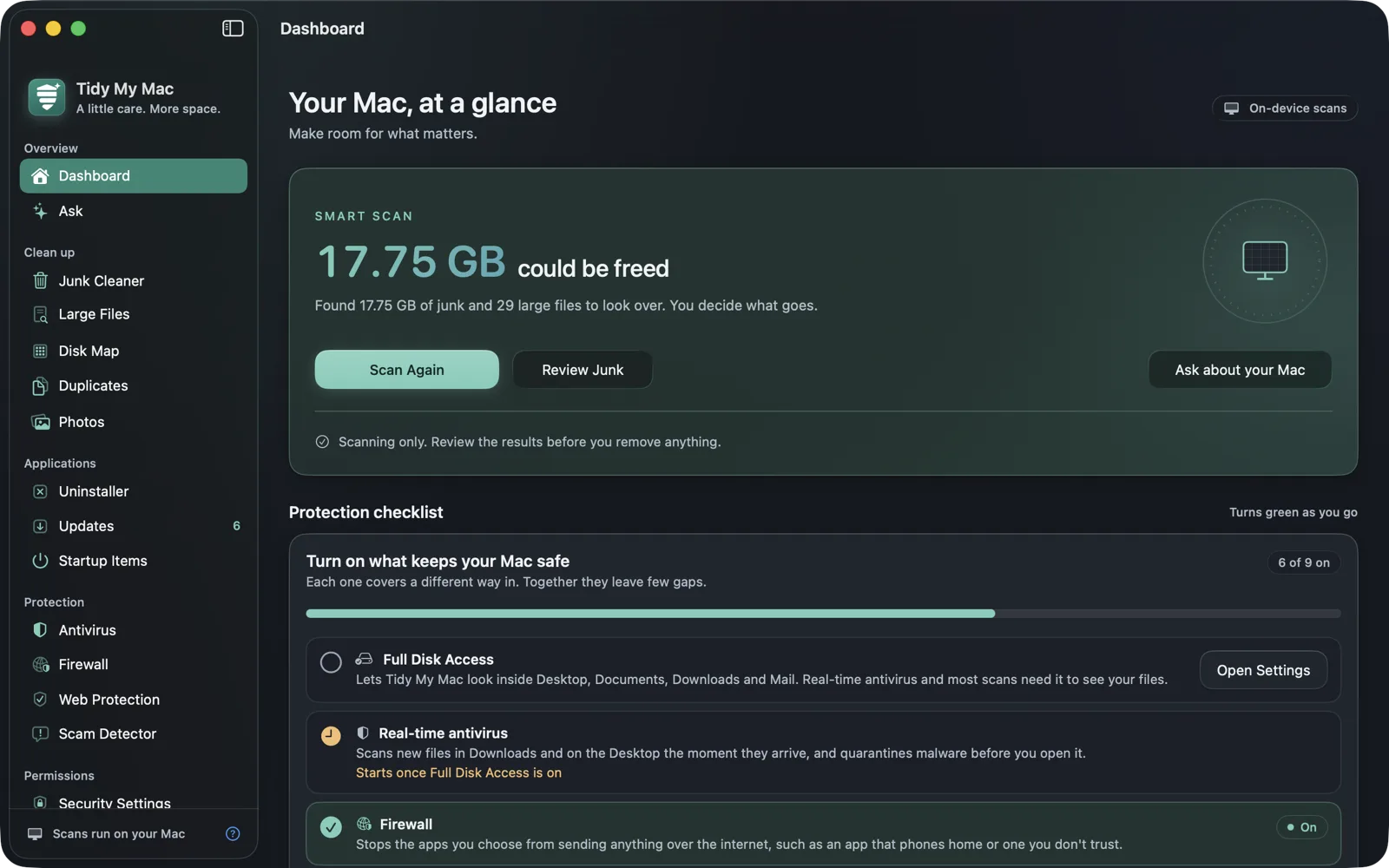
Wenn der Scan fertig ist, zeigt der obere Bereich des Dashboards den Speicherplatz, der freigegeben werden könnte: den gesamten gefundenen Datenmüll plus jede doppelte Kopie bis auf eine. Große Dateien werden aufgelistet, aber nicht in diese Summe eingerechnet, weil nur Sie wissen, ob sie noch wichtig sind.
Darunter zeigen vier Karten, was jeder Teil des Scans gefunden hat: Junk & caches, Large files, Duplicates und Disk map, jeweils mit den wenigen Einträgen, auf die der größte Teil der Summe entfällt. Öffnen Sie eine Karte, um die vollständige Liste im zugehörigen Bereich zu prüfen. Die Karte „Disk Map“ zeigt außerdem, wie sich Ihre Festplatte auf Dateitypen verteilt und welche Ordner am größten sind.
Weiter unten zeigt das Dashboard live CPU, Arbeitsspeicher, Temperatur und Akku aus Performance, wie viele Startobjekte aktiv sind, wann Sie zuletzt nach Malware gescannt haben und Ihren macOS-Sicherheitswert von 100.
Eine Schutz-Checkliste, die grün wird
Die Protection checklist listet die Schutzfunktionen auf, die sich einzuschalten lohnen, sowohl die von Tidy My Mac als auch die von macOS, jeweils mit einem Satz dazu, wovor sie schützt: Echtzeit-Virenschutz, die Firewall, Web Protection, die macOS-Firewall, FileVault, Gatekeeper, automatische Sicherheitsupdates und das Öffnen von Tidy My Mac bei der Anmeldung, damit der Echtzeitschutz von der ersten Minute an aktiv ist. Jede Zeile, die ausgeschaltet ist, hat eine Schaltfläche zum Einschalten oder zum Öffnen der passenden Seite in den Systemeinstellungen, und sie wird grün, sobald der Schutz aktiv ist.
Scannen ist nicht Bereinigen
Ein Smart Scan liest nur. Er verschiebt, bereinigt oder löscht nichts. Sie entscheiden Bereich für Bereich, was weg soll, nachdem Sie die Liste gesehen haben. Der Scan läuft auf Ihrem Mac, und Ihre Dateien und die Scan-Ergebnisse bleiben dort. Die Datenschutzerklärung erklärt, was die App liest.
Cleanup history mit Put Back
Jedes Mal, wenn ein Bereich Dateien in den Papierkorb verschiebt oder etwas löscht, wird das im Cleanup history auf dem Dashboard festgehalten, mit dem in diesem Monat und im vergangenen Jahr freigegebenen Speicherplatz. Put Back legt Objekte, die noch im Papierkorb liegen, genau dorthin zurück, wo sie waren, entweder eine ganze Bereinigung auf einmal oder Datei für Datei. Direkt gelöschte Objekte sind als gelöscht markiert, sodass Sie immer wissen, was noch zurückkommen kann. Der Verlauf reicht ein Jahr zurück.
Geplante Scans, die Menüleiste und Kurzbefehle
- Ein Smart Scan läuft, wenn die App geöffnet wird. Das können Sie in den Einstellungen ausschalten.
- Sie können einen Smart Scan auch täglich oder wöchentlich planen. Ein geplanter Scan meldet in einer Mitteilung nur, was er gefunden hat; ohne Sie wird nichts bereinigt.
- Das Menüleistensymbol hat eine Schaltfläche Smart Scan, und auch Kurzbefehle und Siri können einen starten und Ihnen sagen, wie viel Datenmüll er gefunden hat.
- Wenn auf Ihrem Startvolume der Speicherplatz knapp wird, warnt Tidy My Mac Sie, und ein Klick auf die Warnung startet einen Smart Scan.
Festplattenvollzugriff
Um die ganze Festplatte zu sehen, bittet Tidy My Mac beim ersten Start einmalig um Festplattenvollzugriff. Ohne ihn lassen Scans Schreibtisch, Dokumente und Downloads aus, statt für jeden Ordner nachzufragen, und die Schutz-Checkliste zeigt den Festplattenvollzugriff als erste Zeile, bis er erteilt ist. Sie können ihn jederzeit widerrufen unter Systemeinstellungen → Datenschutz & Sicherheit → Festplattenvollzugriff.
Fragen zu Dashboard & Smart Scan
Nein. Er scannt und meldet nur. Sie prüfen die Ergebnisse jedes Bereichs und wählen, was entfernt werden soll, und was Sie in den Papierkorb legen, lässt sich über den Cleanup history zurücklegen.
Nein. Ein Virenscan liest jede Datei, deshalb läuft er nur, wenn Sie ihn starten, oder nach seinem eigenen Zeitplan. Der Echtzeitschutz prüft neue Downloads selbstständig. Siehe Antivirus.
Ja. Das Dashboard füllt sich, sobald ein Teil fertig ist. Datenmüll, große Dateien und die Disk Map kommen zuerst; der Vergleich möglicher Duplikate liest deren Inhalt und kann etwas länger dauern.
Ja, solange die Objekte noch im Papierkorb liegen. Put Back im Cleanup history legt sie dorthin zurück, wo sie waren. Sobald der Papierkorb geleert wurde, oder bei direkt entfernten Objekten, lassen sie sich nicht mehr zurücklegen.
Nein. Jeder Scan läuft auf Ihrem Mac, und Dateinamen, Inhalte und Ergebnisse bleiben dort. Die Datenschutzerklärung listet jede Anfrage auf, die die App stellt.
Testen Sie jeden Bereich 7 Tage kostenlos.
Nur Ihre E-Mail-Adresse, keine Kreditkarte. Danach $19.99 für Ihr erstes Jahr, anschließend $59.99 pro Jahr.
Kostenlos testen