 Tidy My Mac
Resumen · Dashboard & Smart Scan
Smart Scan: descubre qué ocupa espacio en tu Mac con un solo análisis
Un solo Smart Scan encuentra los archivos basura, los archivos grandes y las copias duplicadas de tu Mac, muestra qué carpetas llenan tu disco y revisa tus ajustes de seguridad, los ítems de inicio y las apps. Después, el Dashboard te indica cuánto espacio podrías liberar y qué protecciones siguen desactivadas. Solo analiza: no se elimina nada hasta que lo hayas revisado, y lo que limpies se puede restaurar mientras siga en la Papelera.
macOS 26 Tahoe o posterior · Sin tarjeta de crédito · Todo se ejecuta en tu Mac
¿Qué ocupa espacio en mi Mac?
La página Almacenamiento de Ajustes del Sistema reparte tu disco en categorías generales, y una gran parte suele acabar en una que no puedes abrir ni limpiar desde ahí. El espacio suele estar repartido en muchas cosas pequeñas que nadie revisa: cachés y registros que las apps vuelven a crear por sí solas, instaladores e imágenes de disco olvidados en Descargas, segundas copias del mismo archivo, copias de seguridad antiguas de iOS y los restos de las herramientas de desarrollo.
Encontrarlos a mano implica revisar una docena de carpetas, varias de ellas ocultas. Smart Scan las revisa todas a la vez y muestra el resultado en una sola pantalla, con los elementos más grandes primero.
Qué revisa un Smart Scan
El análisis recorre tu disco una sola vez y rellena cuatro secciones al mismo tiempo. Después actualiza el resto de las comprobaciones de la app una por una, para que no compitan entre sí ni ralenticen tu trabajo.
| Sección | Qué encuentra Smart Scan |
|---|---|
| Junk Cleaner | Cachés, registros y restos que las apps vuelven a crear por sí solas. |
| Large Files | Los archivos que superan el tamaño que hayas definido y ocupan más espacio. |
| Duplicates | Copias idénticas del mismo archivo en tu carpeta personal, comparadas por su contenido. |
| Disk Map | Qué carpetas y tipos de archivos llenan tu carpeta personal o todo el disco. |
| Startup Items | Los ítems de inicio de sesión y los launch agents que se inician con tu Mac. |
| Apps y servicios | Tus apps instaladas, los restos de las apps que ya eliminaste y los servicios en segundo plano de tu Mac. |
| Seguridad y privacidad | Tu puntuación de seguridad, qué apps tienen permisos de privacidad, las extensiones del navegador, la seguridad del Wi-Fi, la actividad reciente de sudo y las firmas de las apps. |
Dos cosas quedan fuera a propósito. Un análisis de virus lee todos los archivos y tarda minutos y mucha memoria, así que el antivirus solo se ejecuta cuando lo pides o según su propia programación. Y Photos espera a que lo abras, porque su primer análisis pide acceso a tu fototeca.
Tu Mac de un vistazo
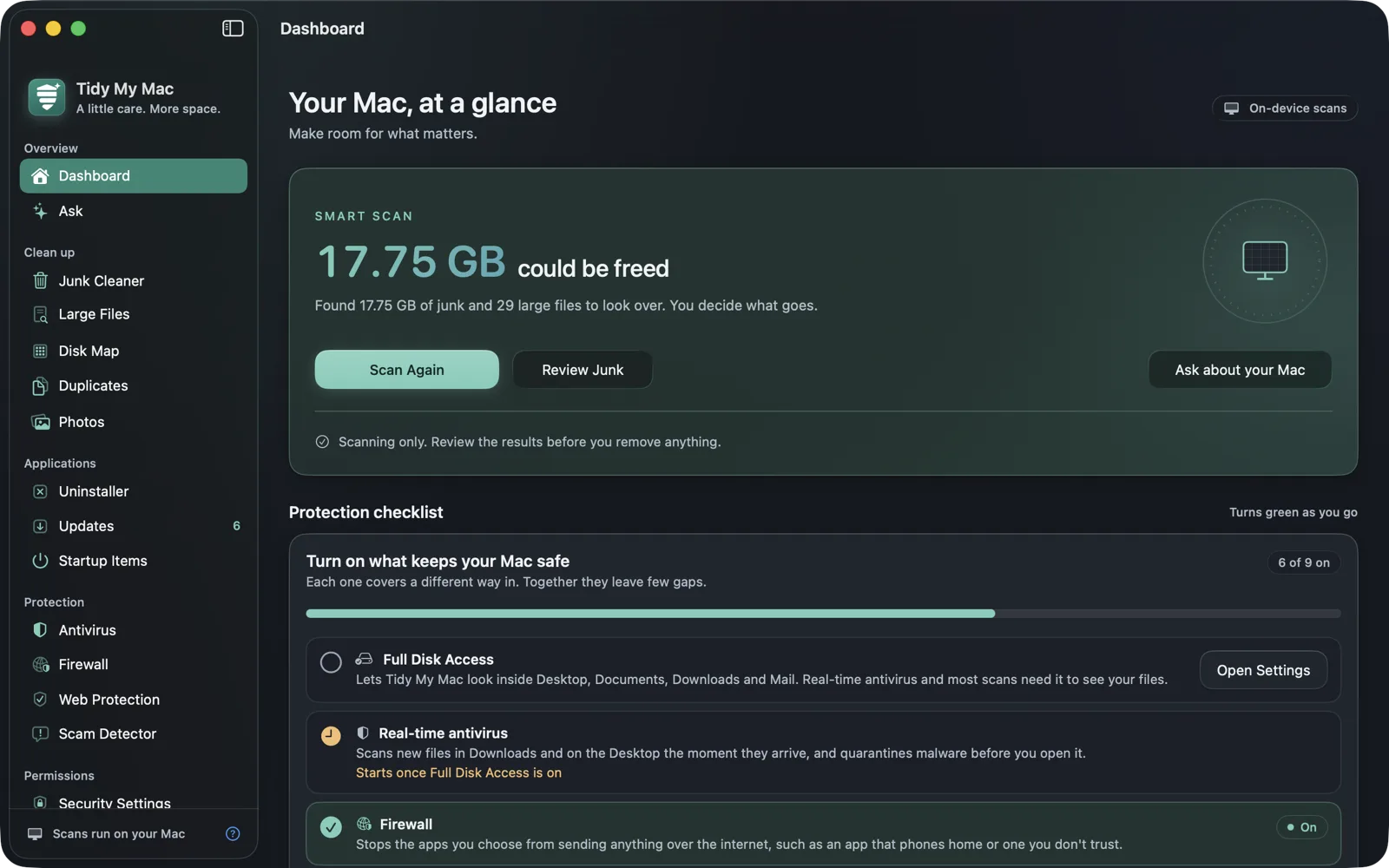
Cuando termina el análisis, la parte superior del Dashboard muestra el espacio que se podría liberar: toda la basura encontrada, más todas las copias duplicadas salvo una. Los archivos grandes aparecen en la lista, pero no se suman a ese total, porque solo tú sabes si todavía te importan.
Debajo, cuatro tarjetas muestran lo que encontró cada parte del análisis: Junk & caches, Large files, Duplicates y Disk map, cada una con los pocos elementos que suman la mayor parte del total. Abre una tarjeta para revisar su lista completa en su propia sección. La tarjeta Disk Map también muestra cómo se reparte tu disco entre tipos de archivos y cuáles son las carpetas más grandes.
Más abajo, el Dashboard muestra en tiempo real la CPU, la memoria, la temperatura y la batería de Performance, cuántos ítems de inicio están activados, cuándo analizaste por última vez en busca de malware y tu puntuación de seguridad de macOS sobre 100.
Una lista de protección que se pone en verde
La Protection checklist enumera las protecciones que conviene activar, las de Tidy My Mac y las de macOS, cada una con una frase sobre de qué te protege: antivirus en tiempo real, el Firewall, Web Protection, el firewall de macOS, FileVault, Gatekeeper, las actualizaciones de seguridad automáticas y abrir Tidy My Mac al iniciar sesión para que la protección en tiempo real esté activa desde el primer minuto. Cada fila desactivada tiene un botón para activarla o abrir la página correcta de Ajustes del Sistema, y se pone en verde en cuanto la protección está activa.
Analizar no es limpiar
Un Smart Scan solo lee. No mueve, limpia ni elimina nada. Tú decides qué se va, sección por sección, después de ver la lista. El análisis se ejecuta en tu Mac, y tus archivos y lo que encontró el análisis se quedan ahí. La Política de privacidad explica qué lee la app.
Cleanup history, con Put Back
Cada vez que una sección mueve archivos a la Papelera o elimina algo, queda registrado en el Cleanup history del Dashboard, con el espacio liberado este mes y durante el último año. Put Back devuelve los elementos que siguen en la Papelera exactamente a donde estaban, ya sea una limpieza completa de una vez o un archivo cada vez. Los elementos eliminados directamente se marcan como eliminados, así que siempre sabes qué se puede recuperar todavía. El historial abarca el último año.
Análisis programados, la barra de menús y Atajos
- Un Smart Scan se ejecuta al abrir la app. Puedes desactivarlo en Settings.
- También puedes programar un Smart Scan para que se ejecute a diario o cada semana. Un análisis programado solo informa de lo que encontró mediante una notificación; no se limpia nada sin que tú lo decidas.
- El icono de la barra de menús tiene un botón Smart Scan, y Atajos y Siri también pueden ejecutar uno y decirte cuánta basura encontró.
- Si tu disco de arranque se está quedando sin espacio, Tidy My Mac te avisa, y al hacer clic en el aviso se inicia un Smart Scan.
Acceso total al disco
Para ver todo el disco, Tidy My Mac solicita una sola vez el Acceso total al disco en el primer inicio. Sin él, los análisis omiten Escritorio, Documentos y Descargas en lugar de pedir permiso para cada carpeta, y la lista de protección muestra el Acceso total al disco como primera fila hasta que se concede. Puedes revocarlo en cualquier momento en Ajustes del Sistema → Privacidad y seguridad → Acceso total al disco.
Preguntas sobre Dashboard & Smart Scan
No. Solo analiza e informa. Tú revisas los resultados de cada sección y eliges qué eliminar, y lo que muevas a la Papelera se puede restaurar desde el Cleanup history.
No. Un análisis de virus lee todos los archivos, así que solo se ejecuta cuando lo inicias o según su propia programación. La protección en tiempo real revisa por sí sola las descargas nuevas. Consulta Antivirus.
Sí. El Dashboard se va completando a medida que termina cada parte. La basura, los archivos grandes y el mapa del disco llegan primero; comparar posibles duplicados implica leer su contenido y puede tardar un poco más.
Sí, siempre que los elementos sigan en la Papelera. Put Back, en el Cleanup history, los devuelve a su ubicación original. Una vez vaciada la Papelera, o en el caso de lo que se eliminó directamente, ya no se pueden restaurar.
No. Cada análisis se ejecuta en tu Mac, y los nombres de archivo, el contenido y los resultados se quedan ahí. La Política de privacidad enumera todas las solicitudes que realiza la app.
Prueba todas las secciones gratis durante 7 días.
Solo tu correo, sin tarjeta de crédito. Después, $19.99 el primer año y $59.99 al año a partir de entonces.
Empieza tu prueba gratuita