 Tidy My Mac
Limpieza · Junk Cleaner
Limpia archivos basura de tu Mac: cachés, registros y restos de desarrollo
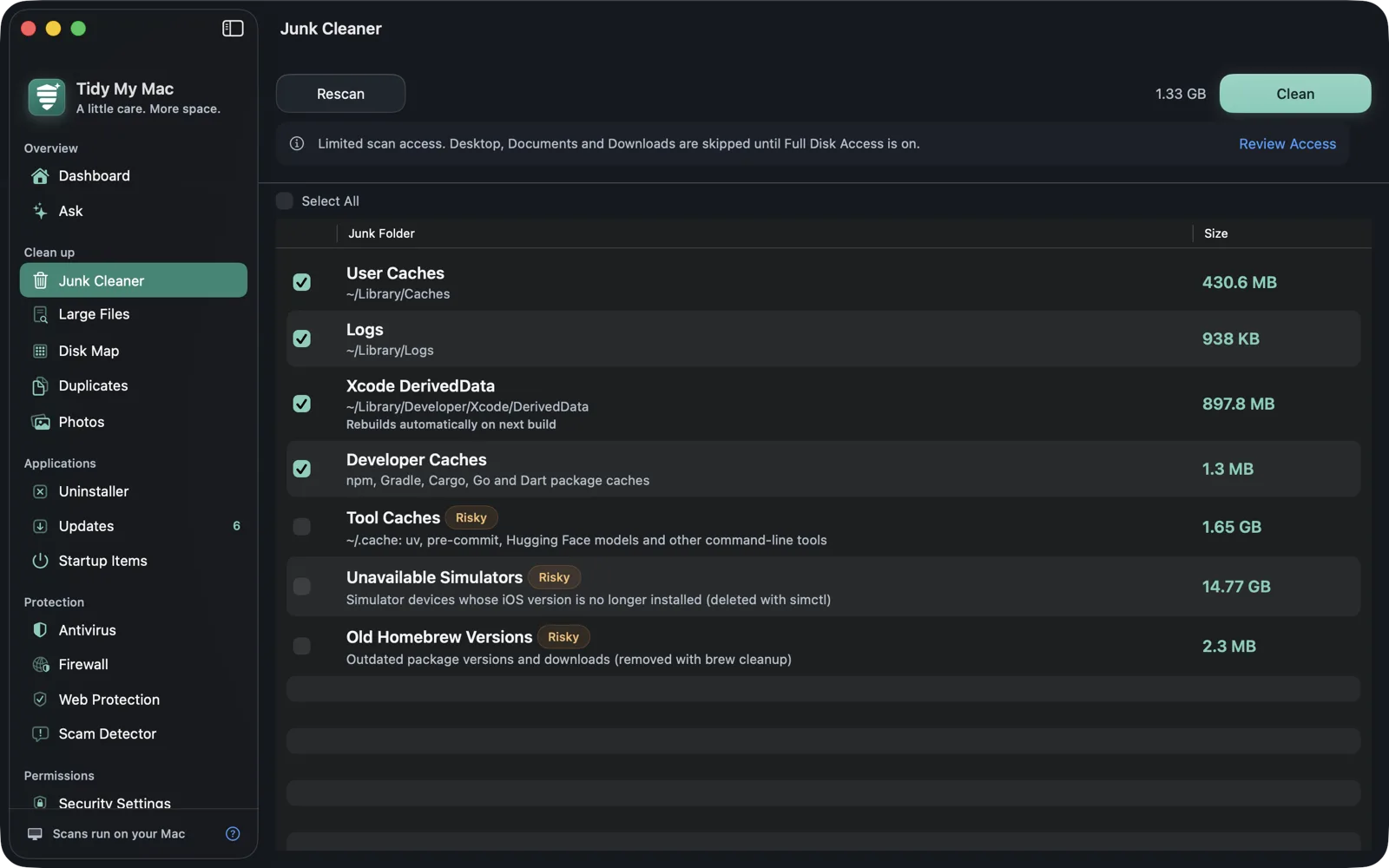
El Junk Cleaner de Tidy My Mac encuentra las cachés, los registros, las descargas antiguas, los instaladores sobrantes y la basura de desarrollo que se acumulan en todos los Mac, te muestra cuánto espacio ocupa cada tipo y marca solo los que se pueden borrar sin riesgo. Ves cada archivo antes de que se elimine nada, y lo que quita va a la Papelera salvo que la app te indique lo contrario.
macOS 26 Tahoe o posterior · Sin tarjeta de crédito · Todo se ejecuta en tu Mac
¿Qué es la basura en un Mac y es seguro borrarla?
Las apps escriben muchos archivos que no necesitan estrictamente. Una caché es una copia de algo que la app podría volver a descargar o reconstruir, guardada para que se abra más rápido la próxima vez. Los registros anotan lo que hizo una app. Mail guarda una copia de cada archivo adjunto que abres. Xcode conserva el resultado de compilación de cada proyecto que has compilado. Nada de eso es tu trabajo, y la mayor parte vuelve por sí sola cuando hace falta.
Entonces, ¿es seguro borrar las cachés en un Mac? En general sí: una app a la que se le borra la caché la reconstruye, y lo peor que notarás es que va un poco más lenta la primera vez. Lo que no es seguro es adivinar. Las descargas antiguas pueden ser la única copia de algo, una copia de seguridad de iOS puede ser la única copia de un teléfono, y los archivos de Xcode contienen los símbolos que necesitas para leer un informe de fallos. Por eso el Junk Cleaner trata esas categorías de forma distinta a las cachés.
Por qué los «Datos del sistema» de tu Mac ocupan tanto
Cuando Ajustes del Sistema muestra una gran barra gris de Datos del sistema en el almacenamiento, buena parte de ella son justamente archivos de este tipo: cachés y registros de tu carpeta Biblioteca, datos de apps, archivos de desarrollo e instantáneas locales de Time Machine. macOS no te los enumera. El Junk Cleaner sí, carpeta por carpeta, con su tamaño al lado. Para todo lo demás que llena el disco, el Disk Map muestra adónde va el espacio.
Qué encuentra el Junk Cleaner
Cada categoría aparece con su tamaño y su ubicación. Las seguras quedan marcadas al terminar un análisis. Las demás se señalan como Risky y permanecen sin marcar hasta que las elijas. Las categorías vacías se ocultan.
| Marcadas por defecto | Qué es |
|---|---|
| User Caches | Todo lo que hay en ~/Library/Caches, incluidas las cachés de los navegadores. |
| Logs | ~/Library/Logs. |
| Mail Attachments Cache | Archivos adjuntos que Mail guardó al abrirlos. |
| Installers of Installed Apps | Imágenes de disco y paquetes en Descargas y en el Escritorio de apps que ya has instalado. |
| Xcode DerivedData | Resultado de compilación. Xcode lo reconstruye en la siguiente compilación. |
| Xcode Simulator Caches | ~/Library/Developer/CoreSimulator/Caches. |
| Developer Caches | Cachés de paquetes de npm, Gradle, Cargo, Go y Dart. |
| iPhone and iPad Firmware | Archivos .ipsw descargados. Apple ofrece todas las versiones que aún firma. |
| Old JetBrains IDE Versions | Ajustes y plugins de versiones de IDE que ya has actualizado, sin usar desde hace 90 días. Siempre se conserva la versión más reciente. |
| Riesgosas, sin marcar | Qué es |
|---|---|
| Old Downloads | Archivos de Descargas con más de 90 días. |
| Messages Attachments | Fotos, vídeos y archivos enviados y recibidos en Mensajes. Los chats los muestran como no disponibles a menos que Mensajes en iCloud conserve una copia. |
| Installers to Check | Imágenes de disco y paquetes que parecen ser de una app instalada. Revisa cada uno antes. |
| iOS Backups | Copias de seguridad de iPhone y iPad en ~/Library/Application Support/MobileSync/Backup. |
| Xcode Archives | Archivos con más de 30 días. |
| Xcode Device Support | Archivos de compatibilidad de dispositivos iOS y watchOS. |
| Tool Caches | ~/.cache: uv, pre-commit, modelos de Hugging Face y otras herramientas de línea de comandos. |
| Unused node_modules | Dependencias de proyectos que no se han tocado en 90 días. npm install las recupera. |
| Unused Python Environments | Entornos virtuales y entornos de conda que no se han tocado en 90 días. Vuelve a crearlos a partir de tus archivos de requisitos o de entorno. |
| Unused Rust Build Folders | Las carpetas target de proyectos de Cargo que no se han tocado en 90 días. cargo build las recupera. |
| Unavailable Simulators, Unused Simulator Runtimes, Old Homebrew Versions, Docker | Las limpian sus propias herramientas. Consulta más abajo. |
| Trash | Lo que ya hay en tu Papelera. |
| Time Machine Snapshots | Instantáneas locales en tu disco de arranque. |
Instaladores antiguos, emparejados con tus apps
Un .dmg o .pkg descargado no sirve de nada una vez instalada su app, y aun así suele quedarse años en Descargas. Tidy My Mac examina las imágenes de disco, los paquetes y los archivos comprimidos que están directamente en Descargas y en el Escritorio y los empareja con las apps de tus carpetas Aplicaciones por el nombre, por el recibo de instalación de macOS y por el sitio desde el que se descargaron. Los instaladores cuya app se instaló después de la descarga quedan marcados. Las coincidencias más débiles pasan a Installers to Check, y cada una indica por qué se emparejó. Las imágenes de disco nunca se montan para mirar su interior, y los archivos en subcarpetas se dejan intactos.
Basura de desarrollo: elimina Xcode DerivedData, simuladores, Homebrew y Docker
En el Mac de un desarrollador, la mayor basura suele ser el resultado de compilación. Borrar Xcode DerivedData es seguro y suele ser la primera solución cuando Xcode falla; se reconstruye en la siguiente compilación. Las cachés antiguas de simuladores, las de gestores de paquetes, y las carpetas node_modules, los entornos virtuales de Python y las carpetas target de Rust de proyectos que no abres desde hace meses también suman rápidamente. Un proyecto cuenta como sin tocar solo si nada en él, aparte de la carpeta que se ofrece, cambió en 90 días. Los entornos de conda no pertenecen a ningún proyecto, así que uno cuenta como sin usar cuando no se ha instalado nada en él durante 90 días; el entorno base nunca se ofrece. Los IDE de JetBrains y Android Studio conservan una carpeta de ajustes y plugins por cada versión desde la que actualizas; las que llevan 90 días sin usarse quedan marcadas, y la versión más reciente de cada IDE nunca se toca.
Cuatro categorías las limpia la herramienta a la que pertenecen, en lugar de mover archivos: los simuladores no disponibles y los runtimes de simulador sin usar con simctl, las versiones antiguas de Homebrew con brew cleanup y Docker con docker system prune. Los volúmenes de Docker siempre se conservan, porque contienen los datos que tus contenedores guardan entre ejecuciones. Los runtimes de simulador cuentan como sin usar tras 90 días, y el runtime más reciente de cada plataforma siempre se conserva. Cada una de estas solo aparece cuando la herramienta está instalada y tiene algo que limpiar.
Ve cada archivo y luego decide
Haz clic en cualquier categoría para ver todos sus archivos, con su tamaño, fecha y ruta, y mueve a la Papelera solo los que elijas. Antes de limpiar, la confirmación indica cuánto va a la Papelera, donde aún puedes restaurarlo, y señala lo que no:
Dos categorías son permanentes. Limpiar la Trash la vacía. Eliminar las Time Machine Snapshots pide una vez la contraseña de administrador y elimina cada fecha de instantánea de todos los discos montados, incluidas las unidades externas; eso no se puede deshacer. Ambas permanecen sin marcar hasta que las elijas.
Todo lo demás que va a la Papelera queda registrado en el historial de limpieza del Dashboard, donde puedes usar Put Back con los elementos. Ten en cuenta que macOS solo libera el espacio de los archivos en la Papelera cuando la vacías.
Un análisis, cuatro secciones
Al pulsar Scan se hace una sola pasada por el disco que alimenta a la vez el Junk Cleaner, Large Files, Disk Map y Duplicates. Se ejecuta en tu Mac y no se envía nada sobre tus archivos; la Política de privacidad da los detalles.
Acceso total al disco
Old Downloads y las categorías de instaladores necesitan leer Descargas y el Escritorio, que macOS protege. Hasta que concedas Acceso total al disco, el Junk Cleaner deja fuera esas carpetas en lugar de provocar un aviso de macOS por cada una, y muestra un banner que te lleva al ajuste.
Preguntas sobre Junk Cleaner
Sí, las de tu carpeta Biblioteca: las apps las reconstruyen cuando las necesitan y pueden ir un poco más lentas la primera vez. Por eso User Caches viene marcada por defecto, mientras que las categorías que pueden contener tus propios archivos, como Old Downloads e iOS Backups, no lo están.
Los archivos que mueve a la Papelera, sí: usa Put Back en el historial de limpieza del Dashboard, o la propia Papelera, hasta que la vacíes. Vaciar la Papelera, eliminar instantáneas de Time Machine y lo que limpian Docker, Homebrew y simctl no se puede deshacer, y la confirmación te lo advierte antes.
Sí. DerivedData es resultado de compilación e índices, y Xcode lo recrea en la siguiente compilación. La primera compilación posterior tarda más. Xcode Archives y Device Support son distintos, y por eso están marcados como Risky.
Libera espacio en disco, que importa sobre todo cuando el disco está casi lleno. Por sí solo no hace que las apps funcionen más rápido. Para ver qué es lo que realmente ralentiza tu Mac, usa Performance.
More in Limpieza
Large Files
Los archivos más grandes de tu disco, etiquetados según lo que son.
Más información →Disk Map
Un treemap de adónde va tu espacio. Entra y haz limpieza.
Más información →Duplicates
Archivos idénticos, comparados byte a byte, conservando siempre una copia.
Más información →Photos
Tomas similares, capturas de pantalla antiguas y fotos borrosas, con la mejor sugerida.
Más información →Prueba todas las secciones gratis durante 7 días.
Solo tu correo, sin tarjeta de crédito. Después, $19.99 el primer año y $59.99 al año a partir de entonces.
Empieza tu prueba gratuita