 Tidy My Mac
Limpeza · Junk Cleaner
Limpe arquivos inúteis do Mac: caches, logs e restos de desenvolvimento
O Junk Cleaner do Tidy My Mac encontra os caches, logs, downloads antigos, instaladores esquecidos e lixo de desenvolvimento que se acumulam em todo Mac, mostra quanto espaço cada tipo ocupa e marca apenas os que são seguros de limpar. Você vê cada arquivo antes de qualquer remoção, e o que ele remove vai para o Lixo, a menos que o app avise o contrário.
macOS 26 Tahoe ou posterior · Sem cartão de crédito · Tudo roda no seu Mac
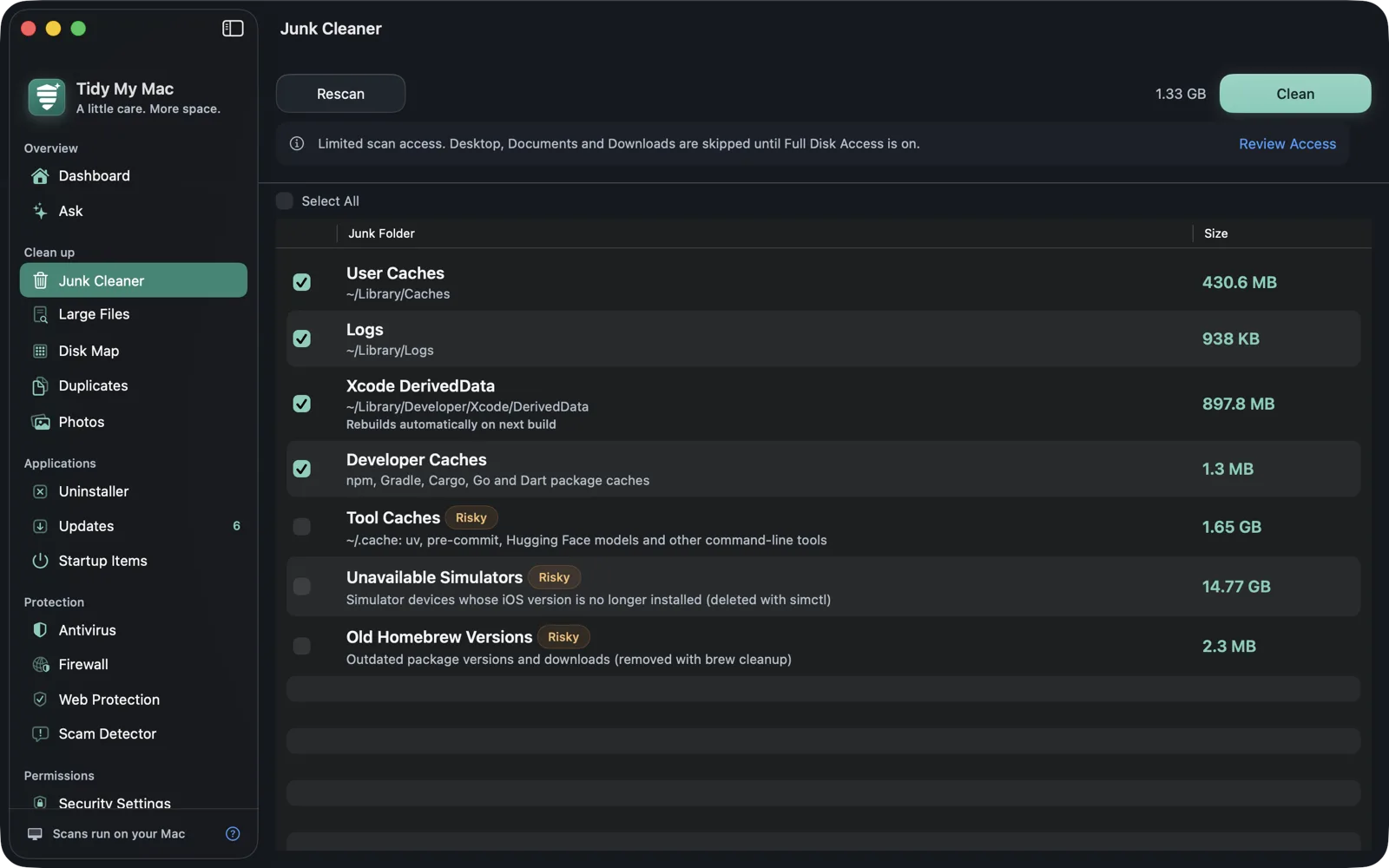
O que é lixo em um Mac, e é seguro apagar?
Os apps gravam muitos arquivos de que não precisam de fato. Um cache é uma cópia de algo que o app poderia baixar ou refazer, guardada para abrir mais rápido da próxima vez. Os logs registram o que o app fez. O Mail guarda uma cópia de cada anexo que você abre. O Xcode guarda o resultado da compilação de cada projeto que você já compilou. Nada disso é trabalho seu, e a maior parte volta sozinha quando é necessária.
Então é seguro apagar caches no Mac? Em geral, sim: um app cujo cache foi limpo o refaz, e o pior que você nota é que o app fica um pouco mais lento na primeira vez. O que não é seguro é adivinhar. Downloads antigos podem ser a única cópia de algo, um backup de iOS pode ser o único backup de um telefone, e os arquivos do Xcode guardam os símbolos de que você precisa para ler um relatório de falha. Por isso o Junk Cleaner trata essas categorias de forma diferente dos caches.
Por que os "Dados do Sistema" do seu Mac ocupam tanto espaço
Quando os Ajustes do Sistema mostram uma grande barra cinza de Dados do Sistema em Armazenamento, boa parte dela é justamente esse tipo de arquivo: caches e logs na sua pasta Biblioteca, dados de apps, arquivos de desenvolvimento e snapshots locais do Time Machine. O macOS não os lista para você. O Junk Cleaner lista, pasta por pasta, com o tamanho ao lado de cada uma. Para todo o resto que ocupa o disco, o Disk Map mostra para onde vai o espaço.
O que o Junk Cleaner encontra
Cada categoria é listada com o tamanho e o local onde está. As seguras vêm marcadas quando a verificação termina. As outras são sinalizadas como Risky e ficam desmarcadas até você escolhê-las. Categorias sem nada dentro ficam ocultas.
| Marcadas por padrão | O que é |
|---|---|
| User Caches | Tudo em ~/Library/Caches, inclusive os caches dos navegadores. |
| Logs | ~/Library/Logs. |
| Mail Attachments Cache | Anexos que o Mail salvou quando você os abriu. |
| Installers of Installed Apps | Imagens de disco e pacotes em Downloads e na Mesa de apps que você já instalou depois. |
| Xcode DerivedData | Resultado da compilação. O Xcode o refaz na próxima compilação. |
| Xcode Simulator Caches | ~/Library/Developer/CoreSimulator/Caches. |
| Developer Caches | Caches de pacotes do npm, Gradle, Cargo, Go e Dart. |
| iPhone and iPad Firmware | Arquivos .ipsw baixados. A Apple disponibiliza todas as versões que ainda assina. |
| Old JetBrains IDE Versions | Ajustes e plugins de versões da IDE que você já atualizou, sem uso há 90 dias. A versão mais recente é sempre mantida. |
| Arriscadas, deixadas desmarcadas | O que é |
|---|---|
| Old Downloads | Arquivos em Downloads com mais de 90 dias. |
| Messages Attachments | Fotos, vídeos e arquivos enviados e recebidos no Mensagens. As conversas os mostram como ausentes, a menos que o Mensagens no iCloud guarde uma cópia. |
| Installers to Check | Imagens de disco e pacotes que parecem ser de um app instalado. Confira cada um antes. |
| iOS Backups | Backups de iPhone e iPad em ~/Library/Application Support/MobileSync/Backup. |
| Xcode Archives | Archives com mais de 30 dias. |
| Xcode Device Support | Arquivos de suporte a dispositivos iOS e watchOS. |
| Tool Caches | ~/.cache: uv, pre-commit, modelos do Hugging Face e outras ferramentas de linha de comando. |
| Unused node_modules | Dependências de projetos sem alterações há 90 dias. O npm install as traz de volta. |
| Unused Python Environments | Ambientes virtuais e ambientes conda sem alterações há 90 dias. Recrie-os a partir dos seus arquivos de requisitos ou de ambiente. |
| Unused Rust Build Folders | As pastas target de projetos Cargo sem alterações há 90 dias. O cargo build as traz de volta. |
| Unavailable Simulators, Unused Simulator Runtimes, Old Homebrew Versions, Docker | Limpos pelas próprias ferramentas. Veja abaixo. |
| Trash | O que já está no seu Lixo. |
| Time Machine Snapshots | Snapshots locais no seu disco de inicialização. |
Instaladores antigos, associados aos apps que você tem
Um .dmg ou .pkg baixado não serve mais para nada depois que o app é instalado, mas muitas vezes fica anos em Downloads. O Tidy My Mac examina as imagens de disco, os pacotes e os arquivos compactados que estão diretamente em Downloads e na Mesa e os associa aos apps das suas pastas Aplicativos pelo nome, pelo recibo do instalador do macOS e pelo site de onde foram baixados. Os instaladores cujo app foi instalado depois do download vêm marcados. As correspondências mais fracas vão para Installers to Check, e cada uma diz por que foi associada. As imagens de disco nunca são montadas para ver o conteúdo, e os arquivos em subpastas são deixados em paz.
Lixo de desenvolvimento: apague o DerivedData do Xcode, simuladores, Homebrew e Docker
No Mac de quem desenvolve, o maior lixo costuma ser o resultado de compilações. Apagar o DerivedData do Xcode é seguro e costuma ser a primeira solução quando o Xcode se comporta mal; ele é refeito na próxima compilação. Caches antigos de simuladores, caches de gerenciadores de pacotes e as pastas node_modules, ambientes virtuais Python e pastas target do Rust de projetos que você não abre há meses também somam rápido. Um projeto só conta como sem uso se nada nele, além da pasta oferecida, mudou em 90 dias. Os ambientes conda não pertencem a nenhum projeto, então um conta como sem uso quando nada é instalado nele há 90 dias; o ambiente base nunca é oferecido. As IDEs da JetBrains e o Android Studio guardam uma pasta de ajustes e plugins para cada versão da qual você atualiza; as sem uso há 90 dias vêm marcadas, e a versão mais recente de cada IDE nunca é tocada.
Quatro categorias são limpas pela ferramenta responsável por elas, e não movendo arquivos: simuladores indisponíveis e runtimes de simulador sem uso com simctl, versões antigas do Homebrew com brew cleanup e o Docker com docker system prune. Os volumes do Docker são sempre mantidos, porque guardam os dados que seus contêineres conservam entre as execuções. Os runtimes de simulador contam como sem uso após 90 dias, e o runtime mais recente de cada plataforma é sempre mantido. Cada uma dessas categorias só aparece quando a ferramenta está instalada e tem algo a limpar.
Veja cada arquivo e depois decida
Clique em qualquer categoria para ver todos os arquivos dela, com tamanho, data e caminho, e mova para o Lixo apenas os que você escolher. Antes de uma limpeza, a confirmação informa quanto vai para o Lixo, de onde você ainda pode restaurar, e aponta o que não vai:
Duas categorias são permanentes. Limpar o Trash o esvazia. Apagar os Time Machine Snapshots pede uma vez a senha de administrador e remove cada data de snapshot de todos os discos montados, inclusive os externos; isso não pode ser desfeito. As duas ficam desmarcadas até você escolhê-las.
Todo o resto que vai para o Lixo é registrado no histórico de limpeza do Dashboard, onde você pode usar Put Back nos itens. Lembre-se de que o macOS só libera o espaço dos arquivos no Lixo quando você o esvazia.
Uma verificação, quatro seções
Ao pressionar Scan, é feita uma única passada pelo disco que preenche o Junk Cleaner, Large Files, Disk Map e Duplicates ao mesmo tempo. Ela roda no seu Mac e nada sobre os seus arquivos é enviado a lugar nenhum; a Política de Privacidade tem os detalhes.
Acesso Total ao Disco
Old Downloads e as categorias de instaladores precisam ler Downloads e a Mesa, que o macOS protege. Enquanto você não conceder o Acesso Total ao Disco, o Junk Cleaner deixa essas pastas de fora em vez de gerar uma solicitação do macOS para cada uma, e mostra um aviso que leva você ao ajuste.
Dúvidas sobre Junk Cleaner
Sim, no caso dos caches da sua pasta Biblioteca: os apps os refazem quando precisam e podem ficar um pouco mais lentos na primeira vez. Por isso User Caches vem marcado por padrão, enquanto as categorias que podem conter arquivos seus, como Old Downloads e iOS Backups, não.
Os arquivos que ele move para o Lixo, sim: use Put Back no histórico de limpeza do Dashboard, ou o próprio Lixo, até esvaziá-lo. Esvaziar o Lixo, apagar snapshots do Time Machine e o que o Docker, o Homebrew e o simctl limpam não pode ser desfeito, e a confirmação avisa antes.
Sim. O DerivedData é resultado de compilação e índices, e o Xcode o recria na próxima compilação. A primeira compilação depois disso demora mais. Xcode Archives e Device Support são diferentes, e por isso são marcados como Risky.
Libera espaço em disco, o que importa mais quando o disco está quase cheio. Sozinho, não faz os apps rodarem mais rápido. Para ver o que realmente deixa o seu Mac lento, use o Performance.
More in Limpeza
Large Files
Os maiores arquivos do seu disco, identificados pelo que são.
Saiba mais →Disk Map
Um treemap de para onde vai seu espaço. Clique, entre e limpe.
Saiba mais →Duplicates
Arquivos idênticos, comparados byte a byte, sempre mantendo uma cópia.
Saiba mais →Photos
Fotos parecidas, capturas de tela antigas e fotos tremidas, com a melhor sugerida.
Saiba mais →Experimente todas as seções grátis por 7 dias.
Só o seu e-mail, sem cartão de crédito. Depois, $19.99 no primeiro ano e $59.99 por ano a partir daí.
Comece seu teste grátis