 Tidy My Mac
Sistema · Performance
Monitor de rendimiento del Mac: descubre qué ralentiza tu Mac
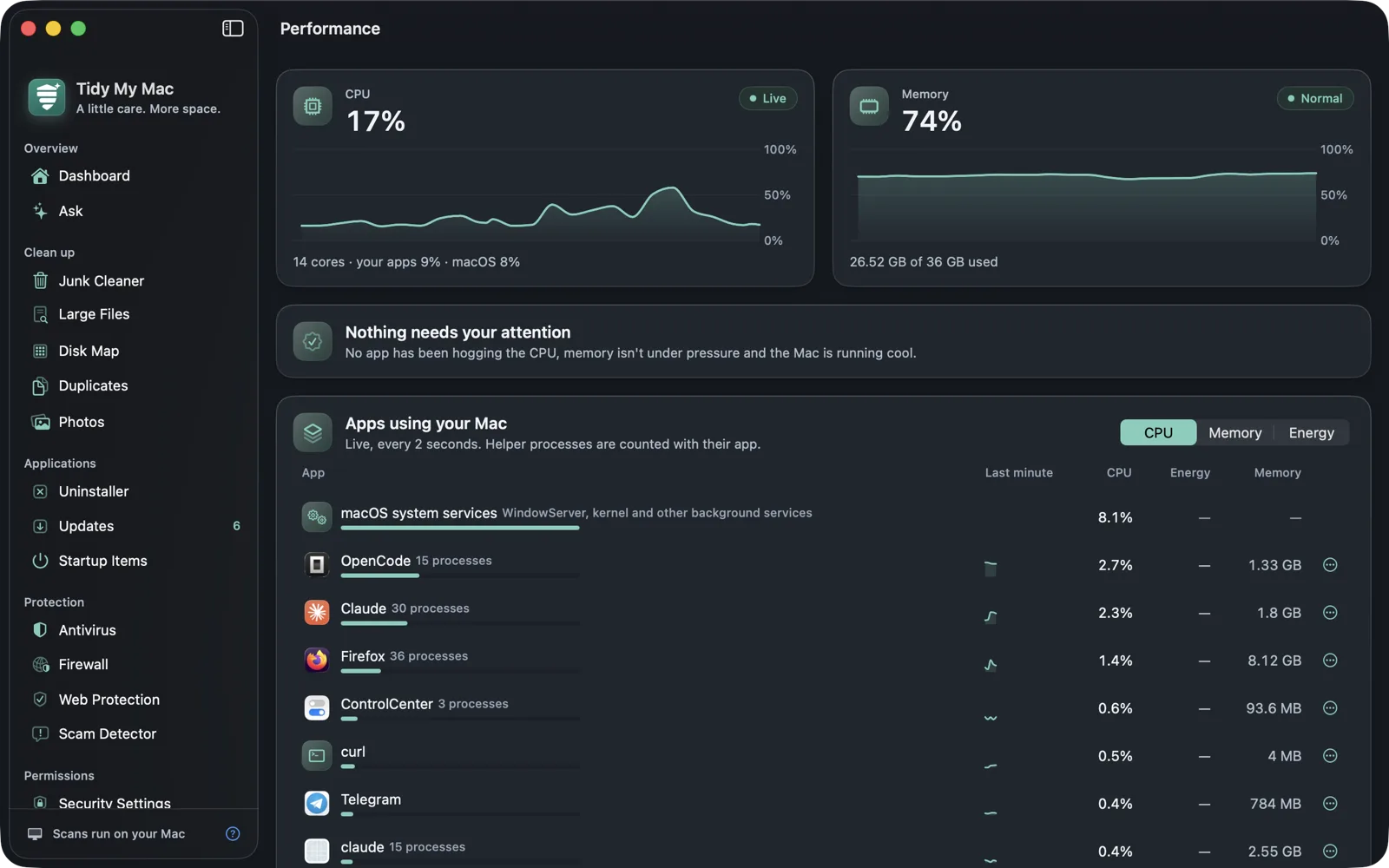
La sección Performance de Tidy My Mac muestra la CPU y la memoria en tiempo real, qué apps las usan contando sus procesos auxiliares, adónde va tu memoria, el desgaste de la batería, el estado del SSD interno y cuánto se está calentando tu Mac. Cuando algo destaca, lo dice con palabras claras y se ofrece a cerrar la app responsable.
macOS 26 Tahoe o posterior · Sin tarjeta de crédito · Todo se ejecuta en tu Mac
¿Qué está ralentizando mi Mac?
El Monitor de Actividad tiene las cifras en bruto, pero enumera cientos de procesos, la mayoría partes inactivas de macOS, y una app como un navegador aparece como una docena de procesos auxiliares con nombres que no reconoces. Tampoco una cifra alta de memoria significa mucho por sí sola: macOS mantiene en memoria los archivos usados recientemente a propósito y libera ese espacio en cuanto una app lo necesita.
Lo que realmente ralentiza un Mac es más concreto: una app que mantiene el procesador ocupado durante minutos, una presión de memoria real que obliga a macOS a usar el disco como intercambio, o un calor que hace que el procesador se frene a sí mismo. La sección Performance está hecha para mostrar eso y para señalar la app responsable.
CPU y memoria en tiempo real
Dos gráficos en vivo cubren los últimos dos minutos; pasa el cursor sobre cualquiera para ver la lectura en cualquier momento. La cifra de CPU se divide entre lo que usan tus apps y lo que usa el propio macOS. La cifra de memoria incluye el veredicto de presión de memoria de macOS, Normal, Under pressure o Critical, que dice más que el porcentaje.
Un Monitor de Actividad que agrupa por app
Apps using your Mac se actualiza cada 2 segundos y cuenta los procesos auxiliares de cada app junto con ella, así que un navegador es una fila, no doce. Ordénala por CPU, Memory o Energy. Cada fila tiene un gráfico de su CPU durante el último minuto, y Energy muestra la potencia media de la app en vatios durante el tiempo que la lista ha estado abierta, hasta una hora.
La lista muestra las apps que están haciendo algo y oculta las inactivas; Show all enumera todas las apps activas. Los procesos que se ejecutan como el sistema, como WindowServer y el kernel, aparecen en una sola línea, para que su CPU no quede sin contabilizar.
Desde cada fila puedes usar Quit en una app, lo que le permite pedir que guardes tu trabajo, Force Quit tras una confirmación, o Show in Finder. Los procesos propios de macOS no se pueden cerrar desde aquí, ya que cerrar algunos de ellos cerraría tu sesión. Para todo lo demás, Open Activity Monitor está a un clic.
Consejos claros cuando algo va mal
La tarjeta Worth a look vigila las cifras en vivo y solo avisa cuando hay algo que merece tu atención. Ofrece un botón Quit junto a cualquier app que menciona.
| Qué detecta | Cuándo |
|---|---|
| Una app que mantiene la CPU ocupada | La app ha usado de media la mayor parte de un núcleo del procesador durante los últimos 30 segundos, no solo un pico momentáneo. |
| Una app que usa mucha memoria | Una app ocupa una cuarta parte o más de la RAM de tu Mac. |
| Memoria bajo presión | macOS informa de presión de memoria, y se nombra la app que más memoria usa. |
| Memoria movida al disco | El swap alcanza 2 GB o un octavo de tu RAM, lo que sea mayor. |
| Tu Mac se calienta | macOS está ralentizando el procesador para enfriarlo. |
| Problemas de batería o de SSD | Solo cuando macOS indica que la batería necesita servicio, o el propio SSD informa de un problema. La app nunca juzga el desgaste por su cuenta. |
Adónde va tu memoria
Where your memory goes divide tu RAM como lo hace la pestaña Memoria del Monitor de Actividad: la memoria que usan tus apps, la memoria Wired que retiene macOS, la memoria Compressed, los Cached files y lo que está libre, además de cuánto se ha pasado al disco como swap. Cada parte explica qué significa, y los archivos en caché no cuentan como usados, porque macOS los devuelve al instante.
Estado de la batería y del SSD
En un MacBook, Performance muestra el estado de la batería según lo valora macOS, su capacidad máxima en comparación con una nueva, los ciclos de carga frente a los que soporta, cuánta carga retiene y su temperatura. Si macOS recomienda un servicio técnico, lo indica.
Para el SSD interno, lee el propio registro de estado SMART de la unidad: cuánta de su vida útil nominal se ha consumido, cuántos datos se han escrito, el espacio de reserva, las horas de encendido y cualquier error de soporte. Esto funciona con unidades NVMe internas que responden a consultas SMART, como el SSD de un Mac con Apple silicon; en un Mac donde la unidad no responde, la tarjeta lo omite en lugar de mostrar ceros.
Temperatura y tiempo de arranque
La tarjeta Temperature muestra el estado térmico de macOS como Cool, Warm, Hot o Very hot, y lo que significa cada uno para la velocidad. Performance también mide cuánto tarda cada reinicio desde el encendido hasta el escritorio, y guarda un historial con tu tiempo de arranque medio. Para que el inicio sea más rápido, consulta Startup Items.
Siempre a la vista
La CPU y la memoria también están en la barra de menús, junto con la batería y el espacio libre en disco, y en el Dashboard. Y si prefieres preguntar a leer gráficos, Ask responde a «¿Por qué va lento mi Mac?» a partir de estas mismas cifras. Todo se mide en tu Mac; no se envía nada a ninguna parte, como explica la Política de privacidad.
Preguntas sobre Performance
Para las preguntas cotidianas, es más fácil de leer: los procesos auxiliares se cuentan con su app, los procesos inactivos se ocultan y explica lo que ve. El Monitor de Actividad sigue enumerando todos los procesos, y Performance lo abre con un clic.
Porque macOS mantiene en memoria los archivos usados recientemente para acelerar las cosas, y libera ese espacio en cuanto hace falta. La presión de memoria es la cifra que importa, y Performance la muestra junto al porcentaje.
No ofrece un botón de «liberar RAM», a propósito: vaciar la caché de memoria de macOS solo hace que se vuelva a llenar. Cuando la memoria realmente escasea, Performance muestra qué app la está usando, y cerrar esa app es lo que ayuda.
La lista por app solo se mide mientras la pantalla de Performance está abierta, cada 2 segundos. El resto del tiempo, la app lee la CPU y la memoria generales cada 5 segundos para la barra de menús y el Dashboard.
No. El estado del SSD proviene del propio registro SMART de la unidad interna. Las unidades externas, y las internas que no responden a consultas SMART, no se muestran.
Prueba todas las secciones gratis durante 7 días.
Solo tu correo, sin tarjeta de crédito. Después, $19.99 el primer año y $59.99 al año a partir de entonces.
Empieza tu prueba gratuita