 Tidy My Mac
Sistema · Performance
Monitor delle prestazioni del Mac: scopri cosa lo rallenta
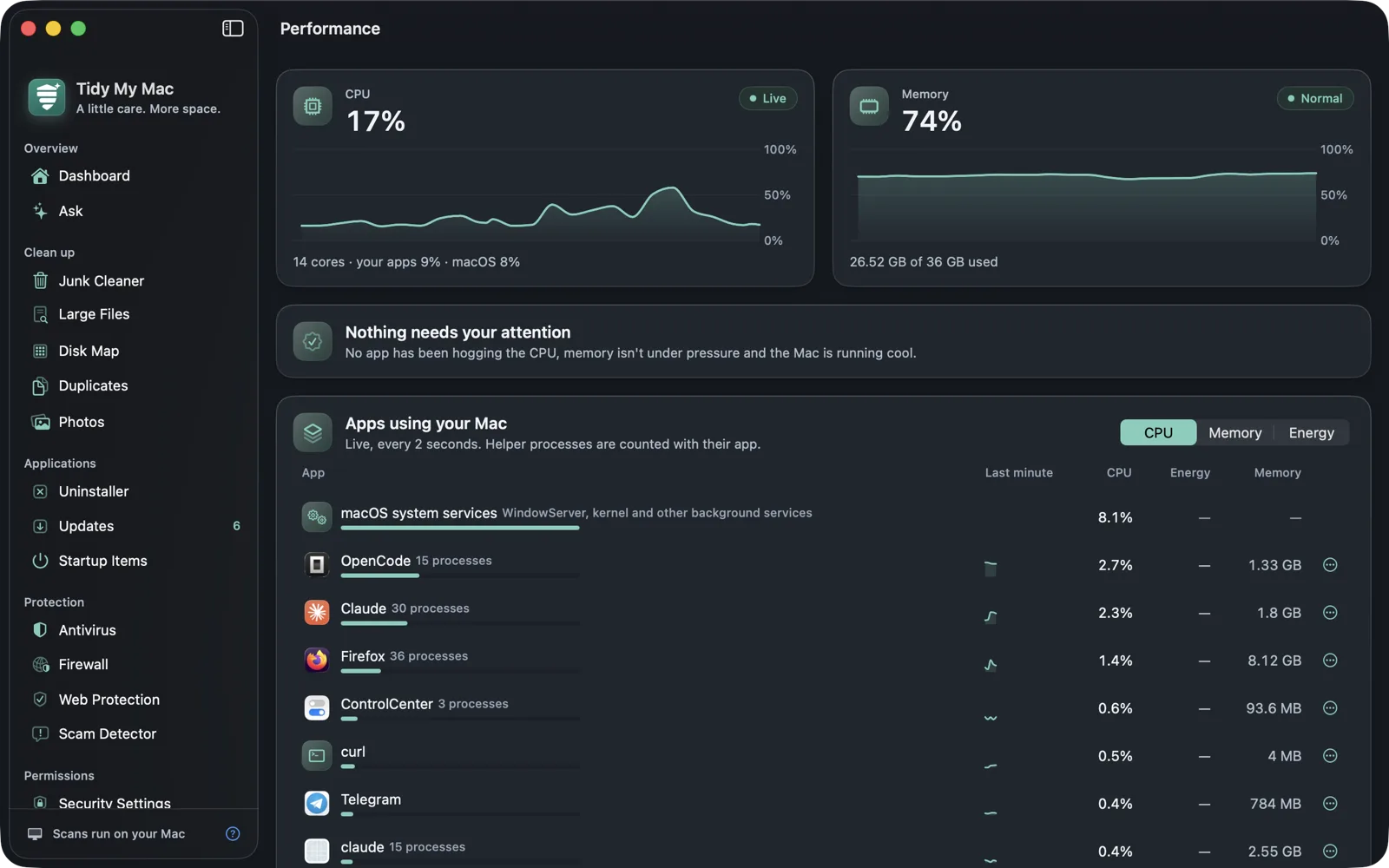
La sezione Performance di Tidy My Mac mostra CPU e memoria in tempo reale, quali app le usano con i relativi processi helper inclusi, dove va la tua memoria, l'usura della batteria, lo stato di salute dell'SSD interno e quanto è caldo il tuo Mac. Quando qualcosa spicca, lo dice con parole semplici e si offre di chiudere l'app responsabile.
macOS 26 Tahoe o versioni successive · Senza carta di credito · Tutto viene eseguito sul tuo Mac
Cosa sta rallentando il mio Mac?
Monitoraggio Attività ha i numeri grezzi, ma elenca centinaia di processi, per lo più parti inattive di macOS, e un'app come un browser compare come una dozzina di helper con nomi che non riconosci. Anche un valore di memoria alto di per sé non dice molto: macOS tiene di proposito in memoria i file usati di recente e libera quello spazio nel momento in cui un'app ne ha bisogno.
Ciò che rallenta davvero un Mac è più circoscritto: un'app che tiene il processore impegnato per minuti, una vera pressione sulla memoria che costringe macOS a usare il disco come swap, o il calore che porta il processore a rallentare da solo. La sezione Performance è fatta per mostrare questi casi e per indicare l'app responsabile.
CPU e memoria in tempo reale
Due grafici in tempo reale coprono gli ultimi due minuti; passa il puntatore su uno dei due per vedere il valore in ogni momento. Il dato della CPU è suddiviso tra ciò che usano le tue app e ciò che usa macOS stesso. Il dato della memoria è accompagnato dal giudizio sulla pressione di macOS, Normal, Under pressure o Critical, che ti dice più della percentuale.
Un Monitoraggio Attività che raggruppa per app
Apps using your Mac si aggiorna ogni 2 secondi e conta i processi helper di ogni app insieme all'app, quindi un browser è una riga, non dodici. Ordinalo per CPU, Memory o Energy. Ogni riga ha un grafico della sua CPU nell'ultimo minuto, ed Energy mostra la potenza media dell'app in watt nel tempo in cui l'elenco è rimasto aperto, fino a un'ora.
L'elenco mostra le app che stanno facendo qualcosa e nasconde quelle inattive; Show all elenca ogni app attiva. I processi eseguiti come sistema, come WindowServer e il kernel, compaiono come un'unica riga, così la loro CPU non resta non attribuita.
Da ogni riga puoi usare Quit per chiudere un'app, lasciando che chieda di salvare il tuo lavoro, Force Quit per forzarne l'uscita dopo una conferma, oppure Show in Finder. I processi di macOS non si possono chiudere da qui, perché chiuderne alcuni ti farebbe uscire dalla sessione. Per tutto il resto, Open Activity Monitor è a un clic di distanza.
Consigli chiari quando qualcosa non va
La scheda Worth a look osserva i numeri in tempo reale e parla solo quando c'è qualcosa su cui vale la pena intervenire. Accanto a ogni app che nomina offre un pulsante Quit.
| Cosa rileva | Quando |
|---|---|
| Un'app che tiene impegnata la CPU | L'app ha usato in media buona parte di un core del processore negli ultimi 30 secondi, non solo un picco momentaneo. |
| Un'app che usa molta memoria | Una sola app occupa un quarto o più della RAM del tuo Mac. |
| Memoria sotto pressione | macOS segnala pressione sulla memoria, indicando l'app che ne usa di più. |
| Memoria spostata su disco | Lo swap raggiunge 2 GB o un ottavo della RAM, a seconda di quale sia il valore maggiore. |
| Il tuo Mac si surriscalda | macOS sta rallentando il processore per raffreddarlo. |
| Problemi alla batteria o all'SSD | Solo quando macOS dice che la batteria richiede assistenza, oppure è l'SSD stesso a segnalare un problema. L'app non giudica mai l'usura di sua iniziativa. |
Dove va la tua memoria
Where your memory goes suddivide la RAM come fa la scheda Memoria di Monitoraggio Attività: memoria usata dalle tue app, memoria Wired riservata da macOS, memoria Compressed, Cached files e quella libera, oltre a quanta è stata spostata su disco con lo swap. Ogni voce spiega cosa significa, e i file in cache non contano come usati, perché macOS li restituisce all'istante.
Stato di salute di batteria e SSD
Su un MacBook, Performance mostra lo stato della batteria come lo valuta macOS, la sua capacità massima rispetto a quando era nuova, i cicli di carica rispetto al numero per cui è progettata, quanta carica contiene e la sua temperatura. Se macOS consiglia assistenza, lo dice.
Per l'SSD interno, legge il log di salute SMART dell'unità: quanta parte della vita prevista è stata usata, quanti dati sono stati scritti, lo spazio di riserva, le ore di accensione e gli eventuali errori del supporto. Funziona con le unità NVMe interne che rispondono alle query SMART, come l'SSD di un Mac con chip Apple; su un Mac in cui l'unità non risponde, la scheda la omette invece di mostrare degli zeri.
Temperatura e tempo di avvio
La scheda Temperature mostra lo stato termico di macOS come Cool, Warm, Hot o Very hot, e cosa significa ciascuno per la velocità. Performance misura anche quanto dura ogni riavvio dall'accensione alla scrivania e conserva una cronologia con il tuo tempo di avvio medio. Per rendere più veloce l'avvio, vedi Startup Items.
Sempre a colpo d'occhio
CPU e memoria compaiono anche nella barra dei menu, insieme a batteria e spazio libero su disco, e nella Dashboard. E se preferisci chiedere anziché leggere grafici, Ask risponde a «Perché il mio Mac è lento?» a partire da questi stessi numeri. Tutto viene misurato sul tuo Mac; nulla viene inviato altrove, come spiega l'Informativa sulla privacy.
Domande su Performance
Per le domande di tutti i giorni è più facile da leggere: gli helper sono contati con la loro app, i processi inattivi sono nascosti e spiega ciò che vede. Monitoraggio Attività elenca comunque ogni processo, e Performance lo apre con un clic.
Perché macOS tiene in memoria i file usati di recente per velocizzare le cose, e libera quello spazio nel momento in cui serve. Il dato che conta è la pressione sulla memoria, e Performance lo mostra accanto alla percentuale.
Non offre un pulsante «libera la RAM», di proposito: svuotare la cache di memoria di macOS fa solo sì che si riempia di nuovo. Quando la memoria è davvero scarsa, Performance mostra quale app la sta usando, e chiudere quell'app è ciò che aiuta.
L'elenco per app viene misurato solo mentre la schermata Performance è aperta, ogni 2 secondi. Il resto del tempo, l'app legge CPU e memoria complessive ogni 5 secondi per la barra dei menu e la Dashboard.
No. Lo stato dell'SSD proviene dal log SMART dell'unità interna. I dischi esterni, e le unità interne che non rispondono alle query SMART, non vengono mostrati.
Prova ogni sezione gratis per 7 giorni.
Basta la tua email, senza carta di credito. Poi $19.99 per il primo anno, $59.99 all'anno dopo.
Inizia la prova gratuita