 Tidy My Mac
권한 · Security Settings
Mac 보안 점검: Mac이 안전하게 설정되어 있나요?
내 Mac은 안전할까요? 솔직한 첫 번째 답은 macOS 자체의 보호 기능이 켜져 있는지입니다. Tidy My Mac의 Security Settings 페이지는 시스템 무결성 보호, Gatekeeper, FileVault, macOS 방화벽, XProtect, 자동 보안 업데이트를 점검하고, 공개된 보안 수정이 적용되지 않은 설치된 앱을 더하여 결과를 100점 만점으로 평가합니다. 이 설정들을 읽기만 하며, 각 수정 링크는 시스템 설정의 알맞은 위치를 엽니다.
macOS 26 Tahoe 이상 · 신용카드 불필요 · 모든 작업은 사용자의 Mac에서 실행
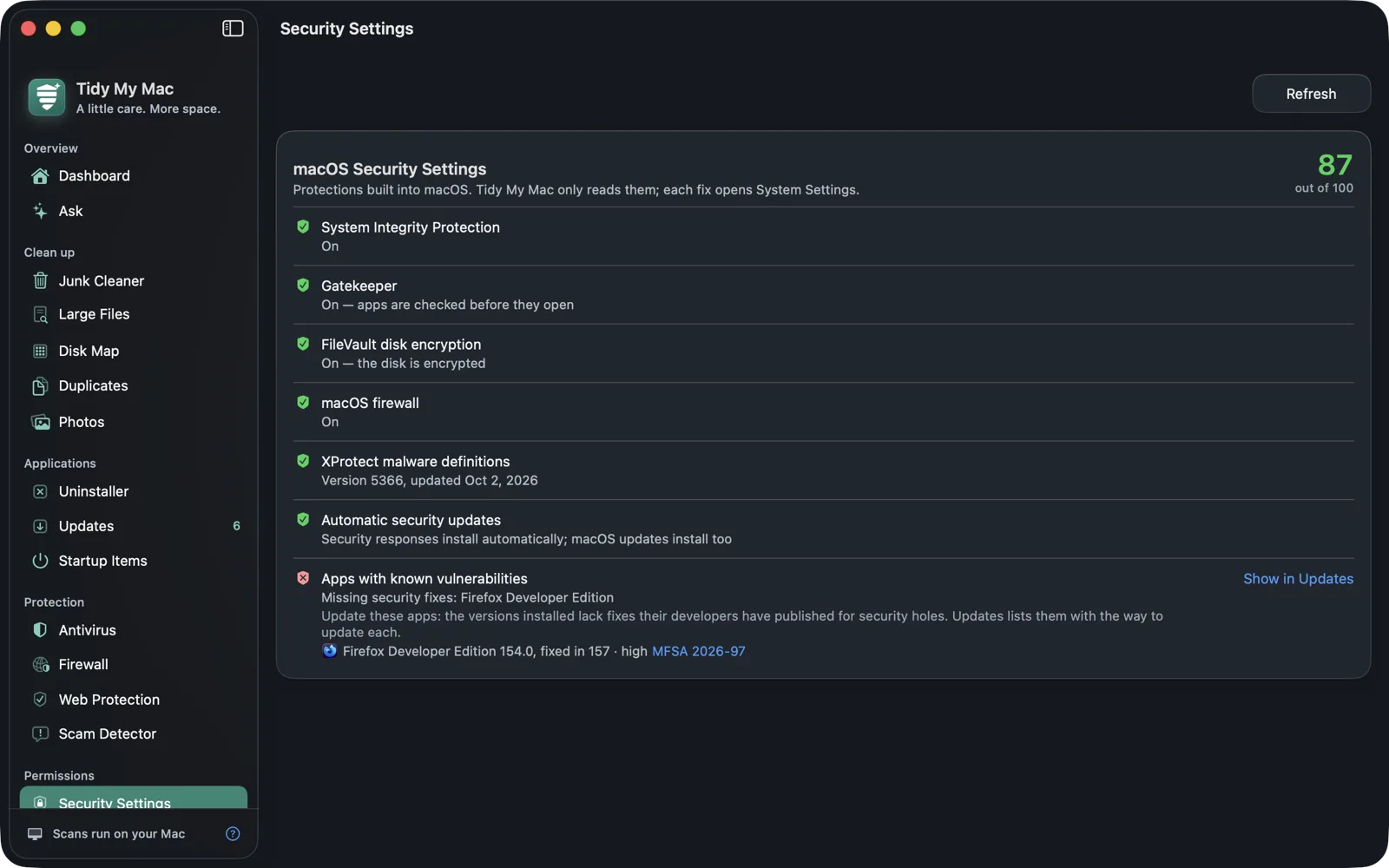
Mac 보안 점검에서 살펴보는 항목
macOS는 강력한 보호 기능과 함께 제공되지만 그중 여러 가지는 꺼질 수 있고, 일회성 설치를 위해 일부러 꺼 두었다가 잊어버리기도 합니다. 페이지의 각 행은 보호 기능 하나이며, 확인된 내용과 꺼져 있다면 다시 켜는 데 무엇이 필요한지를 보여 줍니다.
시스템 무결성 보호(SIP)
SIP는 관리자 권한으로 실행되는 소프트웨어를 포함해 무엇이든 macOS 자체의 파일과 폴더를 변경하지 못하게 막습니다. 악성 코드가 시스템 도구를 몰래 바꿔치기할 수 없는 것은 이 덕분입니다. Tidy My Mac은 csrutil status를 읽습니다. SIP가 완전히 켜져 있으면 통과, 사용자 지정 구성(일부 꺼짐)이면 경고, 꺼져 있으면 실패입니다. SIP는 macOS 복구에서만 바꿀 수 있으므로 페이지는 링크 대신 단계를 설명합니다. 복구 모드로 시동하고, 유틸리티에서 터미널을 열고, csrutil enable을 실행한 다음 재시동합니다.
Gatekeeper
Gatekeeper는 앱이 처음 열리기 전에 App Store나 Apple이 확인한 개발자의 앱인지, Apple이 공증했는지를 확인합니다. Gatekeeper 상태를 확인하기 위해 Tidy My Mac은 spctl --status를 읽습니다. 평가가 비활성화되어 있으면 어떤 앱이든 확인 없이 열 수 있으며, 수정을 누르면 허용할 앱을 정하는 설정에서 개인정보 보호 및 보안이 열립니다.
FileVault
FileVault가 켜져 있나요? Mac을 분실하거나 도난당했을 때 가장 중요합니다. FileVault는 시동 디스크를 암호화하므로 암호가 없으면 아무도 그 안의 내용을 읽을 수 없습니다. Tidy My Mac은 fdesetup status를 읽습니다. 켜져 있으면 통과, 꺼져 있으면 실패입니다. 암호화가 아직 진행 중이면 끝날 때까지 경고가 표시되고, 복호화 중인 디스크는 꺼진 것으로 간주합니다.
macOS 방화벽
Apple의 기본 방화벽은 Mac으로 들어오는 연결을 필터링합니다. Tidy My Mac은 그 상태를 읽어 모든 들어오는 연결을 차단하도록 설정되어 있는지, 스텔스 모드가 켜져 있는지를 알려 주고, 꺼져 있으면 네트워크 → 방화벽으로 연결합니다. 이는 앱이 나가는 연결을 다루는 Tidy My Mac 자체의 Firewall과는 별개입니다.
XProtect
XProtect는 macOS에 내장된 악성 코드 검사기입니다. Apple이 백그라운드에서 업데이트하는 정의를 사용해 알려진 악성 코드를 열 때 차단합니다. Tidy My Mac은 설치된 XProtect 버전과 마지막 업데이트 시점을 보여 줍니다. 60일이 넘은 정의는 오래된 것으로 표시되며, 이는 보통 보안 업데이트가 설치되지 않고 있다는 뜻입니다.
자동 보안 업데이트
Apple은 XProtect 정의와 긴급 보안 수정을 소프트웨어 업데이트의 보안 대응 및 시스템 파일 설치 옵션을 통해 제공합니다. Tidy My Mac은 소프트웨어 업데이트 설정을 읽습니다. macOS가 업데이트를 전혀 확인하지 않으면 실패이고, 확인하지만 보안 대응을 사용자가 설치하기를 기다리면 경고입니다. macOS 전체 업데이트가 자동으로 설치되는지 여부도 표시되지만 결과에는 영향을 주지 않습니다.
알려진 취약점이 있는 앱
macOS가 완전히 패치되어 있어도 브라우저가 1년 전 버전이라면 별 도움이 되지 않습니다. 마지막 행에는 개발자가 보안 허점에 대해 공개한 수정이 적용되지 않은 설치된 앱이 나열되며, 수정된 버전, 심각도, 실제 악용된 사례가 알려져 있는지, 개발자 권고문 링크가 함께 표시됩니다. 그중 하나라도 심각도가 높음 또는 치명적이면 실패이고, 그렇지 않으면 경고입니다. Show in Updates를 누르면 Updates로 이동하며, 거기서 각 앱을 업데이트하는 방법을 알려 줍니다.
비교에는 tidymymac.com에서 하루에 최대 한 번 내려받는 서명된 권고문 목록을 사용합니다. 비교는 Mac에서 이루어지며, 이를 가져오기 위해 앱에 관한 어떤 정보도 전송하지 않습니다.
보안 점수의 계산 방식
각 점검 항목에는 보호 효과에 따라 가중치가 있습니다.
| 점검 항목 | 가중치 |
|---|---|
| 시스템 무결성 보호 | 25 |
| Gatekeeper | 20 |
| FileVault | 20 |
| 자동 보안 업데이트 | 15 |
| macOS 방화벽 | 10 |
| XProtect | 10 |
| 알려진 취약점이 있는 앱 | 15 |
점수는 가중치 중 획득한 비율을 100점 만점으로 환산한 것입니다. 통과는 전체 가중치를, 경고는 절반을, 실패는 0점을 얻습니다. 새 macOS가 상태를 다르게 출력하는 경우처럼 점검 결과를 읽을 수 없으면, 불이익을 주지 않고 점수에서 제외합니다. 점수는 85점부터 녹색, 60점부터 주황색, 그 미만은 빨간색이며, Dashboard에도 표시됩니다.
설계상 읽기 전용
Tidy My Mac은 이 설정을 직접 바꾸지 않습니다. 각 설정은 macOS가 암호를 요청하고 무엇을 바꾸는지 보여 주는 시스템 설정에서 켜며, Fix in System Settings 링크가 알맞은 페이지를 열어 줍니다. 어떤 점검도 관리자 권한이 필요하지 않으며, 결과는 Mac에만 남습니다.
Security Settings에 관한 질문
터미널에서 csrutil status를 실행하거나, Tidy My Mac의 Security Settings를 여세요. 같은 상태를 읽어 SIP가 켜져 있는지, 꺼져 있는지, 일부만 꺼져 있는지 알려 줍니다.
아니요. 이 설정을 읽고 시스템 설정의 알맞은 페이지를 열어 줄 뿐이며, 켜는 것은 직접 해야 합니다. 보안 설정은 요청하는 사람이 사용자 본인임을 macOS가 확인할 수 있는 곳에서만 바뀌어야 합니다.
경고는 절반으로 계산합니다. 사용자 지정 구성의 SIP, 아직 암호화 중인 FileVault, 60일이 넘은 XProtect 정의, 사용자를 기다리는 보안 대응, 심각도가 낮은 보안 수정이 적용되지 않은 앱이 해당합니다. 경고가 있는 행에는 무엇을 찾았는지 적혀 있습니다.
이 보호 기능은 기반이므로 켜 두어야 합니다. Tidy My Mac의 Antivirus는 앱이 아닌 파일을 포함해 내려받은 항목을 한 번 더 검사합니다.
More in 권한
Privacy Access
카메라, 마이크, 화면, 파일을 허용한 앱.
더 알아보기 →Privacy Cleanup
브라우저 기록, 쿠키, 캐시, 최근 항목을 하나의 목록으로.
더 알아보기 →Browser Extensions
모든 브라우저의 확장 프로그램을 접근 권한에 따라 평가합니다.
더 알아보기 →App Signatures
서명이 손상되었거나 없거나 공증되지 않은 앱.
더 알아보기 →Wi-Fi Security
연결된 네트워크의 암호화 방식과 DNS 암호화 여부.
더 알아보기 →Sudo Activity
최근 30일 동안 sudo로 실행된 명령.
더 알아보기 →