 Tidy My Mac
Toestemmingen · Security Settings
Mac-beveiligingscheck: is je Mac veilig ingesteld?
Is mijn Mac veilig? Het eerlijke eerste antwoord is of de eigen beveiligingen van macOS aan staan. De pagina Security Settings van Tidy My Mac controleert System Integrity Protection, Gatekeeper, FileVault, de macOS-firewall, XProtect en automatische beveiligingsupdates, voegt de geïnstalleerde apps toe waarvoor een gepubliceerde beveiligingsoplossing ontbreekt, en geeft het resultaat een score uit 100. Het leest deze instellingen alleen; elke oplossing opent de juiste plek in Systeeminstellingen.
macOS 26 Tahoe of nieuwer · Geen creditcard · Alles draait op je Mac
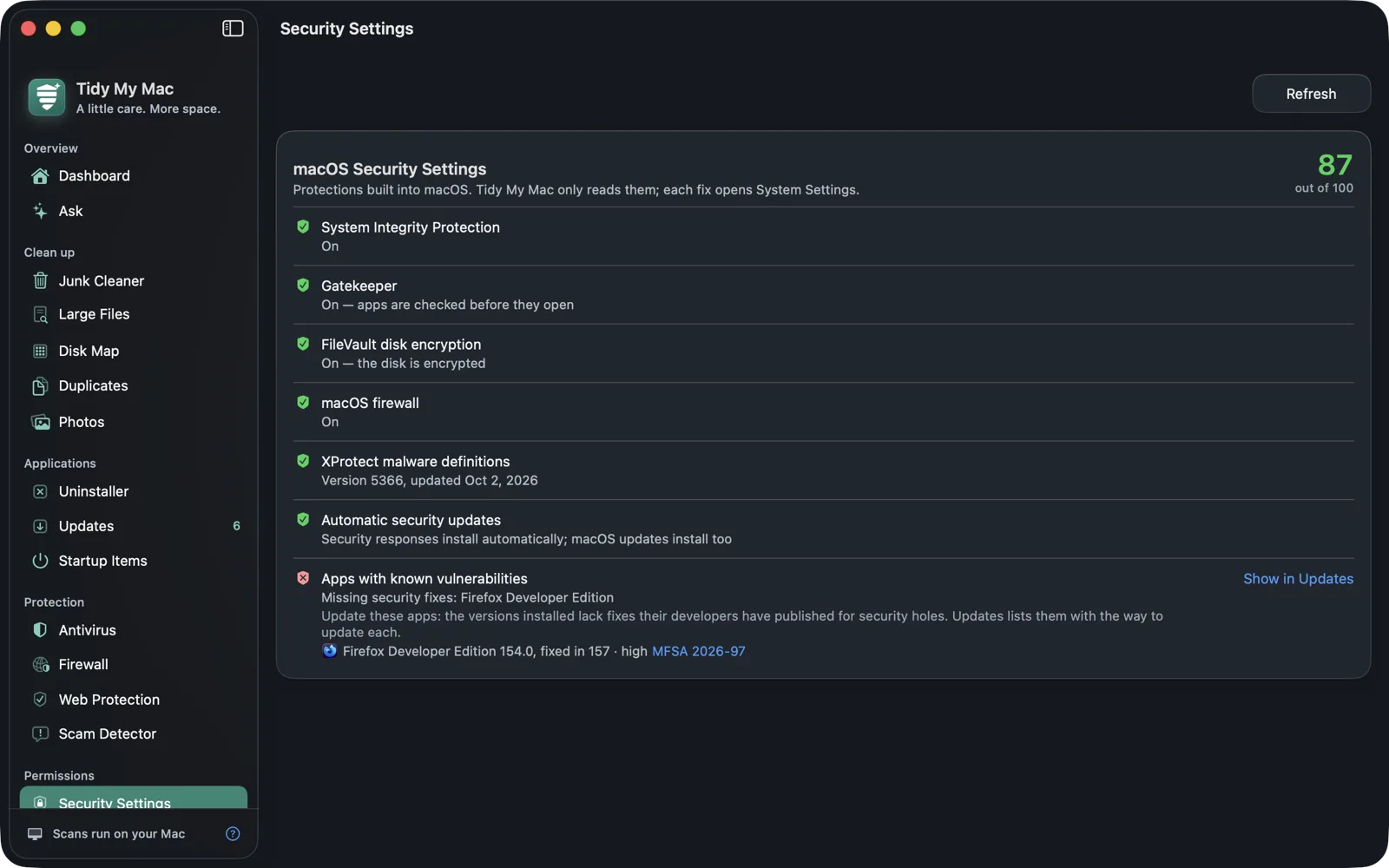
Waar de Mac-beveiligingscheck naar kijkt
macOS wordt geleverd met sterke beveiligingen, maar verschillende ervan kunnen worden uitgezet, en sommige worden bewust uitgezet voor een eenmalige installatie en daarna vergeten. Elke rij op de pagina is één beveiliging, met wat er is gevonden en, als ze uit staat, wat het weer aanzetten inhoudt.
System Integrity Protection (SIP)
SIP voorkomt dat iets, ook software die als beheerder draait, de eigen bestanden en mappen van macOS wijzigt. Daarom kan malware niet stilletjes een systeemtool vervangen. Tidy My Mac leest csrutil status: SIP volledig aan is geslaagd, een aangepaste configuratie (gedeeltelijk uitgeschakeld) is een waarschuwing en uit is mislukt. SIP kan alleen worden gewijzigd vanuit macOS Recovery, dus in plaats van een link legt de pagina de stappen uit: start op in Recovery, open Terminal via Hulpprogramma's, voer csrutil enable uit en start opnieuw op.
Gatekeeper
Gatekeeper controleert een app voordat ze voor het eerst opent: dat ze uit de App Store komt of van een door Apple geïdentificeerde ontwikkelaar, en dat Apple haar heeft genotariseerd. Om de status van Gatekeeper te controleren, leest Tidy My Mac spctl --status. Als beoordelingen zijn uitgeschakeld, kan elke app zonder controle openen, en de oplossing opent Privacy en beveiliging bij de instelling voor welke apps zijn toegestaan.
FileVault
Staat FileVault aan? Het is het belangrijkst als je Mac kwijtraakt of wordt gestolen: FileVault versleutelt de opstartschijf, dus zonder je wachtwoord kan niemand lezen wat erop staat. Tidy My Mac leest fdesetup status. Aan is geslaagd; uit is mislukt. Zolang de versleuteling nog bezig is, toont het een waarschuwing die verdwijnt als ze klaar is, en een schijf die wordt ontsleuteld telt als uit.
De macOS-firewall
De ingebouwde firewall van Apple filtert inkomende verbindingen naar je Mac. Tidy My Mac leest de status, noteert of hij is ingesteld om alle inkomende verbindingen te blokkeren en of de stealthmodus aan staat, en verwijst naar Netwerk → Firewall als hij uit staat. Dit staat los van de eigen Firewall van Tidy My Mac, die gaat over de verbindingen die je apps naar buiten maken.
XProtect
XProtect is de in macOS ingebouwde malwarescanner. Het blokkeert bekende malware wanneer je die opent, met definities die Apple op de achtergrond bijwerkt. Tidy My Mac toont de geïnstalleerde versie van XProtect en wanneer die voor het laatst is bijgewerkt. Definities die ouder zijn dan 60 dagen worden als verouderd gemarkeerd, wat meestal betekent dat beveiligingsupdates niet worden geïnstalleerd.
Automatische beveiligingsupdates
Apple levert XProtect-definities en dringende beveiligingsoplossingen via de optie Beveiligingsreacties en systeembestanden installeren in Software-update. Tidy My Mac leest de instellingen van Software-update: als macOS helemaal niet naar updates zoekt, is dat mislukt; als het wel zoekt maar beveiligingsreacties wachten tot jij ze installeert, is dat een waarschuwing. Of complete macOS-updates zichzelf installeren wordt getoond, maar verandert het resultaat niet.
Apps met bekende kwetsbaarheden
Een volledig gepatchte macOS helpt weinig als je browser een jaar verouderd is. De laatste rij toont geïnstalleerde apps waarvan de versie een oplossing mist die hun ontwikkelaar voor een beveiligingslek heeft gepubliceerd, met de opgeloste versie, de ernst, of bekend is dat het wordt misbruikt, en een link naar het advies van de ontwikkelaar. Het is mislukt als een ervan een hoge of kritieke ernst heeft, en anders een waarschuwing. Show in Updates brengt je naar Updates, waar staat hoe je elke app bijwerkt.
De vergelijking gebruikt een ondertekende lijst met adviezen van tidymymac.com, die hooguit eenmaal per dag wordt gedownload. De vergelijking draait op je Mac: er wordt niets over je apps verstuurd om de lijst op te halen.
Hoe de beveiligingsscore werkt
Elke controle heeft een gewicht, naargelang hoeveel ze je beschermt:
| Controle | Gewicht |
|---|---|
| System Integrity Protection | 25 |
| Gatekeeper | 20 |
| FileVault | 20 |
| Automatische beveiligingsupdates | 15 |
| macOS-firewall | 10 |
| XProtect | 10 |
| Apps met bekende kwetsbaarheden | 15 |
De score is het aandeel van die gewichten dat je behaalt, uit 100. Geslaagd levert het volledige gewicht op, een waarschuwing de helft, mislukt niets. Als een controle niet kan worden gelezen, bijvoorbeeld omdat een nieuwe macOS zijn status anders weergeeft, wordt ze buiten de score gelaten in plaats van tegen je te tellen. De score is groen vanaf 85, oranje vanaf 60 en rood daaronder, en verschijnt ook op de Dashboard.
Alleen-lezen, bewust
Tidy My Mac wijzigt deze instellingen nooit zelf. Elke instelling zet je aan in Systeeminstellingen, waar macOS om je wachtwoord vraagt en je laat zien wat je wijzigt, en de link Fix in System Settings opent de juiste pagina. Geen van de controles heeft beheerdersrechten nodig, en hun resultaten blijven op je Mac.
Vragen over Security Settings
Voer csrutil status uit in Terminal, of open Security Settings in Tidy My Mac, dat dezelfde status leest en vertelt of SIP aan, uit of gedeeltelijk uit staat.
Nee. Het leest deze instellingen en opent de juiste pagina in Systeeminstellingen, waar je ze zelf aanzet. Beveiligingsinstellingen horen alleen te veranderen waar macOS kan bevestigen dat jij het bent die erom vraagt.
Een waarschuwing telt voor de helft: SIP in een aangepaste configuratie, FileVault dat nog versleutelt, XProtect-definities die ouder zijn dan 60 dagen, beveiligingsreacties die op jou wachten, of een app waarvoor een beveiligingsoplossing van lagere ernst ontbreekt. Elke waarschuwingsrij zegt wat ze vond.
Deze beveiligingen vormen de basis en horen aan te blijven. De Antivirus van Tidy My Mac voegt een tweede controle toe op wat je downloadt, inclusief bestanden die geen apps zijn.
More in Toestemmingen
Privacy Access
Welke apps u toegang gaf tot uw camera, microfoon, scherm en bestanden.
Meer informatie →Privacy Cleanup
Browsegeschiedenis, cookies, caches en recente items, in één lijst.
Meer informatie →Browser Extensions
De extensies van elke browser, beoordeeld op de toegang die ze hebben.
Meer informatie →App Signatures
Apps met een verbroken, ontbrekende of niet-genotariseerde handtekening.
Meer informatie →Wi-Fi Security
Hoe het netwerk waarop u zit is versleuteld, en of DNS dat is.
Meer informatie →Sudo Activity
Opdrachten die in de afgelopen 30 dagen met sudo zijn uitgevoerd.
Meer informatie →Probeer elk onderdeel 7 dagen gratis.
Alleen je e-mailadres, geen creditcard. Daarna $19.99 voor je eerste jaar, $59.99 per jaar daarna.
Start je gratis proefperiode