 Tidy My Mac
Overzicht · Dashboard & Smart Scan
Smart Scan: zie in één scan wat ruimte inneemt op uw Mac
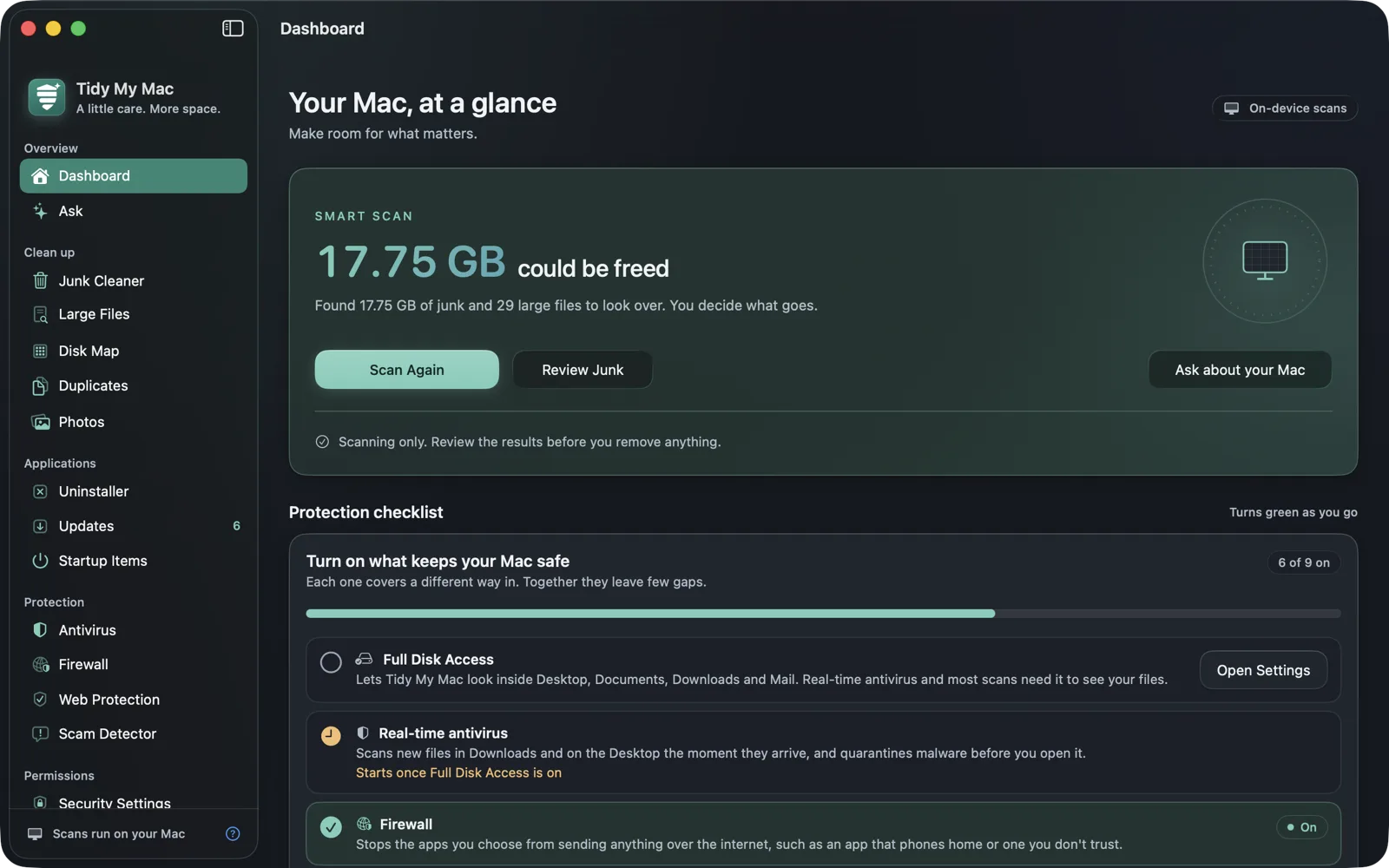
Eén Smart Scan vindt de rommel, grote bestanden en dubbele kopieën op uw Mac, brengt in kaart welke mappen uw schijf vullen en controleert uw beveiligingsinstellingen, opstartitems en apps. Het Dashboard toont daarna hoeveel u kunt vrijmaken en welke beveiligingen nog uit staan. Er wordt alleen gescand: er wordt niets verwijderd voordat u het hebt bekeken, en wat u opruimt kunt u terugzetten zolang het nog in de Prullenmand ligt.
macOS 26 Tahoe of nieuwer · Geen creditcard · Alles draait op je Mac
Wat neemt ruimte in op mijn Mac?
Op de pagina Opslag in Systeeminstellingen wordt uw schijf in brede categorieën verdeeld, en een groot deel belandt vaak in een categorie die u daar niet kunt openen of opruimen. De ruimte zit meestal verspreid over veel kleine dingen waar niemand naar kijkt: caches en logbestanden die apps zelf opnieuw opbouwen, installatieprogramma's en schijfkopieën die in Downloads zijn blijven staan, tweede exemplaren van hetzelfde bestand, oude iOS-back-ups en de resten van ontwikkelaarstools.
Ze met de hand opsporen betekent een dozijn mappen doorzoeken, waarvan sommige verborgen zijn. Een Smart Scan controleert ze allemaal tegelijk en toont het antwoord op één scherm, met de grootste items bovenaan.
Wat één Smart Scan controleert
De scan maakt één ronde over uw schijf en vult daarmee tegelijkertijd vier onderdelen. Daarna ververst hij de overige controles van de app één voor één, zodat ze elkaar niet in de weg zitten en uw werk niet vertragen.
| Onderdeel | Wat de Smart Scan vindt |
|---|---|
| Junk Cleaner | Caches, logbestanden en resten die apps zelf opnieuw opbouwen. |
| Large Files | Bestanden boven de grootte die u instelt en die de meeste ruimte innemen. |
| Duplicates | Identieke kopieën van hetzelfde bestand in uw thuismap, vergeleken op inhoud. |
| Disk Map | Welke mappen en soorten bestanden uw thuismap of de hele schijf vullen. |
| Startup Items | De inlogitems en launch agents die met uw Mac opstarten. |
| Apps en services | Uw geïnstalleerde apps, de resten van apps die u al hebt verwijderd en de achtergrondservices op uw Mac. |
| Beveiliging en privacy | Uw beveiligingsscore, welke apps privacytoegang hebben, browserextensies, wifibeveiliging, recente sudo-activiteit en appondertekeningen. |
Twee dingen blijven bewust buiten beschouwing. Een virusscan leest elk bestand en kost minuten en veel geheugen, dus de antivirus draait alleen als u erom vraagt of volgens zijn eigen schema. En Photos wacht tot u het opent, omdat de eerste scan toegang tot uw fotobibliotheek vraagt.
Uw Mac in één oogopslag
Als de scan klaar is, toont de bovenkant van het Dashboard de ruimte die kan worden vrijgemaakt: alle gevonden rommel, plus elke dubbele kopie op één na. Grote bestanden staan in de lijst maar tellen niet mee in dat totaal, omdat alleen u weet of ze nog belangrijk zijn.
Daaronder tonen vier kaarten wat elk onderdeel van de scan heeft gevonden: Junk & caches, Large files, Duplicates en Disk map, elk met de paar items die het grootste deel van het totaal uitmaken. Open een kaart om de volledige lijst in het bijbehorende onderdeel te bekijken. De kaart Disk Map laat ook zien hoe uw schijf over soorten bestanden is verdeeld en welke mappen het grootst zijn.
Verderop toont het Dashboard live cpu, geheugen, temperatuur en batterij uit Performance, hoeveel opstartitems aan staan, wanneer u voor het laatst op malware hebt gescand en uw macOS-beveiligingsscore op 100.
Een beveiligingschecklist die groen wordt
De Protection checklist noemt de beveiligingen die het waard zijn om in te schakelen, zowel die van Tidy My Mac als die van macOS, elk met een zin over waartegen ze beschermen: realtime antivirus, de Firewall, Web Protection, de macOS-firewall, FileVault, Gatekeeper, automatische beveiligingsupdates en Tidy My Mac openen bij het inloggen, zodat realtimebescherming vanaf de eerste minuut actief is. Elke rij die uit staat heeft een knop om de beveiliging in te schakelen of de juiste pagina in Systeeminstellingen te openen, en de rij wordt groen zodra de beveiliging aan staat.
Scannen is niet opruimen
Een Smart Scan leest alleen. Er wordt niets verplaatst, opgeruimd of verwijderd. U bepaalt per onderdeel wat weg mag, nadat u de lijst hebt gezien. De scan draait op uw Mac en uw bestanden en de scanresultaten blijven daar. In het privacybeleid staat wat de app leest.
Cleanup history, met Put Back
Elke keer dat een onderdeel bestanden naar de Prullenmand verplaatst of iets verwijdert, wordt dat vastgelegd in de Cleanup history op het Dashboard, met hoeveel ruimte het deze maand en het afgelopen jaar heeft vrijgemaakt. Met Put Back zet u items die nog in de Prullenmand liggen precies terug waar ze waren, een hele opruimactie tegelijk of bestand voor bestand. Items die direct zijn verwijderd, worden als verwijderd gemarkeerd, zodat u altijd weet wat nog terug kan komen. De geschiedenis beslaat het afgelopen jaar.
Geplande scans, de menubalk en Opdrachten
- Een Smart Scan draait wanneer de app opent. U kunt dat uitschakelen in Settings.
- U kunt ook een Smart Scan plannen die dagelijks of wekelijks draait. Een geplande scan meldt alleen in een melding wat hij heeft gevonden; zonder u wordt er niets opgeruimd.
- Het menubalkicoon heeft een Smart Scan-knop, en Opdrachten en Siri kunnen er ook een starten en u vertellen hoeveel rommel er is gevonden.
- Als de opstartschijf bijna vol raakt, waarschuwt Tidy My Mac u, en als u op de waarschuwing klikt, start een Smart Scan.
Volledige schijftoegang
Om de hele schijf te kunnen zien, vraagt Tidy My Mac bij de eerste start eenmalig om Volledige schijftoegang. Zonder die toegang slaan scans Bureaublad, Documenten en Downloads over in plaats van voor elke map toestemming te vragen, en toont de beveiligingschecklist Volledige schijftoegang als eerste rij totdat die is verleend. U kunt de toegang op elk moment intrekken via Systeeminstellingen → Privacy en beveiliging → Volledige schijftoegang.
Vragen over Dashboard & Smart Scan
Nee. Er wordt alleen gescand en gerapporteerd. U bekijkt de resultaten per onderdeel en kiest wat u wilt verwijderen, en wat u naar de Prullenmand verplaatst, kunt u terugzetten via de Cleanup history.
Nee. Een virusscan leest elk bestand, dus hij draait alleen als u hem start of volgens zijn eigen schema. Realtimebescherming controleert nieuwe downloads zelfstandig. Zie Antivirus.
Ja. Het Dashboard vult zich naarmate elk onderdeel klaar is. Rommel, grote bestanden en de schijfkaart komen als eerste binnen; het vergelijken van mogelijke dubbele bestanden leest hun inhoud en kan iets langer duren.
Ja, zolang de items nog in de Prullenmand liggen. Met Put Back in de Cleanup history zet u ze terug waar ze waren. Zodra de Prullenmand is geleegd, of bij dingen die direct zijn verwijderd, kunnen ze niet meer worden teruggezet.
Nee. Elke scan draait op uw Mac en bestandsnamen, inhoud en resultaten blijven daar. In het privacybeleid staat elk verzoek dat de app doet.
Probeer elk onderdeel 7 dagen gratis.
Alleen je e-mailadres, geen creditcard. Daarna $19.99 voor je eerste jaar, $59.99 per jaar daarna.
Start je gratis proefperiode