 Tidy My Mac
Opruimen · Junk Cleaner
Ruim rommelbestanden op je Mac op: caches, logboeken en resten van ontwikkelwerk
De Junk Cleaner van Tidy My Mac vindt de caches, logboeken, oude downloads, achtergebleven installatieprogramma's en ontwikkelrommel die zich op elke Mac ophopen, laat zien hoeveel ruimte elke soort inneemt en vinkt alleen aan wat veilig te wissen is. Je ziet elk bestand voordat er iets verdwijnt, en wat wordt verwijderd gaat naar de Prullenmand, tenzij de app anders aangeeft.
macOS 26 Tahoe of nieuwer · Geen creditcard · Alles draait op je Mac
Wat is rommel op een Mac, en is het veilig om te verwijderen?
Apps schrijven veel bestanden die ze niet strikt nodig hebben. Een cache is een kopie van iets wat een app opnieuw kan ophalen of opbouwen, bewaard zodat de app de volgende keer sneller opent. Logboeken leggen vast wat een app deed. Mail bewaart een kopie van elke bijlage die je opent. Xcode bewaart de build-uitvoer van elk project dat je hebt gebouwd. Niets daarvan is jouw werk, en het meeste komt vanzelf terug als het nodig is.
Is het dan veilig om caches op een Mac te verwijderen? Over het algemeen wel: een app waarvan de cache is gewist, bouwt hem opnieuw op, en het ergste wat je merkt is dat de app de eerste keer iets trager is. Wat niet veilig is, is gokken. Oude downloads kunnen de enige kopie van iets zijn, een iOS-reservekopie kan de enige reservekopie van een telefoon zijn, en Xcode-archieven bevatten de symbolen die je nodig hebt om een crashrapport te lezen. Daarom behandelt de Junk Cleaner die categorieën anders dan caches.
Waarom "Systeemgegevens" op je Mac zo groot zijn
Als Systeeminstellingen onder Opslag een grote grijze balk Systeemgegevens toont, bestaat een groot deel daarvan uit precies dit soort bestanden: caches en logboeken in je map Library, appgegevens, ontwikkelbestanden en lokale Time Machine-snapshots. macOS toont ze niet voor je. De Junk Cleaner wel, map voor map, met een grootte erbij. Voor al het andere wat de schijf vult, laat de Disk Map zien waar de ruimte blijft.
Wat de Junk Cleaner vindt
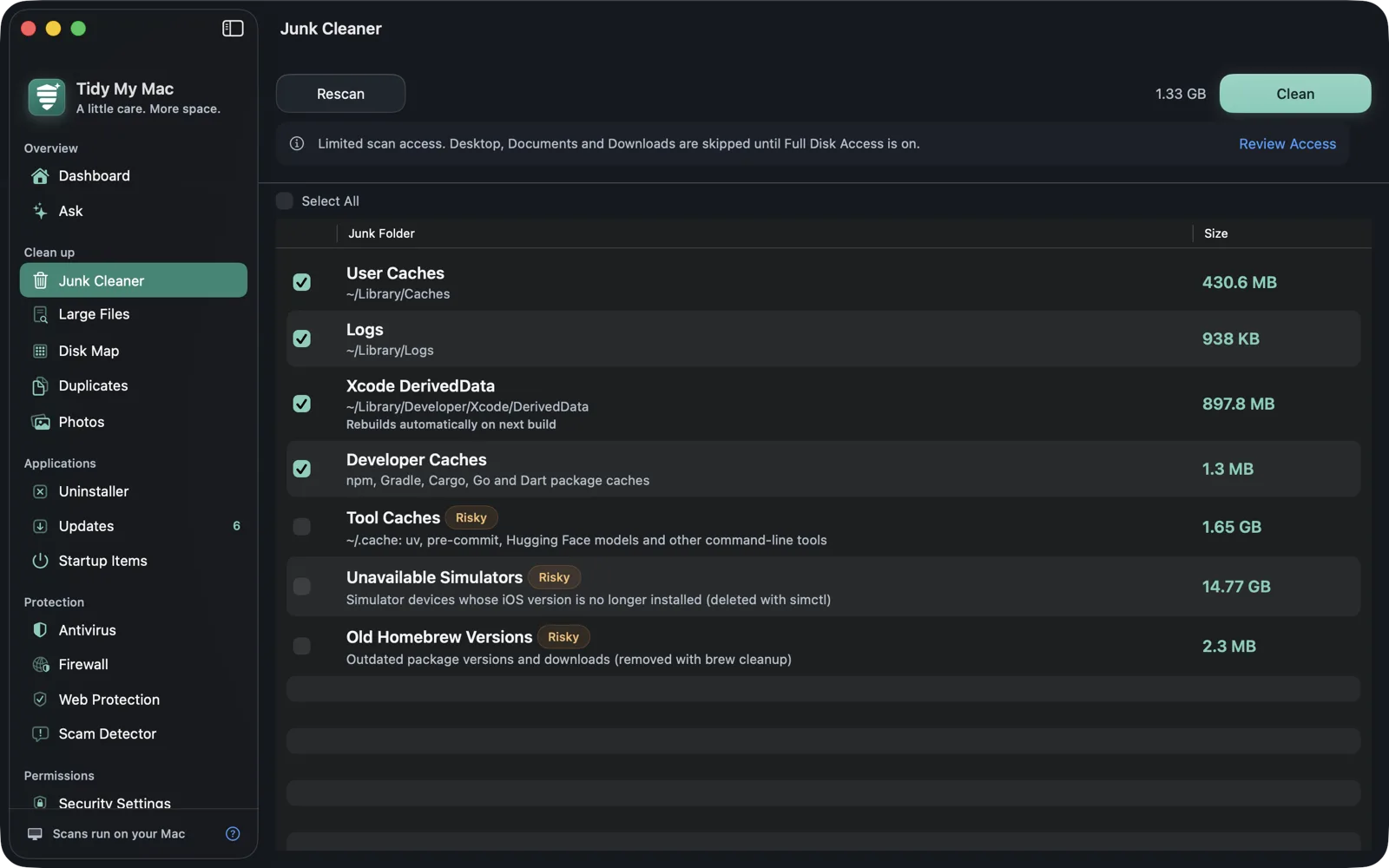
Elke categorie wordt getoond met haar grootte en haar locatie. De veilige zijn aangevinkt als een scan klaar is. De overige zijn gemarkeerd als Risky en blijven uitgevinkt totdat je ze kiest. Categorieën zonder inhoud worden verborgen.
| Standaard aangevinkt | Wat het is |
|---|---|
| User Caches | Alles in ~/Library/Caches, inclusief browsercaches. |
| Logs | ~/Library/Logs. |
| Mail Attachments Cache | Bijlagen die Mail heeft bewaard toen je ze opende. |
| Installers of Installed Apps | Schijfkopieën en pakketten in Downloads en op het bureaublad van apps die je sindsdien hebt geïnstalleerd. |
| Xcode DerivedData | Build-uitvoer. Xcode bouwt hem bij de volgende build opnieuw op. |
| Xcode Simulator Caches | ~/Library/Developer/CoreSimulator/Caches. |
| Developer Caches | Pakketcaches van npm, Gradle, Cargo, Go en Dart. |
| iPhone and iPad Firmware | Gedownloade .ipsw-bestanden. Apple levert elke versie die nog wordt ondertekend. |
| Old JetBrains IDE Versions | Instellingen en plug-ins van IDE-versies die je sindsdien hebt bijgewerkt en die 90 dagen niet zijn gebruikt. De nieuwste versie blijft altijd behouden. |
| Risicovol, uitgevinkt | Wat het is |
|---|---|
| Old Downloads | Bestanden in Downloads die ouder zijn dan 90 dagen. |
| Messages Attachments | Foto's, video's en bestanden die in Berichten zijn verzonden en ontvangen. Gesprekken tonen ze als ontbrekend, tenzij Berichten in iCloud een kopie bewaart. |
| Installers to Check | Schijfkopieën en pakketten die lijken op die van een geïnstalleerde app. Controleer ze eerst stuk voor stuk. |
| iOS Backups | Reservekopieën van iPhone en iPad in ~/Library/Application Support/MobileSync/Backup. |
| Xcode Archives | Archieven die ouder zijn dan 30 dagen. |
| Xcode Device Support | Ondersteuningsbestanden voor iOS- en watchOS-apparaten. |
| Tool Caches | ~/.cache: uv, pre-commit, Hugging Face-modellen en andere opdrachtregeltools. |
| Unused node_modules | Afhankelijkheden van projecten die 90 dagen niet zijn aangeraakt. npm install haalt ze terug. |
| Unused Python Environments | Virtuele omgevingen en conda-omgevingen die 90 dagen niet zijn aangeraakt. Maak ze opnieuw aan met je requirements- of omgevingsbestanden. |
| Unused Rust Build Folders | De target-mappen van Cargo-projecten die 90 dagen niet zijn aangeraakt. cargo build haalt ze terug. |
| Unavailable Simulators, Unused Simulator Runtimes, Old Homebrew Versions, Docker | Worden opgeschoond door hun eigen tools. Zie hieronder. |
| Trash | Wat er al in je Prullenmand zit. |
| Time Machine Snapshots | Lokale snapshots op je opstartschijf. |
Oude installatieprogramma's, gekoppeld aan de apps die je hebt
Een gedownloade .dmg of .pkg is nutteloos zodra de app is geïnstalleerd, maar blijft vaak jarenlang in Downloads staan. Tidy My Mac bekijkt de schijfkopieën, pakketten en archieven die rechtstreeks in Downloads en op het bureaublad staan en koppelt ze aan de apps in je map Programma's op naam, aan de hand van het installatiebewijs van macOS en op basis van de site waarvan ze zijn gedownload. Installatieprogramma's waarvan de app na de download is geïnstalleerd, worden aangevinkt. Zwakkere overeenkomsten gaan naar Installers to Check, en bij elk daarvan staat waarom het is gekoppeld. Schijfkopieën worden nooit gemount om erin te kijken, en bestanden in submappen blijven met rust.
Ontwikkelrommel: verwijder Xcode DerivedData, simulators, Homebrew en Docker
Op de Mac van een ontwikkelaar is de grootste rommel vaak build-uitvoer. Het verwijderen van Xcode DerivedData is veilig en meestal de eerste oplossing als Xcode zich vreemd gedraagt; het wordt bij de volgende build opnieuw opgebouwd. Oude simulatorcaches, caches van pakketbeheerders en de node_modules-mappen, virtuele Python-omgevingen en Rust-target-mappen van projecten die je al maanden niet hebt geopend, tellen ook snel op. Een project geldt alleen als onaangeroerd als er in 90 dagen niets in is gewijzigd, afgezien van de map die wordt aangeboden. Conda-omgevingen horen bij geen enkel project, dus een omgeving geldt als ongebruikt als er 90 dagen niets in is geïnstalleerd; de base-omgeving wordt nooit aangeboden. JetBrains-IDE's en Android Studio bewaren een map met instellingen en plug-ins voor elke versie waarvan je bijwerkt; de mappen die 90 dagen ongebruikt zijn, worden aangevinkt, en de nieuwste versie van elke IDE blijft altijd ongemoeid.
Vier categorieën worden opgeschoond door de tool waartoe ze behoren, en niet door bestanden te verplaatsen: niet-beschikbare simulators en ongebruikte simulator-runtimes met simctl, oude Homebrew-versies met brew cleanup en Docker met docker system prune. Docker-volumes blijven altijd behouden, omdat ze de gegevens bevatten die je containers tussen runs bewaren. Simulator-runtimes gelden na 90 dagen als ongebruikt, en de nieuwste runtime voor elk platform blijft altijd behouden. Elk van deze categorieën verschijnt alleen als de tool is geïnstalleerd en er iets op te ruimen valt.
Bekijk elk bestand en beslis dan
Klik op een categorie om elk bestand erin te zien, met grootte, datum en pad, en verplaats alleen de bestanden die je kiest naar de Prullenmand. Voor een opruimactie zegt de bevestiging hoeveel er naar de Prullenmand gaat, waar je het nog kunt terugzetten, en noemt ze alles wat daar niet naartoe gaat:
Twee categorieën zijn definitief. Het opruimen van de Trash leegt hem. Het verwijderen van Time Machine Snapshots vraagt eenmalig om je beheerderswachtwoord en verwijdert elke snapshotdatum van elke gemounte schijf, externe schijven inbegrepen; dat kan niet ongedaan worden gemaakt. Beide staan uitgevinkt totdat je ze kiest.
Al het andere wat naar de Prullenmand gaat, wordt vastgelegd in de opruimgeschiedenis op de Dashboard, waar je items met Put Back kunt terugzetten. Houd er rekening mee dat macOS de ruimte van weggegooide bestanden pas vrijmaakt als je de Prullenmand leegt.
Eén scan, vier onderdelen
Als je op Scan drukt, loopt er één ronde over je schijf die de Junk Cleaner, Large Files, Disk Map en Duplicates tegelijk vult. Het draait op je Mac en er wordt niets over je bestanden ergens naartoe gestuurd; het Privacybeleid geeft de details.
Volledige schijftoegang
Old Downloads en de installatiecategorieën moeten Downloads en het bureaublad lezen, die macOS beschermt. Zolang je geen Volledige schijftoegang hebt verleend, laat de Junk Cleaner die mappen weg in plaats van voor elk een macOS-melding te geven, en toont hij een banner die je naar de instelling brengt.
Vragen over Junk Cleaner
Ja, voor de caches in je map Library: apps bouwen ze opnieuw op als ze ze nodig hebben en zijn de eerste keer misschien iets trager. Daarom is User Caches standaard aangevinkt, terwijl categorieën die je eigen bestanden kunnen bevatten, zoals Old Downloads en iOS Backups, dat niet zijn.
Bestanden die naar de Prullenmand gaan wel: gebruik Put Back in de opruimgeschiedenis op de Dashboard, of de Prullenmand zelf, totdat je hem leegt. Het legen van de Prullenmand, het verwijderen van Time Machine-snapshots en wat Docker, Homebrew en simctl opruimen kan niet ongedaan worden gemaakt, en de bevestiging zegt dat eerst.
Ja. DerivedData is build-uitvoer en indexen, en Xcode maakt het bij de volgende build opnieuw aan. De eerste build daarna duurt langer. Xcode Archives en Device Support zijn anders, en daarom zijn ze als Risky gemarkeerd.
Het maakt schijfruimte vrij, wat vooral telt als je schijf bijna vol is. Apps worden er op zichzelf niet sneller van. Om te zien wat je Mac echt vertraagt, gebruik je Performance.
More in Opruimen
Large Files
De grootste bestanden op uw schijf, gelabeld op wat ze zijn.
Meer informatie →Disk Map
Een treemap van waar uw ruimte naartoe gaat. Klik erin en ruim op.
Meer informatie →Duplicates
Identieke bestanden, byte voor byte vergeleken, waarbij altijd één kopie blijft.
Meer informatie →Photos
Vergelijkbare opnamen, oude schermafbeeldingen en onscherpe foto's, met de beste voorgesteld.
Meer informatie →Probeer elk onderdeel 7 dagen gratis.
Alleen je e-mailadres, geen creditcard. Daarna $19.99 voor je eerste jaar, $59.99 per jaar daarna.
Start je gratis proefperiode