 Tidy My Mac
정리 · Junk Cleaner
Mac의 정크 파일 정리: 캐시, 로그, 개발자 잔여 파일
Tidy My Mac의 Junk Cleaner는 모든 Mac에 쌓이는 캐시, 로그, 오래된 다운로드, 남은 설치 파일, 개발자 정크를 찾아 종류별로 차지하는 용량을 보여 주고, 안전하게 지울 수 있는 항목만 선택해 둡니다. 삭제 전에 모든 파일을 확인할 수 있으며, 별도 안내가 없는 한 삭제한 항목은 휴지통으로 이동합니다.
macOS 26 Tahoe 이상 · 신용카드 불필요 · 모든 작업은 사용자의 Mac에서 실행
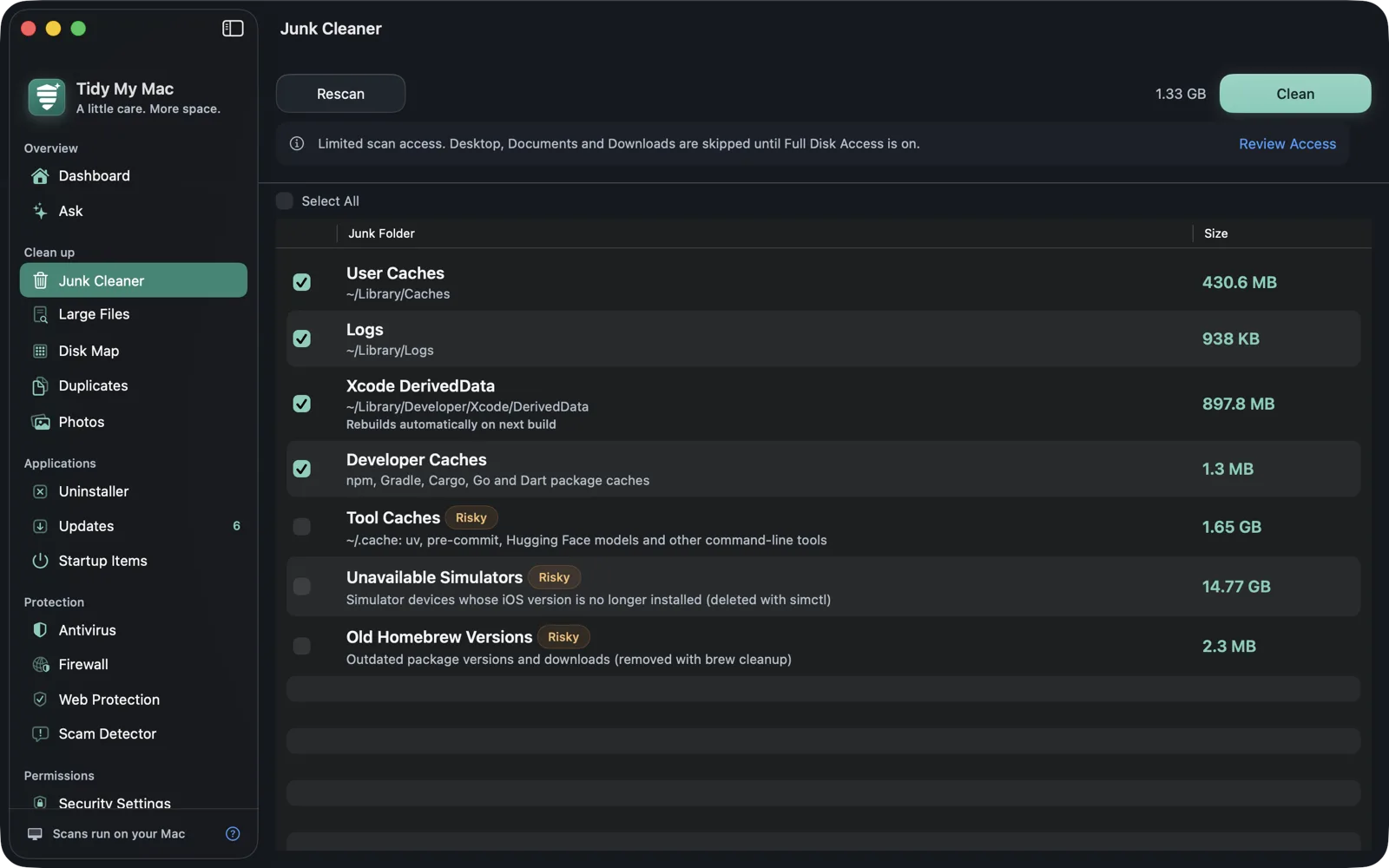
Mac의 정크 파일이란 무엇이며, 삭제해도 안전한가요?
앱은 꼭 필요하지 않은 파일을 많이 만듭니다. 캐시는 앱이 다시 가져오거나 만들 수 있는 것의 사본으로, 다음에 더 빨리 열리도록 보관해 둔 것입니다. 로그는 앱이 한 일을 기록한 것입니다. Mail은 열어 본 모든 첨부 파일의 사본을 보관합니다. Xcode는 빌드한 모든 프로젝트의 빌드 결과물을 보관합니다. 이 중 어느 것도 사용자의 작업물이 아니며, 대부분 필요할 때 저절로 다시 만들어집니다.
그렇다면 Mac의 캐시를 삭제해도 안전할까요? 대체로 안전합니다. 캐시를 지운 앱은 이를 다시 만들며, 처음 실행할 때 조금 느려지는 정도가 가장 큰 변화입니다. 안전하지 않은 것은 짐작으로 지우는 것입니다. 오래된 다운로드가 어떤 파일의 유일한 사본일 수 있고, iOS 백업이 휴대폰의 유일한 백업일 수 있으며, Xcode 아카이브에는 충돌 보고서를 해석하는 데 필요한 심볼이 들어 있습니다. 그래서 Junk Cleaner는 이런 항목을 캐시와 다르게 취급합니다.
Mac의 "시스템 데이터"가 이렇게 큰 이유
시스템 설정의 저장 공간 화면에 커다란 회색 시스템 데이터 막대가 보인다면, 그 상당 부분이 바로 이런 파일입니다. 라이브러리 폴더의 캐시와 로그, 앱 데이터, 개발자 파일, 로컬 Time Machine 스냅샷 등입니다. macOS는 이것들을 목록으로 보여 주지 않지만 Junk Cleaner는 폴더별로 용량과 함께 보여 줍니다. 그 밖에 디스크를 채우는 나머지 항목은 Disk Map에서 공간이 어디에 쓰이는지 확인할 수 있습니다.
Junk Cleaner가 찾는 항목
모든 카테고리가 용량과 위치와 함께 표시됩니다. 안전한 항목은 검사가 끝나면 선택되어 있고, 나머지는 Risky로 표시되며 직접 고르기 전까지 선택되지 않습니다. 비어 있는 카테고리는 표시되지 않습니다.
| 기본으로 선택됨 | 설명 |
|---|---|
| User Caches | 브라우저 캐시를 포함한 ~/Library/Caches의 모든 항목입니다. |
| Logs | ~/Library/Logs입니다. |
| Mail Attachments Cache | Mail에서 열어 볼 때 저장된 첨부 파일입니다. |
| Installers of Installed Apps | 이미 설치한 앱의 디스크 이미지와 패키지 중 다운로드 폴더와 데스크탑에 있는 것입니다. |
| Xcode DerivedData | 빌드 결과물입니다. Xcode는 다음 빌드 때 다시 만듭니다. |
| Xcode Simulator Caches | ~/Library/Developer/CoreSimulator/Caches입니다. |
| Developer Caches | npm, Gradle, Cargo, Go, Dart 패키지 캐시입니다. |
| iPhone and iPad Firmware | 다운로드한 .ipsw 파일입니다. Apple은 아직 서명하는 모든 버전을 제공합니다. |
| Old JetBrains IDE Versions | 이후 업데이트했고 90일 동안 사용하지 않은 IDE 버전의 설정과 플러그인입니다. 최신 버전은 항상 유지됩니다. |
| 위험, 선택 안 됨 | 설명 |
|---|---|
| Old Downloads | 90일이 지난 다운로드 폴더의 파일입니다. |
| Messages Attachments | 메시지로 주고받은 사진, 비디오, 파일입니다. iCloud 메시지가 사본을 보관하고 있지 않으면 대화에서 해당 항목이 누락된 것으로 표시됩니다. |
| Installers to Check | 설치된 앱의 것처럼 보이는 디스크 이미지와 패키지입니다. 각각 먼저 확인하세요. |
| iOS Backups | ~/Library/Application Support/MobileSync/Backup에 있는 iPhone 및 iPad 백업입니다. |
| Xcode Archives | 30일이 지난 아카이브입니다. |
| Xcode Device Support | iOS 및 watchOS 기기 지원 파일입니다. |
| Tool Caches | ~/.cache: uv, pre-commit, Hugging Face 모델 및 기타 명령줄 도구의 캐시입니다. |
| Unused node_modules | 90일 동안 손대지 않은 프로젝트의 종속 항목입니다. npm install로 다시 설치됩니다. |
| Unused Python Environments | 90일 동안 손대지 않은 가상 환경과 conda 환경입니다. requirements 파일이나 환경 파일로 다시 만들 수 있습니다. |
| Unused Rust Build Folders | 90일 동안 손대지 않은 Cargo 프로젝트의 target 폴더입니다. cargo build로 다시 만들어집니다. |
| Unavailable Simulators, Unused Simulator Runtimes, Old Homebrew Versions, Docker | 각 도구가 직접 정리합니다. 아래를 참고하세요. |
| Trash | 휴지통에 이미 들어 있는 항목입니다. |
| Time Machine Snapshots | 시동 디스크에 있는 로컬 스냅샷입니다. |
앱에 맞춰 찾아 주는 오래된 설치 파일
내려받은 .dmg나 .pkg는 앱을 설치하고 나면 쓸모가 없지만, 다운로드 폴더에 몇 년씩 남아 있는 경우가 많습니다. Tidy My Mac은 다운로드 폴더와 데스크탑 바로 아래에 있는 디스크 이미지, 패키지, 압축 파일을 살펴보고, 이름, macOS 설치 영수증, 내려받은 사이트를 기준으로 응용 프로그램 폴더의 앱과 대조합니다. 내려받은 뒤에 앱이 설치된 설치 파일은 선택되어 있습니다. 일치도가 낮은 항목은 Installers to Check로 들어가며, 각 항목에는 일치한 이유가 표시됩니다. 디스크 이미지는 내부를 보려고 마운트하지 않으며, 하위 폴더의 파일은 건드리지 않습니다.
개발자 정크: Xcode DerivedData, 시뮬레이터, Homebrew, Docker 삭제
개발자의 Mac에서 가장 큰 정크는 빌드 결과물인 경우가 많습니다. Xcode DerivedData는 삭제해도 안전하며, Xcode가 이상하게 동작할 때 가장 먼저 해 보는 조치입니다. 다음 빌드 때 다시 만들어집니다. 오래된 시뮬레이터 캐시, 패키지 관리자 캐시, 몇 달간 열지 않은 프로젝트의 node_modules 폴더, Python 가상 환경, Rust target 폴더도 금세 쌓입니다. 프로젝트는 정리 대상으로 제안된 폴더를 제외하고 그 안의 어떤 것도 90일 동안 바뀌지 않았을 때만 손대지 않은 것으로 간주합니다. Conda 환경은 어느 프로젝트에도 속하지 않으므로, 90일 동안 아무것도 설치되지 않았을 때 사용하지 않는 것으로 봅니다. base 환경은 제안되지 않습니다. JetBrains IDE와 Android Studio는 업데이트하기 전의 버전마다 설정 및 플러그인 폴더를 남기는데, 90일 동안 사용하지 않은 것은 선택되어 있으며 각 IDE의 최신 버전은 건드리지 않습니다.
네 가지 카테고리는 파일을 옮기는 대신 해당 도구가 직접 정리합니다. 사용할 수 없는 시뮬레이터와 사용하지 않는 시뮬레이터 런타임은 simctl로, 오래된 Homebrew 버전은 brew cleanup으로, Docker는 docker system prune으로 정리합니다. Docker 볼륨은 컨테이너가 실행 사이에 유지하는 데이터가 들어 있으므로 항상 보존됩니다. 시뮬레이터 런타임은 90일이 지나면 사용하지 않는 것으로 보며, 각 플랫폼의 최신 런타임은 항상 유지됩니다. 이 카테고리들은 해당 도구가 설치되어 있고 정리할 것이 있을 때만 나타납니다.
모든 파일을 확인한 뒤 결정하세요
카테고리를 클릭하면 그 안의 모든 파일이 용량, 날짜, 경로와 함께 표시되며, 고른 파일만 휴지통으로 옮길 수 있습니다. 정리하기 전에 확인 창에서 얼마만큼이 휴지통으로 가서 복원할 수 있는지, 그렇지 않은 항목은 무엇인지 알려 줍니다.
두 가지 카테고리는 영구 삭제됩니다. Trash를 정리하면 휴지통이 비워집니다. Time Machine Snapshots를 삭제하려면 관리자 암호를 한 번 입력해야 하며, 외장 드라이브를 포함해 마운트된 모든 디스크에서 각 스냅샷 날짜를 삭제합니다. 이 작업은 되돌릴 수 없습니다. 두 항목 모두 직접 고르기 전까지 선택되지 않습니다.
휴지통으로 이동하는 나머지 모든 항목은 Dashboard의 정리 기록에 남으며, 거기서 Put Back으로 되돌릴 수 있습니다. macOS는 휴지통을 비워야만 휴지통에 넣은 파일의 공간을 확보한다는 점에 유의하세요.
한 번의 검사로 네 개 섹션을
Scan을 누르면 디스크를 한 번 훑어 Junk Cleaner, Large Files, Disk Map, Duplicates를 동시에 채웁니다. 검사는 Mac에서 실행되며 파일에 관한 어떤 정보도 외부로 전송되지 않습니다. 자세한 내용은 개인정보 처리방침을 참고하세요.
전체 디스크 접근 권한
Old Downloads와 설치 파일 카테고리는 macOS가 보호하는 다운로드 폴더와 데스크탑을 읽어야 합니다. 전체 디스크 접근 권한을 허용하기 전에는 Junk Cleaner가 폴더마다 macOS 알림을 띄우는 대신 해당 폴더를 제외하고, 설정으로 이동하는 배너를 표시합니다.
Junk Cleaner에 관한 질문
네, 라이브러리 폴더의 캐시는 안전합니다. 앱이 필요할 때 다시 만들며, 처음에는 조금 느려질 수 있습니다. 그래서 User Caches는 기본으로 선택되어 있고, Old Downloads나 iOS Backups처럼 사용자의 파일이 들어 있을 수 있는 카테고리는 선택되어 있지 않습니다.
휴지통으로 옮긴 파일은 되돌릴 수 있습니다. 휴지통을 비우기 전까지 Dashboard의 정리 기록에서 Put Back을 사용하거나 휴지통에서 직접 꺼내면 됩니다. 휴지통 비우기, Time Machine 스냅샷 삭제, Docker, Homebrew, simctl이 정리한 항목은 되돌릴 수 없으며, 확인 창에서 먼저 알려 드립니다.
네. DerivedData는 빌드 결과물과 인덱스이며, Xcode가 다음 빌드 때 다시 만듭니다. 이후 첫 빌드는 시간이 더 걸립니다. Xcode Archives와 Device Support는 다르며, 그래서 Risky로 표시됩니다.
디스크 공간이 확보되며, 디스크가 거의 가득 찼을 때 가장 의미가 큽니다. 그것만으로 앱이 더 빨리 실행되는 것은 아닙니다. Mac을 실제로 느리게 만드는 원인을 보려면 Performance를 사용하세요.