 Tidy My Mac
시스템 · Performance
Mac 성능 모니터: Mac을 느리게 만드는 원인 확인하기
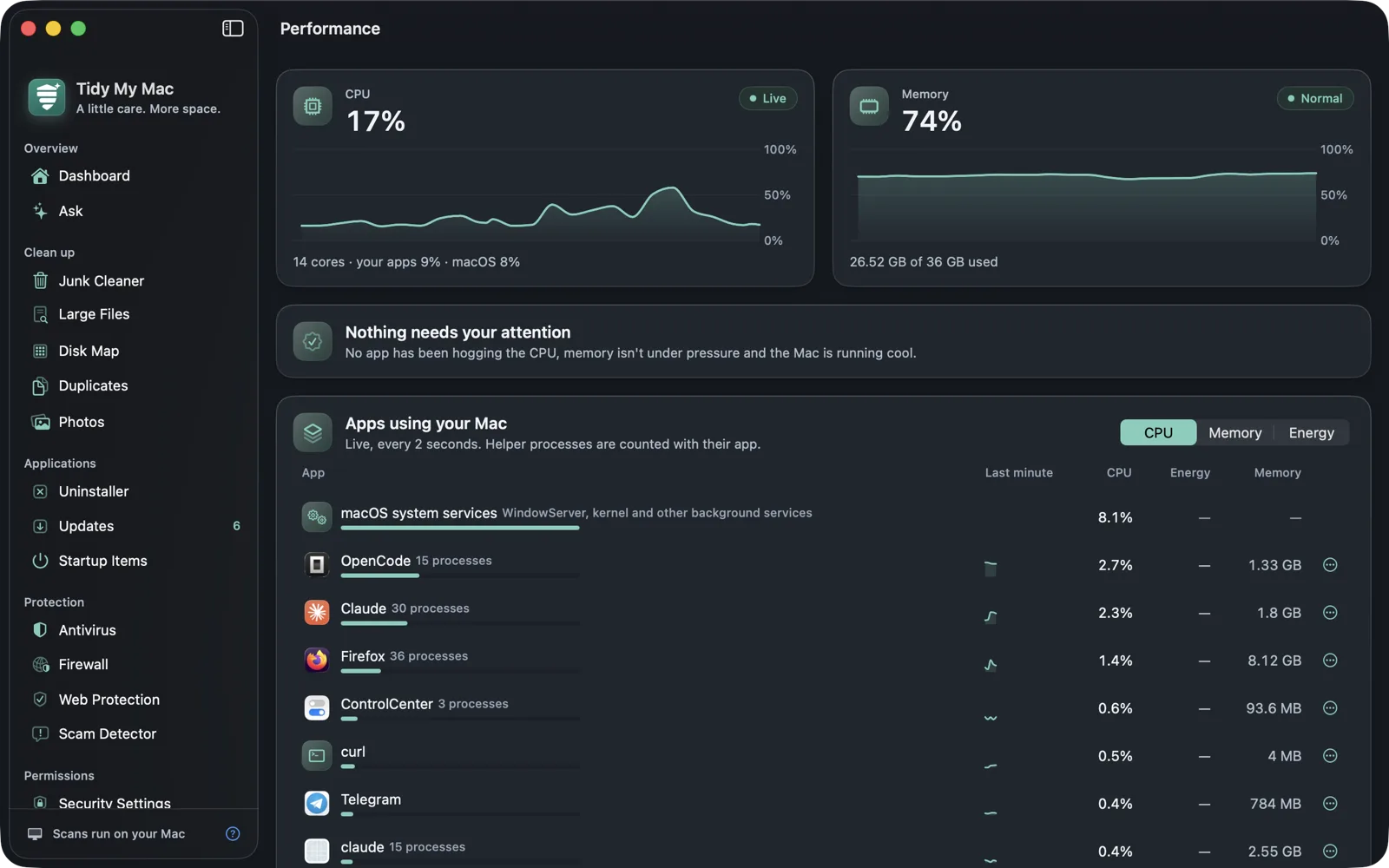
Tidy My Mac의 Performance 섹션은 실시간 CPU와 메모리, 도우미 프로세스까지 합산한 앱별 사용량, 메모리 사용처, 배터리 소모 상태, 내장 SSD 상태, Mac의 발열 정도를 보여 줍니다. 눈에 띄는 문제가 있으면 쉬운 말로 알려 주고, 원인이 되는 앱을 종료하도록 제안합니다.
macOS 26 Tahoe 이상 · 신용카드 불필요 · 모든 작업은 사용자의 Mac에서 실행
무엇이 내 Mac을 느리게 만들고 있을까요?
활성 상태 보기에는 원본 수치가 있지만 수백 개의 프로세스가 나열되고 대부분은 유휴 상태의 macOS 구성 요소입니다. 브라우저 같은 앱은 알아볼 수 없는 이름의 도우미 열두 개로 나타납니다. 메모리 수치가 높다고 해서 그것만으로 큰 의미가 있는 것도 아닙니다. macOS는 최근에 쓴 파일을 일부러 메모리에 보관하다가 앱이 필요로 하는 순간 그 공간을 돌려줍니다.
Mac을 실제로 느리게 만드는 원인은 더 좁습니다. 몇 분 동안 프로세서를 계속 바쁘게 하는 앱, macOS가 디스크로 스왑하게 만드는 실제 메모리 압력, 프로세서가 스스로 속도를 낮추게 하는 열입니다. Performance 섹션은 이런 것들을 보여 주고 그 뒤에 있는 앱을 알려 주도록 만들어졌습니다.
실시간 CPU와 메모리
두 개의 실시간 차트가 최근 2분을 보여 주며, 위에 마우스를 올리면 특정 시점의 값을 볼 수 있습니다. CPU 수치는 앱이 쓰는 부분과 macOS 자체가 쓰는 부분으로 나뉩니다. 메모리 수치에는 macOS가 직접 판정한 압력 상태인 Normal, Under pressure, Critical이 함께 표시되며, 이것이 백분율보다 더 많은 것을 알려 줍니다.
앱별로 묶어서 보여 주는 활성 상태 보기
Apps using your Mac은 2초마다 갱신되며 각 앱의 도우미 프로세스를 앱과 함께 합산하므로, 브라우저가 열두 줄이 아니라 한 줄로 표시됩니다. CPU, Memory, Energy 기준으로 정렬할 수 있습니다. 각 행에는 최근 1분의 CPU 차트가 있고, Energy는 목록을 연 시간(최대 1시간) 동안의 앱 평균 소비 전력을 와트로 보여 줍니다.
목록에는 무언가 하고 있는 앱만 표시되고 유휴 상태인 앱은 숨겨지며, Show all을 누르면 활성 상태인 모든 앱이 나열됩니다. WindowServer와 커널처럼 시스템으로 실행되는 프로세스는 한 줄로 표시되어, 그 CPU 사용량이 누락되지 않습니다.
각 행에서 앱을 Quit(작업 내용을 저장하라고 앱이 물어볼 수 있습니다)하거나, 확인 후 Force Quit하거나, Show in Finder를 사용할 수 있습니다. macOS 자체 프로세스는 일부를 종료하면 로그아웃될 수 있으므로 여기서 종료할 수 없습니다. 그 밖의 경우에는 Open Activity Monitor를 한 번 클릭하면 열립니다.
문제가 있을 때 쉬운 조언
Worth a look 카드는 실시간 수치를 살피다가 조치할 만한 일이 있을 때만 알려 줍니다. 앱 이름이 언급되면 그 옆에 Quit 버튼이 표시됩니다.
| 알려 주는 항목 | 조건 |
|---|---|
| CPU를 계속 바쁘게 하는 앱 | 순간적인 급등이 아니라 최근 30초 동안 앱이 프로세서 코어 하나의 대부분을 평균적으로 사용한 경우. |
| 메모리를 많이 쓰는 앱 | 앱 하나가 Mac RAM의 4분의 1 이상을 차지하는 경우. |
| 메모리 압력 | macOS가 메모리 압력을 보고하는 경우. 메모리를 가장 많이 쓰는 앱이 함께 표시됩니다. |
| 디스크로 옮겨진 메모리 | 스왑이 2 GB 또는 RAM의 8분의 1 중 더 큰 값에 이른 경우. |
| 과열된 Mac | macOS가 열을 식히려고 프로세서 속도를 낮추는 경우. |
| 배터리 또는 SSD 문제 | macOS가 배터리 서비스가 필요하다고 알리거나 SSD 자체가 문제를 보고할 때만 표시됩니다. 앱이 마모 정도를 자체적으로 판단하는 일은 없습니다. |
메모리 사용처
Where your memory goes는 활성 상태 보기의 메모리 탭과 같은 방식으로 RAM을 나눕니다. 앱이 사용 중인 메모리, macOS가 점유한 Wired 메모리, Compressed 메모리, Cached files, 여유 공간, 그리고 디스크로 스왑된 양입니다. 각 항목에는 그 의미가 설명되어 있으며, 캐시된 파일은 macOS가 즉시 반환하므로 사용 중으로 계산하지 않습니다.
배터리와 SSD 상태
MacBook에서 Performance는 macOS가 평가한 배터리 상태, 새것 대비 최대 용량, 정격 충전 횟수 대비 충전 사이클, 충전량, 온도를 보여 줍니다. macOS가 서비스를 권장하면 그 사실도 알려 줍니다.
내장 SSD는 드라이브 자체의 SMART 상태 로그를 읽습니다. 정격 수명 중 사용한 비율, 기록된 데이터 양, 여유 공간, 전원이 켜진 시간, 미디어 오류 등입니다. 이는 Apple 실리콘 Mac의 SSD처럼 SMART 조회에 응답하는 내장 NVMe 드라이브에서 작동하며, 드라이브가 응답하지 않는 Mac에서는 0을 표시하는 대신 카드에서 해당 항목을 뺍니다.
온도와 부팅 시간
Temperature 카드는 macOS의 열 상태를 Cool, Warm, Hot, Very hot으로 표시하고 각각이 속도에 어떤 의미인지 알려 줍니다. 또한 Performance는 전원을 켠 순간부터 데스크탑이 나타날 때까지 매 재시동에 걸린 시간을 측정하고 평균 부팅 시간과 함께 기록을 보관합니다. 시동을 더 빠르게 하려면 Startup Items를 참고하세요.
항상 한눈에
CPU와 메모리는 메뉴 막대에 배터리 및 디스크 여유 공간과 함께 표시되고, Dashboard에도 나타납니다. 차트를 읽기보다 물어보는 편이 좋다면 Ask가 같은 수치를 바탕으로 "내 Mac이 왜 느린가요?"에 답해 줍니다. 모든 측정은 Mac에서 이루어지며 아무것도 외부로 전송되지 않습니다. 자세한 내용은 개인정보 처리방침에 나와 있습니다.
Performance에 관한 질문
일상적인 질문에는 더 읽기 쉽습니다. 도우미 프로세스를 앱과 함께 합산하고, 유휴 프로세스는 숨기며, 보이는 내용을 설명해 줍니다. 활성 상태 보기는 여전히 모든 프로세스를 나열하며, Performance에서 한 번 클릭으로 열 수 있습니다.
macOS가 속도를 높이려고 최근에 쓴 파일을 메모리에 보관하고, 공간이 필요해지면 즉시 돌려주기 때문입니다. 중요한 수치는 메모리 압력이며, Performance는 이를 백분율 옆에 보여 줍니다.
"RAM 확보" 버튼은 일부러 제공하지 않습니다. macOS의 메모리 캐시를 비워 봐야 다시 채워질 뿐이기 때문입니다. 메모리가 정말 부족할 때는 Performance가 어떤 앱이 쓰고 있는지 보여 주며, 그 앱을 종료하는 것이 도움이 됩니다.
앱별 목록은 Performance 화면이 열려 있는 동안에만 2초마다 측정합니다. 그 밖의 시간에는 메뉴 막대와 Dashboard에 표시할 전체 CPU와 메모리를 5초마다 읽습니다.
아니요. SSD 상태는 내장 드라이브 자체의 SMART 로그에서 가져옵니다. 외장 드라이브와 SMART 조회에 응답하지 않는 내장 드라이브는 표시되지 않습니다.