 Tidy My Mac
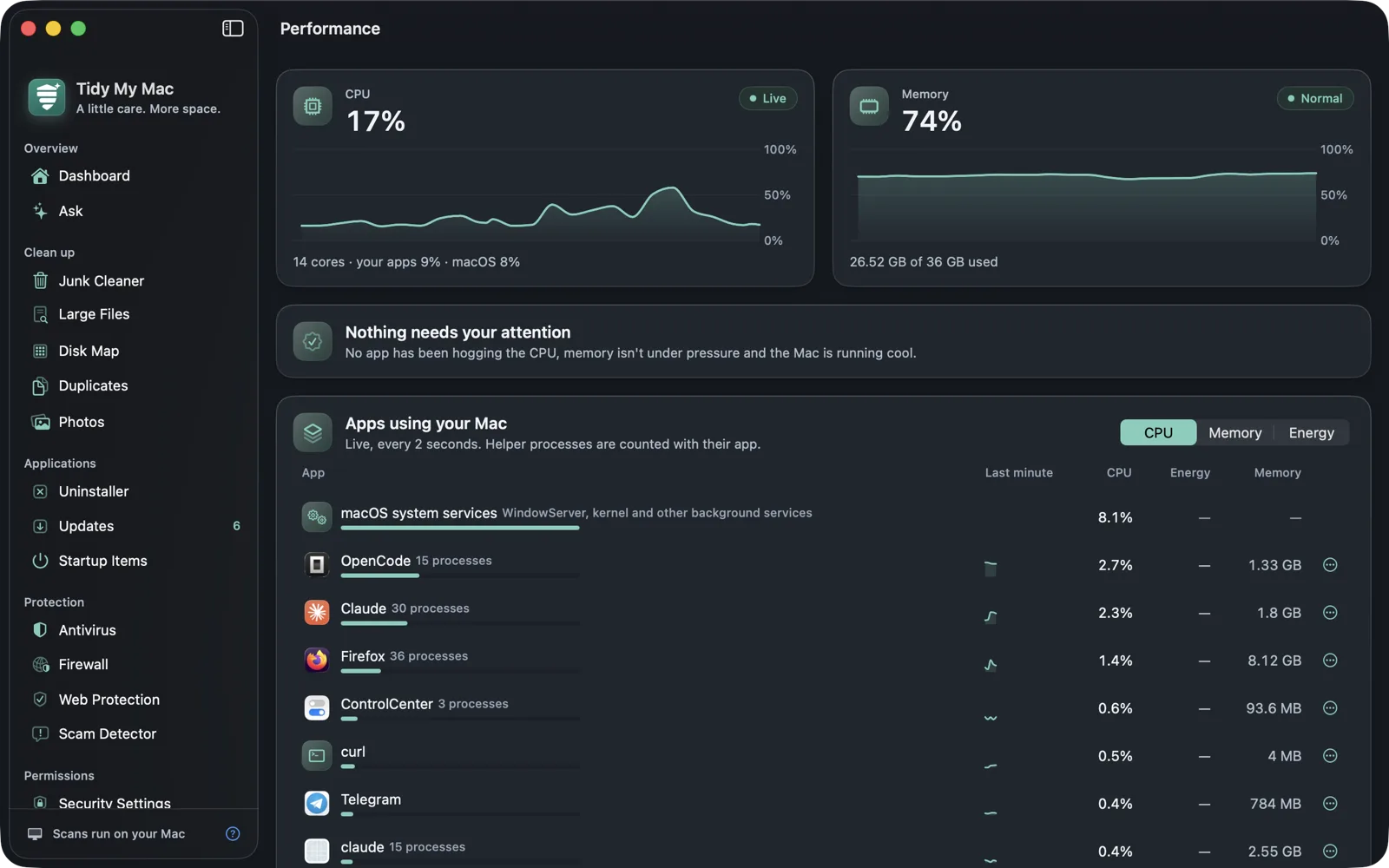
Mac が遅くなっている原因は?
アクティビティモニタは生の数値を表示しますが、何百ものプロセスが並び、その大半は macOS のアイドル状態の部分です。ブラウザのようなアプリは、見慣れない名前のヘルパーが十数個も表示されます。メモリの数値が高いというだけでも、あまり意味はありません。macOS は最近使ったファイルを意図的にメモリに保持し、アプリが必要とした瞬間にその領域を解放するからです。
Mac を実際に遅くする原因は、もっと限られています。何分間もプロセッサに負荷をかけ続けるアプリ、macOS がディスクにスワップせざるを得なくなる本当のメモリ負荷、プロセッサ自身が速度を落とす原因となる熱です。Performance セクションは、これらを表示し、その原因となっているアプリを特定するように作られています。
リアルタイムの CPU とメモリ
2 つのリアルタイムグラフが直近 2 分間を表示し、どちらもカーソルを合わせると、その時点の値を確認できます。CPU の数値は、アプリが使っている分と macOS 自身が使っている分に分かれています。メモリの数値には、macOS 自身のプレッシャー判定である Normal、Under pressure、Critical が添えられ、パーセンテージよりも多くのことが分かります。
アプリ単位でまとめるアクティビティモニタ
Apps using your Mac は 2 秒ごとに更新され、各アプリのヘルパープロセスをそのアプリにまとめて集計するため、ブラウザは 12 行ではなく 1 行で表示されます。CPU、Memory、Energy で並べ替えられます。各行には直近 1 分間の CPU のグラフがあり、Energy にはリストを開いていた時間(最長 1 時間)におけるアプリの平均消費電力がワット単位で表示されます。
一覧には、動作しているアプリが表示され、アイドル状態のものは非表示になります。Show all を押すと、動作中のすべてのアプリが表示されます。WindowServer やカーネルなど、システムとして動作するプロセスは 1 行にまとめて表示されるため、その CPU 使用分が集計から漏れることはありません。
各行から、アプリを Quit(作業内容の保存を確認できます)、確認後に Force Quit、または Show in Finder できます。macOS 自身のプロセスは、終了するとログアウトされてしまうものがあるため、ここからは終了できません。それ以外のすべてについては、Open Activity Monitor を 1 クリックで開けます。
問題があるときの、分かりやすいアドバイス
Worth a look カードはリアルタイムの数値を監視し、対処する価値のあるときだけ知らせます。名前を挙げたアプリの横には Quit ボタンが表示されます。
| 気づく内容 | 条件 |
|---|---|
| CPU に負荷をかけ続けているアプリ | 一瞬のスパイクではなく、直近 30 秒間、プロセッサコアのほとんどを平均して使い続けているアプリ。 |
| 大量のメモリを使っているアプリ | 1 つのアプリが、Mac の RAM の 4 分の 1 以上を占有している。 |
| メモリのプレッシャー | macOS がメモリプレッシャーを報告し、最もメモリを使っているアプリが名指しされる。 |
| メモリがディスクに移動している | スワップが 2 GB、または RAM の 8 分の 1 のうち、大きいほうに達している。 |
| Mac が高温になっている | macOS が、冷却のためにプロセッサの速度を落としている。 |
| バッテリーまたは SSD の問題 | macOS がバッテリーのサービスが必要だと示した場合、または SSD 自体が問題を報告した場合のみ。アプリ自身が消耗度を判定することはありません。 |
メモリの使い道
Where your memory goes は、アクティビティモニタの「メモリ」タブと同じ方法で RAM を分類します。アプリが使っているメモリ、macOS が保持する Wired メモリ、Compressed メモリ、Cached files、空き容量、そしてディスクにスワップされた量です。それぞれに意味の説明が付き、キャッシュされたファイルは、macOS がすぐに解放するため、使用中には数えられません。
バッテリーと SSD の状態
MacBook では、Performance に、macOS が評価したバッテリーの状態、新品時と比べた最大容量、定格値に対する充電サイクル数、現在の充電量、温度が表示されます。macOS がサービスを推奨している場合は、その旨も表示されます。
内蔵 SSD については、ドライブ自身の SMART ヘルスログを読み取ります。定格寿命のうちどれだけ使ったか、書き込まれたデータ量、予備領域、通電時間、メディアエラーなどです。これは SMART の問い合わせに応答する内蔵 NVMe ドライブ(Apple シリコン搭載 Mac の SSD など)で機能します。ドライブが応答しない Mac では、カードにゼロを表示せず、項目自体を表示しません。
温度と起動時間
Temperature カードには、macOS の熱状態が Cool、Warm、Hot、Very hot として表示され、それぞれが速度にどう影響するかも示されます。Performance は、再起動のたびに電源オンからデスクトップが表示されるまでの時間も計測し、平均起動時間とともに履歴を保存します。起動を速くするには、Startup Items をご覧ください。
いつでも一目で確認
CPU とメモリは、バッテリーとディスクの空き容量とともにメニューバーにも表示され、Dashboard にも表示されます。また、グラフを読むより質問したい場合は、Ask が、同じ数値をもとに「Mac が遅いのはなぜ?」に答えます。これらはすべて Mac 上で計測され、プライバシーポリシーに記載のとおり、何もどこにも送信されません。
Performanceに関するよくある質問
日常的な疑問には、こちらのほうが読みやすいです。ヘルパーはアプリにまとめて集計され、アイドル状態のプロセスは非表示で、見えているものの説明も付きます。アクティビティモニタは引き続きすべてのプロセスを一覧表示し、Performance から 1 クリックで開けます。
macOS は、動作を速くするために最近使ったファイルをメモリに保持し、必要になった瞬間にその領域を解放するからです。重要なのはメモリプレッシャーの数値で、Performance はそれをパーセンテージの隣に表示します。
あえて「RAM を解放」ボタンは用意していません。macOS のメモリキャッシュを空にしても、再び埋まるだけだからです。本当にメモリが不足しているときは、Performance がどのアプリが使っているかを表示するので、そのアプリを終了すれば改善します。
アプリ別の一覧は、Performance 画面を開いている間だけ、2 秒ごとに計測されます。それ以外のときは、メニューバーと Dashboard のために、全体の CPU とメモリを 5 秒ごとに読み取るだけです。
いいえ。SSD の状態は、内蔵ドライブ自身の SMART ログから取得します。外付けドライブや、SMART の問い合わせに応答しない内蔵ドライブは表示されません。
すべてのセクションを7日間無料でお試しください。
必要なのはメールアドレスだけで、クレジットカードは不要です。その後は、最初の1年間が$19.99、2年目以降は年間$59.99です。
無料トライアルを始める