 Tidy My Mac
是什么拖慢了我的 Mac?
活动监视器有原始数据,但它列出了数百个进程,其中大多数是 macOS 空闲的部分,而像浏览器这样的 App 会显示成十几个名称你不认识的辅助进程。单独一个较高的内存数字也说明不了什么:macOS 会有意把最近使用的文件保留在内存中,并在 App 需要时立刻释放这些空间。
真正拖慢 Mac 的原因要具体得多:某个 App 持续数分钟占着处理器,真正的内存压力迫使 macOS 向磁盘交换,或者过热使处理器自行降速。Performance 板块就是为了展示这些,并指出背后的 App 而构建的。
实时 CPU 与内存
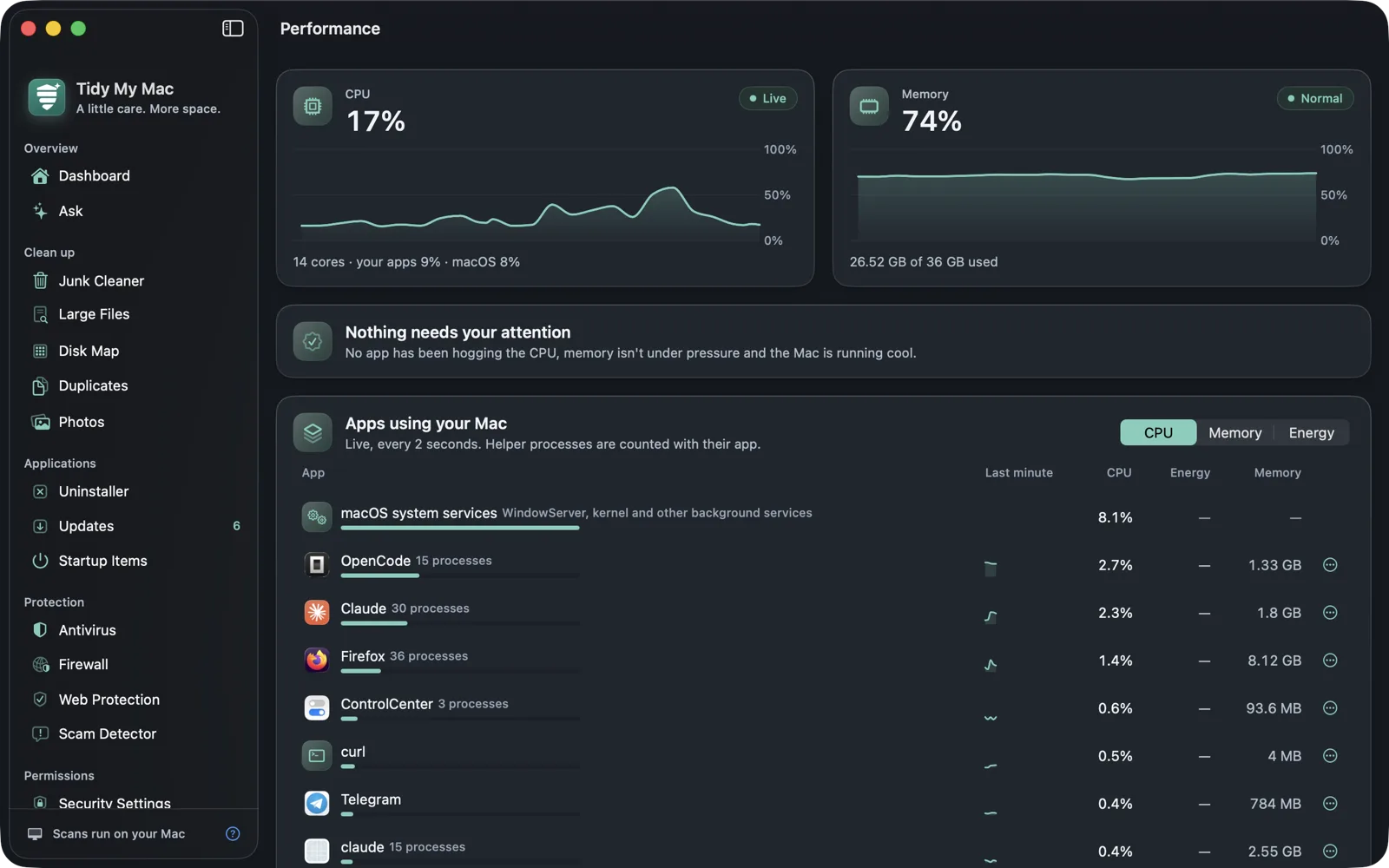
两张实时图表涵盖最近两分钟;将鼠标悬停在任一图表上,即可查看任意时刻的读数。CPU 数字分为你的 App 所用的部分和 macOS 自身所用的部分。内存数字附带 macOS 自己对内存压力的判断:Normal、Under pressure 或 Critical,这比百分比能告诉你更多。
按 App 分组的活动监视器
Apps using your Mac 每 2 秒更新一次,并把每个 App 的辅助进程与该 App 合并计算,所以一个浏览器只占一行,而不是十二行。可按 CPU、Memory 或 Energy 排序。每一行都有最近一分钟的 CPU 图表,Energy 则显示该 App 在列表打开期间(最长一小时)的平均功率,单位为瓦。
列表显示正在做事的 App,并隐藏空闲的;Show all 会列出每个活动的 App。以系统身份运行的进程(如 WindowServer 和内核)会合并为一行,这样它们的 CPU 就不会被遗漏。
在每一行上,你可以 Quit 某个 App(它会询问是否保存你的工作)、确认后 Force Quit,或 Show in Finder。macOS 自己的进程无法在此退出,因为退出其中一些会让你退出登录。至于其他一切,只需点一下 Open Activity Monitor。
出问题时给出通俗建议
Worth a look 卡片会监视实时数据,只在确有值得处理的事情时才会出声。它会在其点名的任何 App 旁边提供一个 Quit 按钮。
| 它会注意到什么 | 何时 |
|---|---|
| 某个 App 持续占用 CPU | 该 App 在最近 30 秒内平均占用了处理器的大部分核心,而不只是一瞬间的峰值。 |
| 某个 App 占用大量内存 | 单个 App 占用了 Mac 内存的四分之一或更多。 |
| 内存压力 | macOS 报告出现内存压力,并点名占用内存最多的 App。 |
| 内存被移到磁盘 | 交换空间达到 2 GB 或内存的八分之一,以较大者为准。 |
| 你的 Mac 运行过热 | macOS 正在让处理器降速以降温。 |
| 电池或 SSD 问题 | 仅当 macOS 表示电池需要维修,或 SSD 自身报告问题时。App 绝不会自行判断损耗。 |
你的内存去了哪里
Where your memory goes 按活动监视器“内存”标签页的方式划分你的内存:App 正在使用的内存、macOS 持有的 Wired 内存、Compressed 内存、Cached files以及空闲内存,还有已被交换到磁盘的量。每一部分都会说明其含义,缓存文件不算作已使用,因为 macOS 会立即把它们归还。
电池与 SSD 健康
在 MacBook 上,Performance 会显示 macOS 评定的电池状态、其相对全新时的最大容量、充电循环次数与其额定次数的对比、当前能容纳的电量以及温度。如果 macOS 建议维修,它会说明。
对于内置 SSD,它会读取该驱动器自身的 SMART 健康日志:已使用的额定寿命比例、已写入的数据量、备用空间、通电时间,以及任何介质错误。这适用于能响应 SMART 查询的内置 NVMe 驱动器,例如搭载 Apple 芯片的 Mac 的 SSD;在驱动器不响应的 Mac 上,该卡片会将其省略,而不是显示一堆零。
温度与启动时间
Temperature 卡片会以 Cool、Warm、Hot 或 Very hot 显示 macOS 的热状态,以及每种状态对速度意味着什么。Performance 还会测量每次重启从开机到进入桌面所需的时间,并保留一份历史记录和你的平均启动时间。若要加快启动,请参阅 Startup Items。
随时一目了然
CPU 和内存也会显示在菜单栏中,连同电池和可用磁盘空间,也显示在 Dashboard 上。如果你更愿意提问而不是看图表,Ask 会根据同样的数据回答“我的 Mac 为什么慢?”。所有这些都在你的 Mac 上测量;任何内容都不会被发送到任何地方,隐私政策对此有说明。
关于Performance的常见问题
对日常问题来说,它更易读:辅助进程与其 App 合并计算,空闲进程被隐藏,并且会解释它所看到的情况。活动监视器仍会列出每个进程,而 Performance 一点即可将其打开。
因为 macOS 会把最近使用的文件保留在内存中以加快速度,并在需要时立刻释放这些空间。真正重要的是内存压力这个数字,Performance 会把它显示在百分比旁边。
它有意不提供“释放内存”按钮:清空 macOS 的内存缓存只会让它再次被填满。当内存确实不足时,Performance 会显示是哪个 App 在使用,退出那个 App 才有帮助。
按 App 的列表只在 Performance 界面打开时测量,每 2 秒一次。其余时间,App 每 5 秒读取一次整体 CPU 和内存,用于菜单栏和 Dashboard。
不能。SSD 健康状况来自内置驱动器自身的 SMART 日志。外置驱动器以及不响应 SMART 查询的内置驱动器不会显示。