 Tidy My Mac
我的 Mac 上什么占了空间?
“系统设置”中的“储存空间”会把磁盘分成几个大类,而很大一部分往往落在你无法从那里打开或清理的类别里。这些空间通常散落在许多没人留意的小东西上:应用会自行重建的缓存和日志、留在“下载”里的安装包和磁盘映像、同一文件的多个副本、旧的 iOS 备份,以及开发工具留下的残余文件。
手动查找意味着要逐个检查十几个文件夹,其中不少还是隐藏的。Smart Scan 会一次检查全部,并把结果放在同一个界面上,最大的项目排在最前面。
一次 Smart Scan 会检查什么
扫描只对磁盘遍历一遍,并同时据此填充四个板块。之后它会逐个刷新应用的其余检查项,这样它们不会互相争抢资源,也不会拖慢你的工作。
| 板块 | Smart Scan 的检测内容 |
|---|---|
| Junk Cleaner | 应用会自行重建的缓存、日志和残余文件。 |
| Large Files | 超过你所设大小的文件,它们占用的空间最多。 |
| Duplicates | 你的个人文件夹中内容完全相同的文件副本,按文件内容进行比对。 |
| Disk Map | 哪些文件夹和文件类型占满了你的个人文件夹或整个磁盘。 |
| Startup Items | 随 Mac 一起启动的登录项和启动代理。 |
| 应用和服务 | 你已安装的应用、已删除应用留下的残余文件,以及 Mac 上的后台服务。 |
| 安全与隐私 | 你的安全评分、哪些应用拥有隐私权限、浏览器扩展、Wi-Fi 安全、近期的 sudo 活动以及应用签名。 |
有两项特意没有包含在内。病毒扫描要读取每一个文件,需要几分钟时间并占用大量内存,所以杀毒只会在你要求时或按它自己的计划运行。而Photos要等你打开它才会扫描,因为它的首次扫描需要访问你的照片图库。
Mac 状态一览
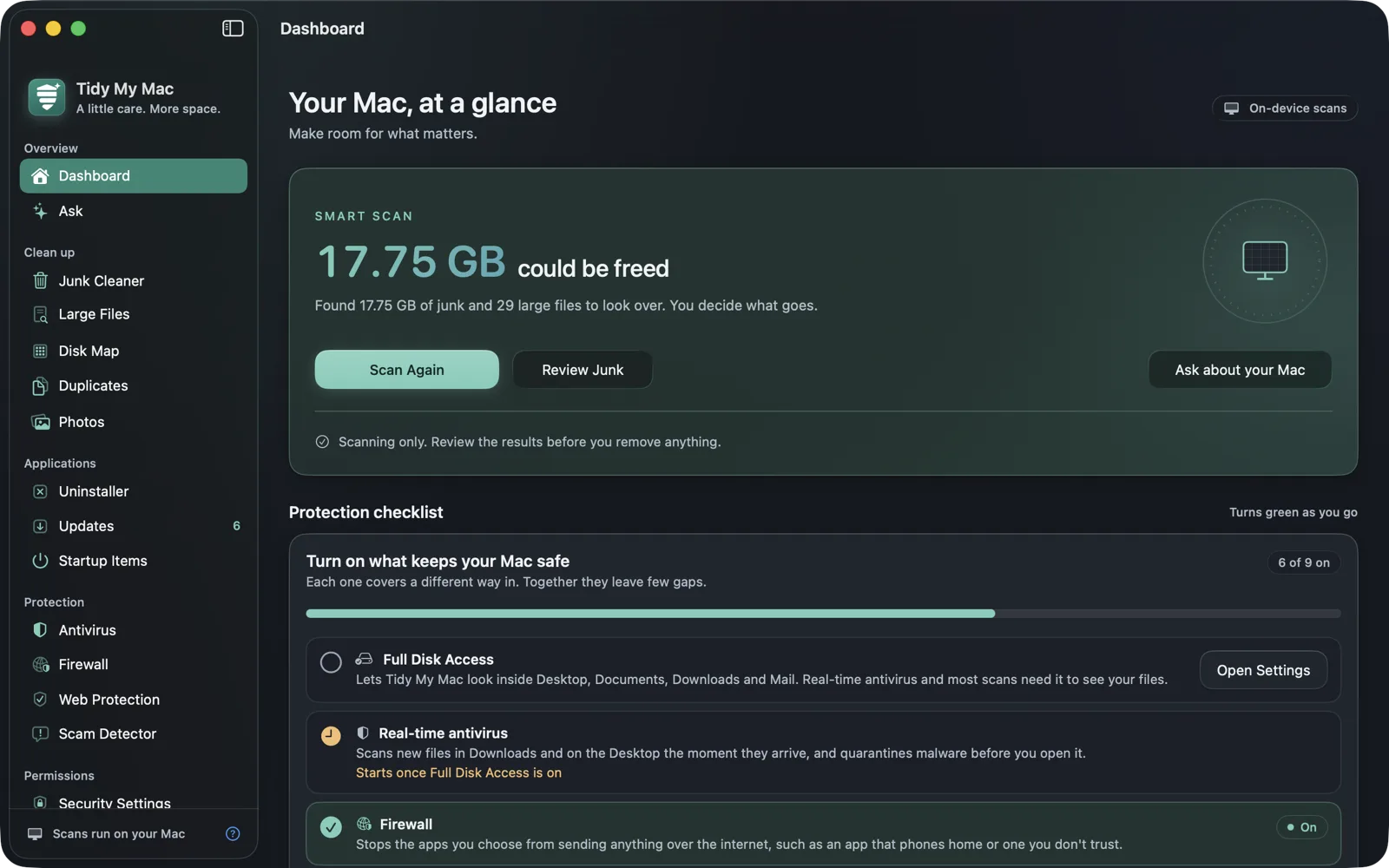
扫描结束后,Dashboard 顶部会显示可释放的空间:即找到的所有垃圾文件,加上每组重复文件中除一份以外的所有副本。大文件会列出,但不计入该总数,因为只有你自己知道它们是否还重要。
其下的四张卡片显示扫描各部分的发现:Junk & caches、Large files、Duplicates 和 Disk map,每张卡片都列出占大部分总量的少数几项。打开一张卡片,即可在对应板块中查看完整列表。Disk Map 卡片还会显示你的磁盘如何按文件类型划分,以及哪些文件夹最大。
再往下,Dashboard 会显示来自 Performance 的实时 CPU、内存、温度和电池信息、已开启的启动项数量、你上次扫描恶意软件的时间,以及满分 100 分的 macOS 安全评分。
逐项变绿的防护清单
Protection checklist 列出了值得开启的各项防护,既有 Tidy My Mac 自带的,也有 macOS 的,每一项都附有一句说明它能防范什么:实时杀毒、Firewall、Web Protection、macOS 防火墙、FileVault、Gatekeeper、自动安全更新,以及登录时打开 Tidy My Mac,使实时防护从第一分钟起就处于开启状态。每个未开启的条目都有一个按钮,用来开启它或打开对应的“系统设置”页面,防护一旦开启,该条目就会立刻变绿。
扫描不等于清理
Smart Scan 只读取,不会移动、清理或删除任何东西。看过列表之后,由你按板块决定删除哪些内容。扫描在你的 Mac 上运行,你的文件和扫描结果都留在本机。隐私政策说明了应用会读取哪些内容。
Cleanup history 与 Put Back
每当某个板块把文件移到废纸篓或删除了某些内容,都会记录在 Dashboard 的 Cleanup history 中,并显示本月以及过去一年释放的空间。Put Back 可以把仍在废纸篓中的项目放回原来的位置,可以整次清理一并放回,也可以逐个文件放回。被直接删除的项目会标记为已删除,所以你始终清楚哪些还能恢复。历史记录涵盖最近一年。
定时扫描、菜单栏和快捷指令
- 应用打开时会运行一次 Smart Scan。你可以在 Settings 中关闭这一行为。
- 你还可以安排 Smart Scan 每天或每周运行。定时扫描只会通过通知告知发现的内容;没有你的操作,不会清理任何东西。
- 菜单栏图标上有一个 Smart Scan 按钮,“快捷指令”和 Siri 也可以运行扫描,并告诉你找到了多少垃圾文件。
- 如果你的启动磁盘空间不足,Tidy My Mac 会提醒你,点按提醒即可开始 Smart Scan。
完全磁盘访问权限
为了查看整个磁盘,Tidy My Mac 会在首次启动时请求一次完全磁盘访问权限。没有这项权限时,扫描会跳过“桌面”、“文稿”和“下载”,而不是逐个文件夹询问,并且在授予权限之前,防护清单的第一行会一直显示完全磁盘访问权限。你可以随时在“系统设置”→“隐私与安全性”→“完全磁盘访问权限”中撤销。
关于Dashboard & Smart Scan的常见问题
不会。它只扫描并报告。你查看各板块的结果后自行选择要移除的内容,而移到废纸篓的内容可以通过 Cleanup history 放回。
不包含。病毒扫描要读取每一个文件,因此只会在你启动时或按它自己的计划运行。实时防护会自动检查新下载的文件。请参阅Antivirus。
可以。Dashboard 会随着各部分的完成逐步填充。垃圾文件、大文件和磁盘映射最先出现;比对可能的重复文件需要读取其内容,可能会稍慢一些。
可以,只要这些项目还在废纸篓中。在 Cleanup history 中使用 Put Back,即可把它们放回原来的位置。一旦清倒废纸篓,或者对于被直接移除的内容,就无法再放回了。
不会。每次扫描都在你的 Mac 上运行,文件名、内容和结果都留在本机。隐私政策列出了应用发出的每一项请求。