 Tidy My Mac
权限 · Security Settings
Mac 安全检查:你的 Mac 设置安全吗?
我的 Mac 安全吗?诚实的第一个答案,是看 macOS 自带的保护是否已开启。Tidy My Mac 的 Security Settings 页面会检查系统完整性保护、Gatekeeper、FileVault、macOS 防火墙、XProtect 和自动安全更新,加上已安装的 App 中缺少已发布安全修复的那些,并给出满分 100 的评分。它只读取这些设置;每个修复链接都会打开“系统设置”中的相应位置。
macOS 26 Tahoe 或更高版本 · 无需信用卡 · 一切都在你的 Mac 上运行
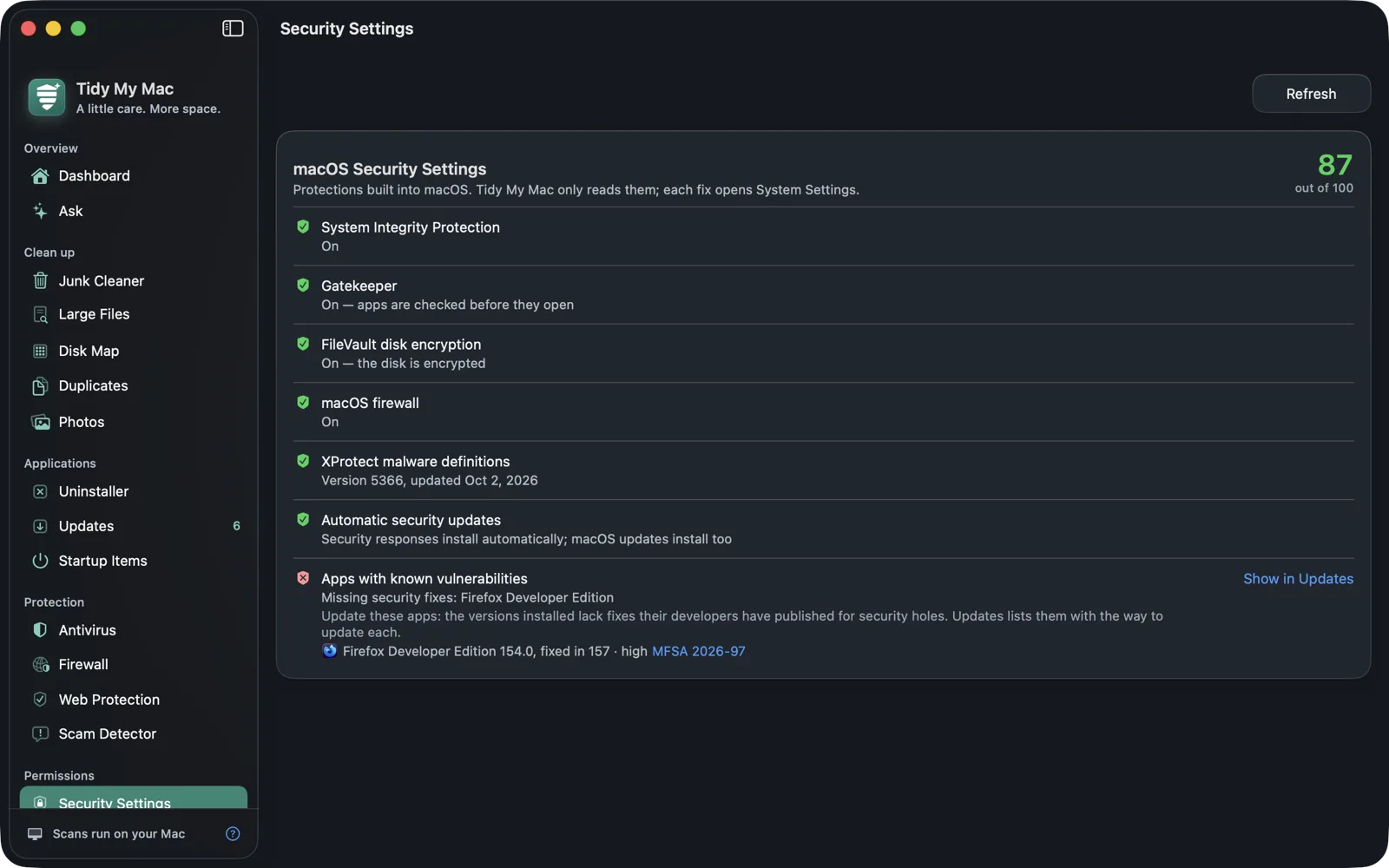
Mac 安全检查会查看什么
macOS 自带强大的保护,但其中有几项可以被关闭,而且有些是为了一次性安装而有意关闭、随后就被遗忘了。页面上的每一行是一项保护,列出发现的情况,如果已关闭,还会说明重新开启需要做什么。
系统完整性保护(SIP)
SIP 会阻止任何东西(包括以管理员身份运行的软件)更改 macOS 自己的文件和文件夹。这就是恶意软件无法悄悄替换系统工具的原因。Tidy My Mac 会读取 csrutil status:SIP 完全开启为通过,自定义配置(部分关闭)为警告,关闭为未通过。SIP 只能在 macOS 恢复模式中更改,所以页面没有给出链接,而是说明步骤:启动进入恢复模式,从“实用工具”中打开“终端”,运行 csrutil enable 并重新启动。
Gatekeeper
Gatekeeper 会在 App 第一次打开之前检查:它是否来自 App Store 或 Apple 认可的开发者,以及 Apple 是否已对其进行公证。为检查 Gatekeeper 状态,Tidy My Mac 会读取 spctl --status。如果评估功能被禁用,任何 App 都可以不经检查直接打开,修复链接会打开“隐私与安全性”中用于设置允许哪些 App 的位置。
FileVault
FileVault 开启了吗?这在你的 Mac 丢失或被盗时最为重要:FileVault 会加密启动磁盘,所以没有你的密码,任何人都无法读取其中的内容。Tidy My Mac 会读取 fdesetup status。开启为通过;关闭为未通过。加密仍在进行时会显示警告,完成后警告消失,而正在解密的磁盘则视为关闭。
macOS 防火墙
Apple 内置的防火墙会过滤传入你 Mac 的连接。Tidy My Mac 会读取其状态,注明它是否设为阻止所有传入连接、隐身模式是否开启,并在其关闭时链接到“网络”→“防火墙”。这与 Tidy My Mac 自己的 Firewall 是分开的,后者针对的是你的 App 对外发起的连接。
XProtect
XProtect 是内置于 macOS 的恶意软件扫描器。它在你打开已知恶意软件时将其阻止,使用的是 Apple 在后台更新的定义。Tidy My Mac 会显示已安装的 XProtect 版本及其上次更新时间。超过 60 天的定义会被标为已过期,这通常意味着安全更新没有被安装。
自动安全更新
Apple 通过“软件更新”中的“安装安全响应和系统文件”选项来提供 XProtect 定义和紧急安全修复。Tidy My Mac 会读取“软件更新”的设置:如果 macOS 根本不检查更新,则为未通过;如果它会检查,但安全响应要等你来安装,则为警告。完整的 macOS 更新是否自动安装会被显示,但不影响结果。
存在已知漏洞的 App
如果你的浏览器已经落后一年,那么完全打好补丁的 macOS 也帮不上多大忙。最后一行列出了已安装的 App 中,其版本缺少开发者针对某个安全漏洞发布的修复的那些,并给出修复后的版本、严重程度、是否已知被利用,以及指向开发者公告的链接。如果其中任何一个为高危或严重级别,则为未通过,否则为警告。Show in Updates 会带你前往 Updates,那里会说明如何更新每一个。
匹配使用的是来自 tidymymac.com 的已签名公告列表,最多每天下载一次。匹配在你的 Mac 上运行:获取该列表时不会发送任何有关你 App 的信息。
安全评分的计算方式
每项检查都有一个权重,取决于它对你的保护程度:
| 检查项 | 权重 |
|---|---|
| 系统完整性保护 | 25 |
| Gatekeeper | 20 |
| FileVault | 20 |
| 自动安全更新 | 15 |
| macOS 防火墙 | 10 |
| XProtect | 10 |
| 存在已知漏洞的 App | 15 |
评分是你所获得权重占总权重的比例,满分 100。通过获得全部权重,警告获得一半,未通过则为零。如果某项检查无法读取,例如新的 macOS 以不同方式输出其状态,它会被排除在评分之外,而不是算作对你不利。评分从 85 起为绿色,从 60 起为琥珀色,低于此则为红色,它也会显示在 Dashboard 上。
设计上就是只读的
Tidy My Mac 绝不会自行更改这些设置。每一项都要在“系统设置”中开启,在那里 macOS 会要求你输入密码,并显示你要更改的内容,Fix in System Settings 链接会打开正确的页面。所有检查都不需要管理员权限,其结果保留在你的 Mac 上。
关于Security Settings的常见问题
在“终端”中运行 csrutil status,或者在 Tidy My Mac 中打开 Security Settings,它会读取相同的状态,并告诉你 SIP 是开启、关闭还是部分关闭。
不能。它会读取这些设置,并打开“系统设置”中的相应页面,由你自己在那里开启。安全设置只应在 macOS 能确认是你本人在操作的地方更改。
警告算一半:自定义配置的 SIP、仍在加密的 FileVault、超过 60 天的 XProtect 定义、等你来安装的安全响应,或者缺少较低严重程度安全修复的 App。每个警告行都会说明它发现了什么。
这些保护是基础,应该保持开启。Tidy My Mac 的 Antivirus 会对你下载的内容(包括不是 App 的文件)增加一道检查。