 Tidy My Mac
Systeem · Performance
Mac-prestatiemonitor: zie wat je Mac vertraagt
Het onderdeel Performance van Tidy My Mac toont live de processor en het geheugen, welke apps ze gebruiken (met hun hulpprocessen meegeteld), waar je geheugen naartoe gaat, slijtage van de accu, de gezondheid van de interne SSD en hoe warm je Mac draait. Als er iets opvalt, zegt het dat in gewone woorden en biedt het aan de verantwoordelijke app te stoppen.
macOS 26 Tahoe of nieuwer · Geen creditcard · Alles draait op je Mac
Wat vertraagt mijn Mac?
Activiteitenweergave heeft de ruwe cijfers, maar toont honderden processen, de meeste ervan inactieve onderdelen van macOS, en een app zoals een browser verschijnt als een dozijn hulpprocessen met namen die je niet herkent. Een hoog geheugencijfer op zichzelf zegt ook weinig: macOS houdt recent gebruikte bestanden bewust in het geheugen en maakt die ruimte vrij zodra een app haar nodig heeft.
Wat een Mac echt vertraagt is beperkter: een app die de processor minutenlang bezig houdt, echte geheugendruk die macOS dwingt naar de schijf te swappen, of hitte waardoor de processor zichzelf afremt. Het onderdeel Performance is gebouwd om die te tonen en de app erachter te benoemen.
Live processor en geheugen
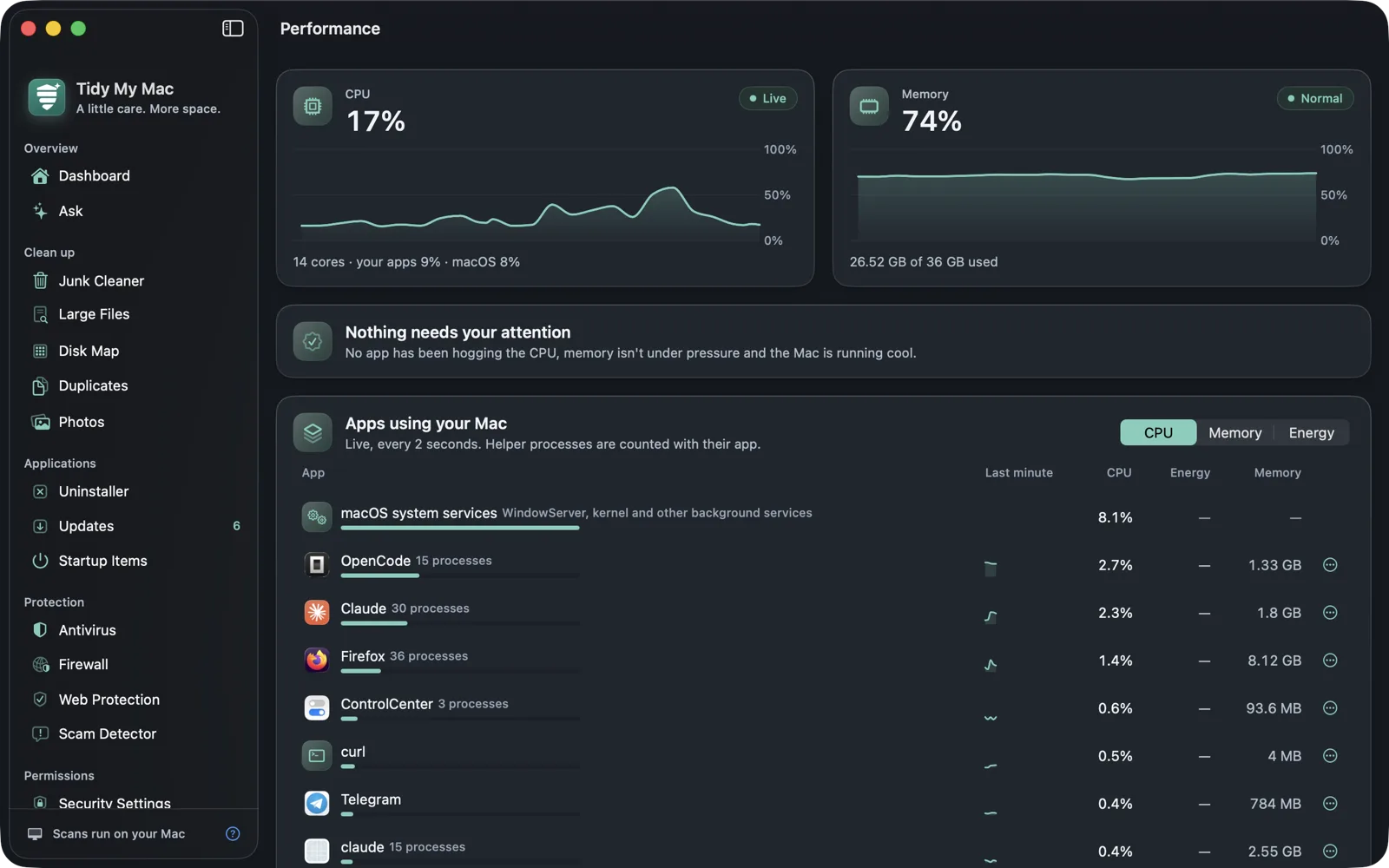
Twee live grafieken beslaan de laatste twee minuten; beweeg de aanwijzer over een van beide om de meting op elk moment te zien. Het processorcijfer is verdeeld in wat je apps gebruiken en wat macOS zelf gebruikt. Het geheugencijfer komt met het eigen drukoordeel van macOS, Normal, Under pressure of Critical, wat meer zegt dan het percentage.
Een Activiteitenweergave die per app groepeert
Apps using your Mac wordt elke 2 seconden bijgewerkt en telt de hulpprocessen van elke app bij de app, zodat een browser één rij is en geen twaalf. Sorteer op CPU, Memory of Energy. Elke rij heeft een grafiek van haar processorgebruik over de laatste minuut, en Energy toont het gemiddelde vermogen van de app in watt over de tijd dat de lijst open is geweest, tot maximaal een uur.
De lijst toont de apps die iets doen en verbergt de inactieve; Show all toont elke actieve app. Processen die als het systeem draaien, zoals WindowServer en de kernel, verschijnen als één regel, zodat hun processorgebruik niet onverklaard blijft.
Vanuit elke rij kun je een app Quitten, waarbij ze kan vragen je werk te bewaren, Force Quit na een bevestiging, of Show in Finder. De eigen processen van macOS kunnen hier niet worden gestopt, omdat het stoppen van sommige ervan je zou afmelden. Voor al het andere is Open Activity Monitor één klik verwijderd.
Heldere adviezen als er iets mis is
De kaart Worth a look houdt de live cijfers in de gaten en meldt zich alleen als er iets is waar je iets mee moet. Naast elke app die ze noemt, biedt ze een Quit-knop.
| Wat het opmerkt | Wanneer |
|---|---|
| Een app die de processor bezig houdt | De app heeft de laatste 30 seconden gemiddeld het grootste deel van een processorkern gebruikt, niet alleen een piek van een moment. |
| Een app die veel geheugen gebruikt | Eén app heeft een kwart of meer van het werkgeheugen van je Mac in beslag genomen. |
| Geheugen onder druk | macOS meldt geheugendruk, waarbij de app met het hoogste geheugengebruik wordt genoemd. |
| Geheugen naar schijf verplaatst | Swap bereikt 2 GB of een achtste van je werkgeheugen, wat van beide het grootst is. |
| Je Mac draait heet | macOS remt de processor af om hem te koelen. |
| Accu- of SSD-problemen | Alleen als macOS meldt dat de accu service nodig heeft, of de SSD zelf een probleem meldt. De app oordeelt nooit zelf over slijtage. |
Waar je geheugen naartoe gaat
Where your memory goes verdeelt je werkgeheugen zoals het tabblad Geheugen van Activiteitenweergave dat doet: geheugen dat je apps gebruiken, Wired-geheugen dat macOS vasthoudt, Compressed-geheugen, Cached files en wat vrij is, plus hoeveel er naar de schijf is geswapt. Elk onderdeel legt uit wat het betekent, en gecachete bestanden tellen niet als gebruikt, omdat macOS ze direct teruggeeft.
Gezondheid van accu en SSD
Op een MacBook toont Performance de toestand van de accu zoals macOS die beoordeelt, de maximale capaciteit in vergelijking met nieuw, de laadcycli ten opzichte van het aantal waarvoor hij is ontworpen, hoeveel lading hij vasthoudt en zijn temperatuur. Als macOS service aanbeveelt, zegt de app dat.
Voor de interne SSD leest het de eigen SMART-gezondheidslog van de schijf: hoeveel van de beoogde levensduur is gebruikt, hoeveel gegevens er zijn geschreven, reserveruimte, aantal draaiuren en eventuele mediafouten. Dit werkt met interne NVMe-schijven die SMART-vragen beantwoorden, zoals de SSD van een Mac met Apple silicon; op een Mac waar de schijf niet antwoordt, laat de kaart het weg in plaats van nullen te tonen.
Temperatuur en opstarttijd
De kaart Temperature toont de thermische status van macOS als Cool, Warm, Hot of Very hot, en wat elke status betekent voor de snelheid. Performance meet ook hoe lang elke herstart duurt, van aanzetten tot bureaublad, en houdt een geschiedenis bij met je gemiddelde opstarttijd. Om het opstarten sneller te maken, zie Startup Items.
Altijd in één oogopslag
Processor en geheugen staan ook in de menubalk, samen met de accu en de vrije schijfruimte, en op de Dashboard. En als je liever vraagt dan grafieken leest, beantwoordt Ask "Waarom is mijn Mac traag?" op basis van diezelfde cijfers. Alles wordt op je Mac gemeten; er wordt niets ergens naartoe gestuurd, zoals het Privacybeleid uitlegt.
Vragen over Performance
Voor alledaagse vragen is het makkelijker te lezen: hulpprocessen worden bij hun app geteld, inactieve processen worden verborgen en het legt uit wat het ziet. Activiteitenweergave toont nog steeds elk proces, en Performance opent het met één klik.
Omdat macOS recent gebruikte bestanden in het geheugen houdt om dingen te versnellen, en die ruimte vrijmaakt zodra die nodig is. Geheugendruk is het cijfer dat telt, en Performance toont het naast het percentage.
Het biedt bewust geen knop "werkgeheugen vrijmaken": het legen van de geheugencache van macOS zorgt er alleen voor dat hij zich weer vult. Als het geheugen echt tekortschiet, laat Performance zien welke app het gebruikt, en het stoppen van die app helpt.
De lijst per app wordt alleen gemeten terwijl het scherm Performance open is, elke 2 seconden. De rest van de tijd leest de app elke 5 seconden de totale processor en het geheugen uit voor de menubalk en de Dashboard.
Nee. De SSD-gezondheid komt uit de eigen SMART-log van de interne schijf. Externe schijven en interne schijven die SMART-vragen niet beantwoorden, worden niet getoond.
Probeer elk onderdeel 7 dagen gratis.
Alleen je e-mailadres, geen creditcard. Daarna $19.99 voor je eerste jaar, $59.99 per jaar daarna.
Start je gratis proefperiode