 Tidy My Mac
クリーンアップ · Junk Cleaner
Mac のジャンクファイルを削除:キャッシュ、ログ、開発者向けの不要ファイル
Tidy My Mac の Junk Cleaner は、どの Mac にもたまっていくキャッシュ、ログ、古いダウンロード、不要になったインストーラ、開発者向けのジャンクを見つけ、種類ごとの容量を表示し、安全に削除できるものだけにチェックを入れます。削除する前にすべてのファイルを確認でき、アプリが別途お知らせする場合を除き、削除したものはゴミ箱に移動されます。
macOS 26 Tahoe 以降 · クレジットカード不要 · すべて Mac 上で実行
Mac のジャンクとは何で、削除しても安全ですか?
アプリは、厳密には必要ではないファイルを数多く書き出します。キャッシュは、アプリが再取得または再構築できるものを、次回の起動を速くするために保存しておいたコピーです。ログは、アプリの動作の記録です。メールは、開いた添付ファイルすべてのコピーを保持します。Xcode は、ビルドしたすべてのプロジェクトのビルド出力を保持します。これらはどれもご自身の作業内容ではなく、ほとんどは必要になったときに自動的に元に戻ります。
では、Mac のキャッシュを削除しても安全でしょうか。一般的には安全です。キャッシュを消去したアプリはそれを再構築し、気づく影響は、初回の動作が少し遅くなる程度です。安全でないのは、推測で削除することです。古いダウンロードは、それが唯一のコピーかもしれません。iOS のバックアップは、iPhone の唯一のバックアップかもしれません。Xcode のアーカイブには、クラッシュレポートを読むのに必要なシンボルが含まれています。Junk Cleaner がこれらのカテゴリをキャッシュとは別に扱うのは、そのためです。
Mac の「システムデータ」がこれほど大きい理由
システム設定のストレージ欄に大きなグレーのシステムデータバーが表示されている場合、その多くはまさにこの種のファイルです。ライブラリフォルダ内のキャッシュとログ、アプリのデータ、開発者向けファイル、ローカルの Time Machine スナップショットなどです。macOS はこれらを一覧表示してくれません。Junk Cleaner は、フォルダごとに容量を添えて一覧表示します。ディスクを埋めているそれ以外のものについては、Disk Map で容量の行き先を確認できます。
Junk Cleaner が見つけるもの
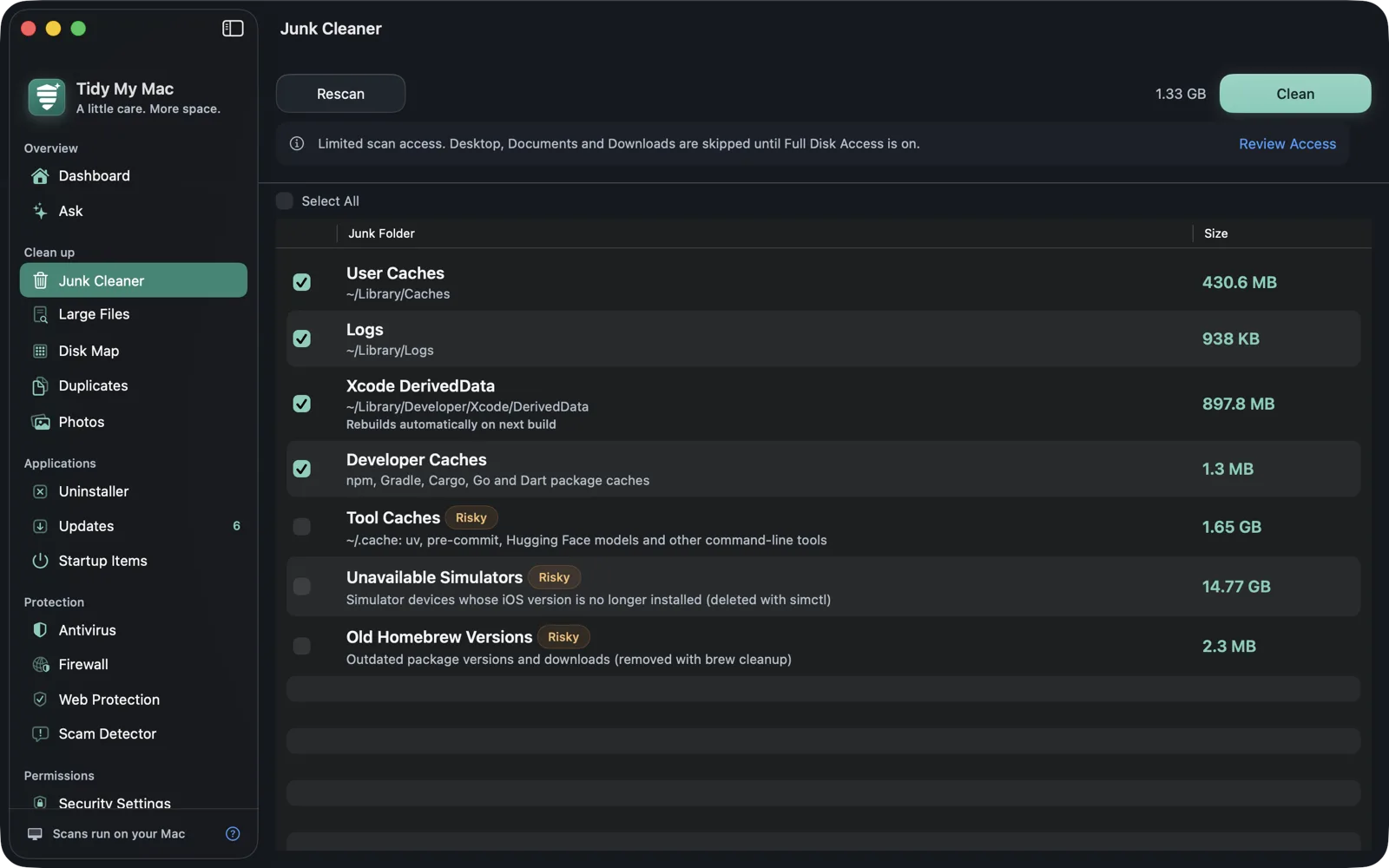
すべてのカテゴリが、容量と保存場所とともに一覧表示されます。安全なものは、スキャンの完了時にチェックが入ります。それ以外は Risky と表示され、ご自身で選ぶまでチェックは入りません。中身のないカテゴリは非表示になります。
| デフォルトでチェック済み | 内容 |
|---|---|
| User Caches | ブラウザのキャッシュを含む、~/Library/Caches 内のすべて。 |
| Logs | ~/Library/Logs。 |
| Mail Attachments Cache | メールが、添付ファイルを開いたときに保存したもの。 |
| Installers of Installed Apps | その後インストールしたアプリの、ダウンロードフォルダとデスクトップにあるディスクイメージとパッケージ。 |
| Xcode DerivedData | ビルド出力。Xcode は次回のビルド時に再作成します。 |
| Xcode Simulator Caches | ~/Library/Developer/CoreSimulator/Caches。 |
| Developer Caches | npm、Gradle、Cargo、Go、Dart のパッケージキャッシュ。 |
| iPhone and iPad Firmware | ダウンロードした .ipsw ファイル。Apple は、署名を継続しているすべてのバージョンを配信しています。 |
| Old JetBrains IDE Versions | その後アップデートした IDE の旧バージョンの設定とプラグインで、90 日間使用されていないもの。最新バージョンは常に残されます。 |
| リスクあり、チェックなし | 内容 |
|---|---|
| Old Downloads | ダウンロードフォルダ内の、90 日より前のファイル。 |
| Messages Attachments | メッセージで送受信した写真、ビデオ、ファイル。iCloud のメッセージにコピーが保持されていない限り、チャットでは見つからない状態になります。 |
| Installers to Check | インストール済みのアプリのものと思われるディスクイメージとパッケージ。1 つずつ事前に確認してください。 |
| iOS Backups | ~/Library/Application Support/MobileSync/Backup 内の iPhone と iPad のバックアップ。 |
| Xcode Archives | 30 日より前のアーカイブ。 |
| Xcode Device Support | iOS と watchOS のデバイスサポートファイル。 |
| Tool Caches | ~/.cache:uv、pre-commit、Hugging Face のモデル、その他のコマンドラインツール。 |
| Unused node_modules | 90 日間操作していないプロジェクトの依存パッケージ。npm install で元に戻ります。 |
| Unused Python Environments | 90 日間操作していない仮想環境と conda 環境。requirements ファイルや環境ファイルから再作成できます。 |
| Unused Rust Build Folders | 90 日間操作していない Cargo プロジェクトの target フォルダ。cargo build で元に戻ります。 |
| Unavailable Simulators, Unused Simulator Runtimes, Old Homebrew Versions, Docker | それぞれのツール自身で消去されます。詳しくは下記をご覧ください。 |
| Trash | すでにゴミ箱に入っているもの。 |
| Time Machine Snapshots | 起動ディスク上のローカルスナップショット。 |
古いインストーラを、お使いのアプリと照合
ダウンロードした .dmg や .pkg は、アプリをインストールした後は不要ですが、何年もダウンロードフォルダに残っていることがよくあります。Tidy My Mac は、ダウンロードフォルダとデスクトップの直下にあるディスクイメージ、パッケージ、アーカイブを調べ、アプリケーションフォルダ内のアプリと、名前、macOS のインストーラレシート、ダウンロード元のサイトで照合します。ダウンロードの後にアプリがインストールされているインストーラには、チェックが入ります。一致度の低いものは Installers to Check に入り、それぞれに一致した理由が表示されます。ディスクイメージの中身を見るためにマウントすることはなく、サブフォルダ内のファイルには手を付けません。
開発者向けのジャンク:Xcode DerivedData、シミュレータ、Homebrew、Docker を削除
開発者の Mac では、最大のジャンクはビルド出力であることが少なくありません。Xcode DerivedData の削除は安全で、Xcode の調子が悪いときにまず試す定番の対処法です。次回のビルドで再作成されます。古いシミュレータのキャッシュ、パッケージマネージャのキャッシュ、そして数か月開いていないプロジェクトの node_modules フォルダ、Python の仮想環境、Rust の target フォルダも、積もり積もって大きな容量になります。プロジェクトが未使用と見なされるのは、削除候補として表示するフォルダを除き、90 日間その中で何も変更されていない場合に限られます。conda 環境はどのプロジェクトにも属さないため、90 日間何もインストールされていなければ未使用と見なされ、base 環境が候補になることはありません。JetBrains の IDE と Android Studio は、アップデート前のバージョンごとに設定とプラグインのフォルダを保持しています。90 日間使われていないものにはチェックが入り、各 IDE の最新バージョンには一切手を付けません。
4 つのカテゴリは、ファイルを移動するのではなく、それを管理するツール自身で消去されます。利用できないシミュレータと未使用のシミュレータランタイムは simctl、古い Homebrew のバージョンは brew cleanup、Docker は docker system prune です。Docker のボリュームは、コンテナが実行のたびに引き継ぐデータを保持しているため、常に残されます。シミュレータランタイムは 90 日後に未使用と見なされ、各プラットフォームの最新ランタイムは常に残されます。これらはそれぞれ、ツールがインストールされていて消去できるものがある場合にのみ表示されます。
すべてのファイルを確認してから決める
任意のカテゴリをクリックすると、その中のすべてのファイルがサイズ、日付、パスとともに表示され、選んだものだけをゴミ箱に移動できます。クリーンアップの前には確認画面で、ゴミ箱に移動して復元できる容量と、そうでないものがある場合はその内容が示されます。
2 つのカテゴリは完全に削除されます。Trash をクリーンアップすると、ゴミ箱が空になります。Time Machine Snapshots の削除では、管理者パスワードを一度求められ、外付けドライブを含むマウントされているすべてのディスクから各スナップショットの日付が削除されます。これは元に戻せません。どちらも、ご自身で選ぶまでチェックは入りません。
それ以外でゴミ箱に移動されるものはすべて、Dashboard のクリーンアップ履歴に記録され、そこで Put Back できます。なお、macOS は、ゴミ箱に移動したファイルの容量を、ゴミ箱を空にするまで解放しません。
1 回のスキャンで、4 つのセクションに反映
Scan を押すと、ディスクを 1 回走査して、Junk Cleaner、Large Files、Disk Map、Duplicates に同時に反映されます。処理は Mac 上で実行され、ファイルに関する情報はどこにも送信されません。詳しくはプライバシーポリシーをご覧ください。
フルディスクアクセス
Old Downloads とインストーラのカテゴリは、macOS が保護しているダウンロードフォルダとデスクトップを読み取る必要があります。フルディスクアクセスを許可するまで、Junk Cleaner はフォルダごとに macOS の確認を表示する代わりにそれらのフォルダを対象から外し、設定へ移動するためのバナーを表示します。
Junk Cleanerに関するよくある質問
はい。ライブラリフォルダ内のキャッシュであれば、アプリが必要に応じて再構築します。初回の動作が少し遅くなることはあります。そのため User Caches はデフォルトでチェックされていますが、Old Downloads や iOS Backups のように、ご自身のファイルを含む可能性のあるカテゴリはチェックされていません。
ゴミ箱に移動したファイルは、ゴミ箱を空にするまで、Dashboard のクリーンアップ履歴の Put Back か、ゴミ箱自体から元に戻せます。ゴミ箱を空にすること、Time Machine のスナップショットの削除、Docker、Homebrew、simctl が消去するものは元に戻せません。その旨は、事前に確認画面でお知らせします。
はい。DerivedData はビルド出力とインデックスで、Xcode が次回のビルド時に再作成します。その後の最初のビルドには、時間がかかります。Xcode Archives と Device Support は事情が異なるため、Risky と表示されます。
ディスクの空き容量が増えます。ディスクがほぼいっぱいのときに最も効果があります。ただし、それだけでアプリが速く動くようになるわけではありません。Mac を実際に遅くしている原因を調べるには、Performance を使用してください。
すべてのセクションを7日間無料でお試しください。
必要なのはメールアドレスだけで、クレジットカードは不要です。その後は、最初の1年間が$19.99、2年目以降は年間$59.99です。
無料トライアルを始める