 Tidy My Mac
指南 · 更新于 2026年11月26日
如何在 Mac 上允许网络扩展
Mac 上的防火墙、VPN 或网页过滤工具需要获得 macOS 的两次批准才能启动:一次针对其网络扩展,另一次针对过滤网络内容。如果您在第一个提示中点击了“好”,系统设置中的开关很容易被忽略。下面以 Tidy My Mac 的 Firewall 为例,说明开关的位置。
macOS 15 Sequoia 或更高版本 · 无需信用卡 · 一切都在你的 Mac 上运行
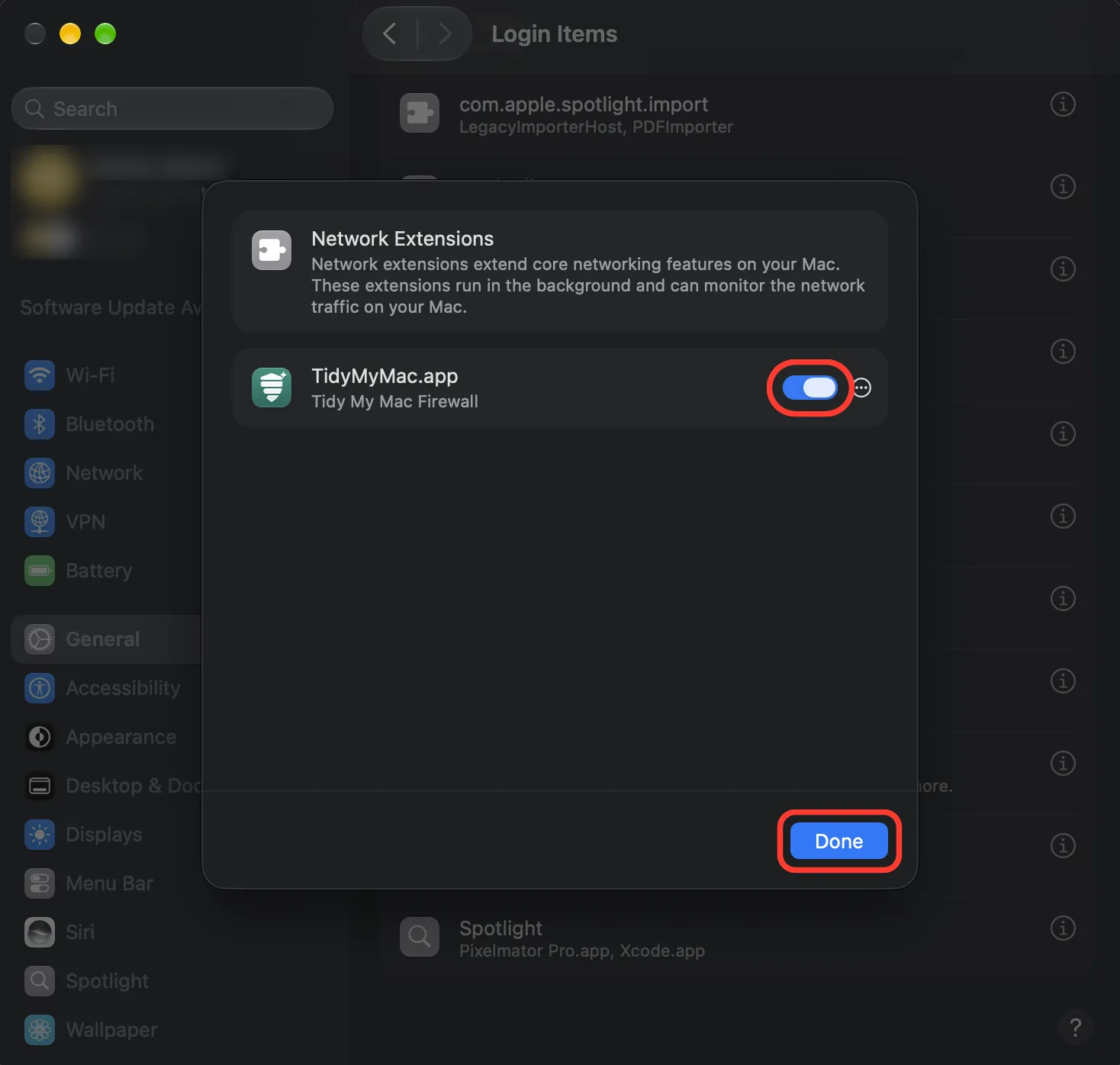
简短回答:打开系统设置 › 通用 › 登录项与扩展,向下滚动到扩展,选择按类别,然后点击网络扩展旁边的 ⓘ 按钮。打开该应用的开关,然后点击完成。之后,当 macOS 询问是否过滤网络内容时,点击允许。
1. 点击“打开系统设置”,而不是“好”
首次在 Tidy My Mac 中开启 Firewall、Web Protection 或 Secure Connection 时,macOS 会显示“TidyMyMac”想要使用新的网络扩展。请点击打开系统设置:macOS 会为您打开正确的开关,您可以直接跳到第 3 步。
如果您点击了好,也没有问题:扩展正在等待您的操作。在 Tidy My Mac 中,Firewall 会显示Waiting for your approval,其Open System Settings按钮会为您打开“登录项与扩展”。然后从第 2 步继续。
2. 在系统设置中找到“网络扩展”
- 打开系统设置 › 通用 › 登录项与扩展。
- 滚动经过登录时打开和允许在后台,一直到扩展。
- 如果看到按 App和按类别,请选择按类别。
- 点击网络扩展一行最右端的 ⓘ 按钮。
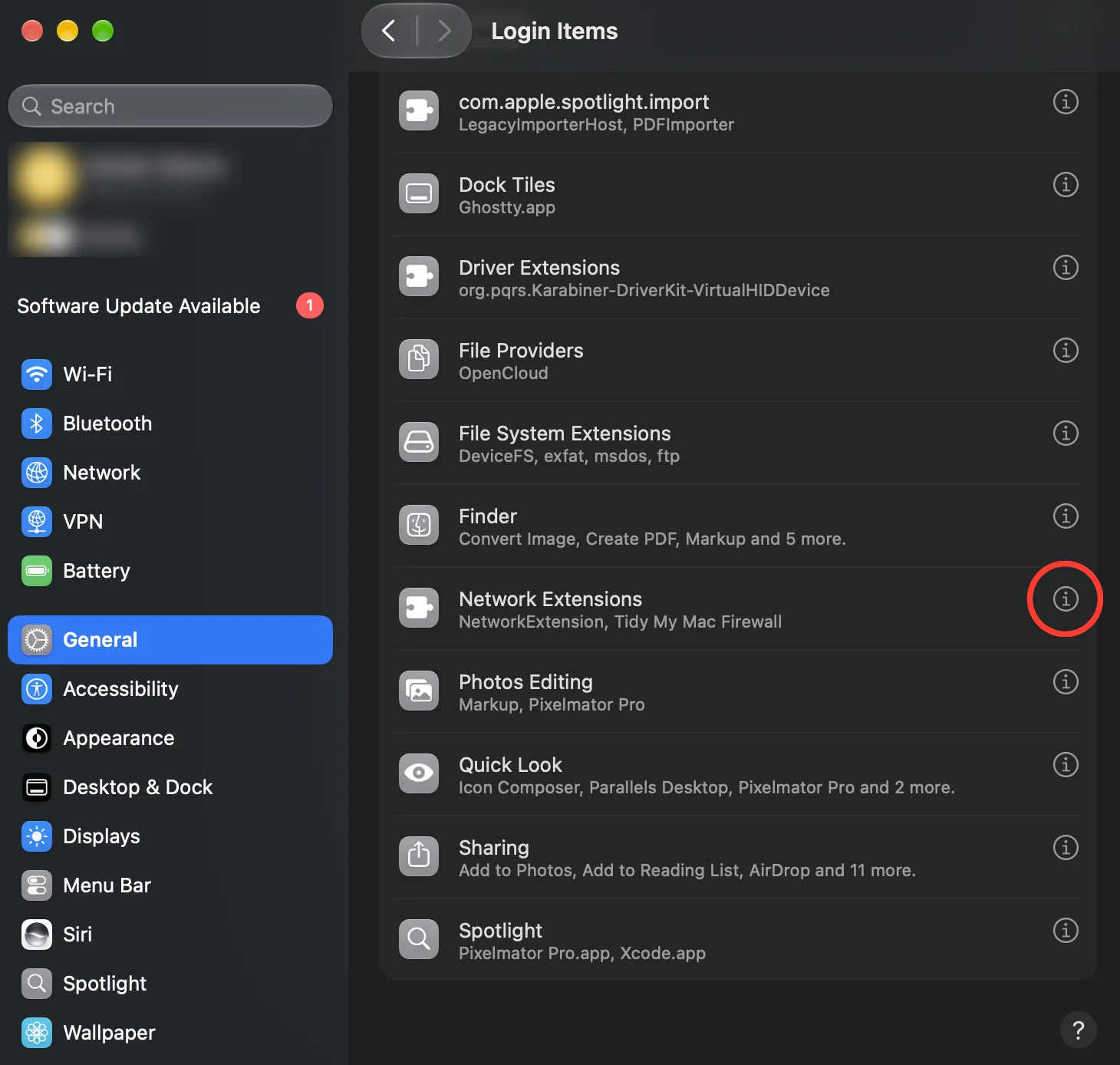
同一页面上方的允许在后台列表是另一回事。Tidy My Mac 在那里可能显示未在后台运行;请保持其开关打开,但这并不等于批准 Firewall。
3. 打开应用的开关,然后点击“完成”
在“网络扩展”窗口中,打开 TidyMyMac.app 的开关(显示为 Tidy My Mac Firewall)。如果 macOS 提示,请输入 Mac 的密码或使用触控 ID,然后点击完成。
4. 允许其过滤网络内容
回到 Tidy My Mac,macOS 会再询问一次:“Tidy My Mac”想要过滤网络内容。请点击允许。不允许是高亮的按钮,所以按下回车键会拒绝。如果没有出现提示,请先关闭 Firewall 再重新开启。
完成。Firewall 会显示已开启,并列出向外连接的应用,每个应用旁边都有“Block”按钮。此操作只需进行一次。
如果仍然不行
- Tidy My Mac 不在“网络扩展”列表中。macOS 只会加载应用程序文件夹中的应用的网络扩展。请将 Tidy My Mac 移到该文件夹,从该文件夹中打开它,然后重新开启 Firewall。
- 开关是灰色的,或自动关闭。在由公司或学校管理的 Mac 上,描述文件可能会阻止网络扩展。请让管理该 Mac 的人员允许它。
- Tidy My Mac 在“系统设置”中已打开,但Firewall 或 Web Protection无法保持开启。打开“系统设置” › “网络” › “VPN 与过滤器”。在“过滤器与代理”下,将每个 Tidy My Mac 项目设为已启用,然后在 Tidy My Mac 中重新打开。下方视频演示了操作。
- 您点击了“不允许”。在 Tidy My Mac 中关闭再重新开启 Firewall,macOS 会再次询问。
仍然无法解决?请联系我们,并附上“登录项与扩展”底部的截图,我们会继续帮您处理。
关于网络扩展的常见问题
自 macOS 15 Sequoia 起,位于“通用 › 登录项与扩展”页面底部的“扩展”下。选择“按类别”,然后点击“网络扩展”旁边的信息按钮。
没有。只有在两次批准都完成后,内容过滤器才会出现在“网络”设置中。请先在“登录项与扩展”中打开扩展的开关,然后在 macOS 询问是否过滤网络内容时点击“允许”。
网络扩展可以看到 Mac 的网络流量,防火墙、VPN 或网页过滤工具正需要这样才能工作。只为您自己安装并信任的应用允许网络扩展。Tidy My Mac 的检查在您的 Mac 上运行,并且没有遥测。
在 Tidy My Mac 中关闭 Firewall、Web Protection 和 Secure Connection,或在同一个“网络扩展”窗口中关闭该应用的开关。将应用移到废纸篓后,扩展会在重启后被移除。