 Tidy My Mac
Guía · Actualizada 26 de noviembre de 2026
Cómo permitir una extensión de red en el Mac
Un firewall, una VPN o un filtro web en un Mac necesita dos aprobaciones de macOS antes de poder iniciarse: una para su extensión de red y otra para filtrar contenido de red. Si hiciste clic en OK en el primer aviso, es fácil pasar por alto el interruptor en Ajustes del Sistema. Aquí tienes dónde está, usando como ejemplo el Firewall de Tidy My Mac.
macOS 15 Sequoia o posterior · Sin tarjeta de crédito · Todo se ejecuta en tu Mac
La respuesta corta: abre Ajustes del Sistema › General › Ítems de inicio y extensiones, desplázate hasta Extensiones, elige Por categoría y haz clic en el botón ⓘ junto a Extensiones de red. Activa la app y haz clic en Aceptar. Después, cuando macOS pregunte si quieres filtrar contenido de red, haz clic en Permitir.
1. Haz clic en Abrir Ajustes del Sistema, no en OK
Cuando activas el Firewall, Web Protection o Secure Connection en Tidy My Mac por primera vez, macOS muestra «TidyMyMac» quiere usar una nueva extensión de red. Haz clic en Abrir Ajustes del Sistema: macOS abre el interruptor correcto y puedes pasar directamente al paso 3.
Si hiciste clic en OK, no pasa nada: la extensión está esperando. En Tidy My Mac, el Firewall indica Esperando tu aprobación y su botón Abrir Ajustes del Sistema abre Ítems de inicio y extensiones. Después continúa desde el paso 2.
2. Encuentra Extensiones de red en Ajustes del Sistema
- Abre Ajustes del Sistema › General › Ítems de inicio y extensiones.
- Desplázate más allá de Abrir al iniciar sesión y Permitir en segundo plano, hasta Extensiones.
- Si ves Por app y Por categoría, elige Por categoría.
- Haz clic en el botón ⓘ del extremo derecho de la fila Extensiones de red.
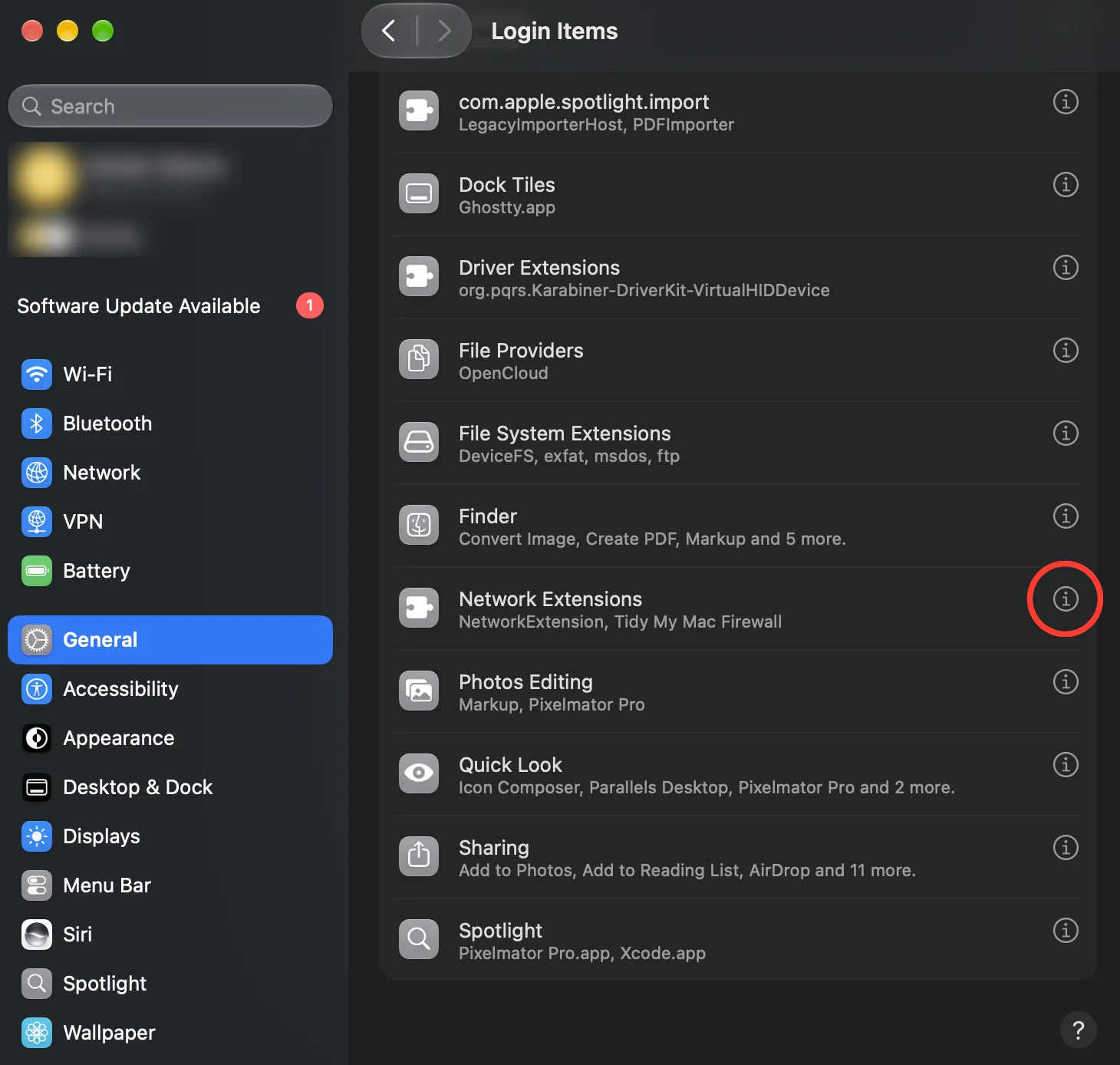
La lista Permitir en segundo plano, más arriba en la misma página, es otra cosa. Tidy My Mac puede aparecer ahí como No se ejecuta en segundo plano; deja su interruptor activado, pero eso no aprueba el Firewall.
3. Activa la app y haz clic en Aceptar
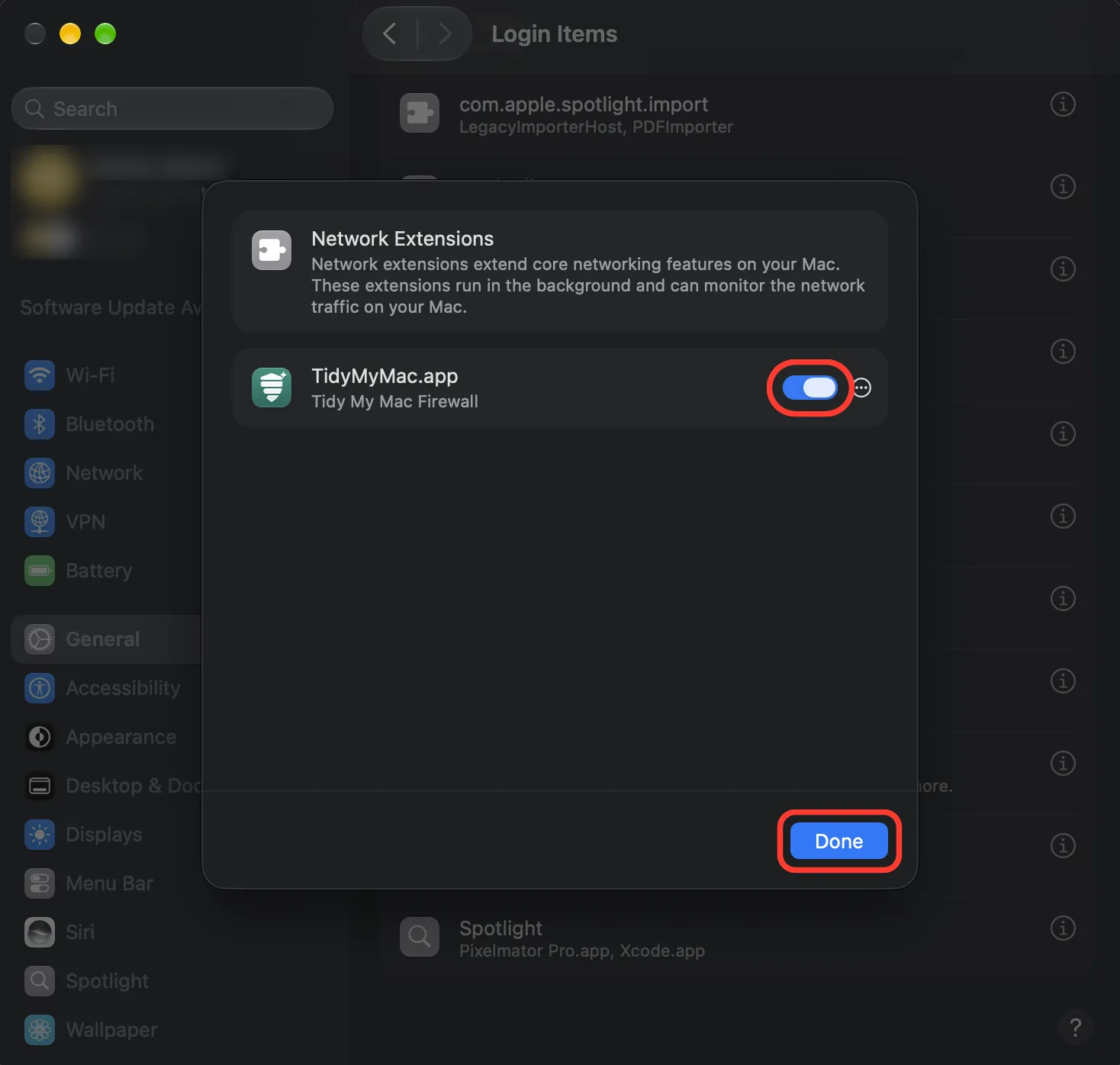
En la ventana Extensiones de red, activa TidyMyMac.app (aparece como Tidy My Mac Firewall). Introduce la contraseña de tu Mac o usa Touch ID si macOS lo pide y después haz clic en Aceptar.
4. Permite que filtre contenido de red
De vuelta en Tidy My Mac, macOS pregunta una vez más: «Tidy My Mac» quiere filtrar contenido de red. Haz clic en Permitir. No permitir es el botón resaltado, así que si pulsas Retorno se rechaza. Si el aviso no aparece, desactiva el Firewall y vuelve a activarlo.
Eso es todo. El Firewall indica que está activado y muestra las apps que se conectan hacia fuera, cada una con un botón Bloquear. Solo tienes que hacerlo una vez.
Si sigue sin funcionar
- Tidy My Mac no aparece en la lista de Extensiones de red. macOS solo carga extensiones de red de apps que estén en la carpeta Aplicaciones. Mueve Tidy My Mac allí, ábrelo desde ahí y vuelve a activar el Firewall.
- El interruptor está en gris o se desactiva solo. En un Mac administrado por una empresa o un centro educativo, un perfil puede bloquear las extensiones de red. Pide a la persona que administra el Mac que lo permita.
- Tidy My Mac está activado en Ajustes del Sistema, pero el Firewall o Web Protection no se quedan activados. Abre Ajustes del Sistema › Red › VPN y filtros. En Filtros y proxies, pon cada entrada de Tidy My Mac en Activado y vuelve a activarlo en Tidy My Mac. El vídeo de abajo lo muestra.
- Hiciste clic en No permitir. Desactiva el Firewall y vuelve a activarlo en Tidy My Mac, y macOS preguntará de nuevo.
¿Sigues atascado? Escríbenos con una captura de pantalla de la parte inferior de Ítems de inicio y extensiones y nos encargamos.
Preguntas sobre extensiones de red
Desde macOS 15 Sequoia, en General › Ítems de inicio y extensiones, en la parte inferior de la página, en Extensiones. Elige Por categoría y haz clic en el botón de información junto a Extensiones de red.
No. Un filtro de contenido solo aparece en los ajustes de Red después de las dos aprobaciones. Primero activa la extensión en Ítems de inicio y extensiones y después haz clic en Permitir cuando macOS pregunte si quieres filtrar contenido de red.
Una extensión de red puede ver el tráfico de red de tu Mac, que es lo que necesita un firewall, una VPN o un filtro web para funcionar. Permite una solo para una app que hayas instalado y en la que confíes. Las comprobaciones de Tidy My Mac se ejecutan en tu Mac y no tiene telemetría.
Desactiva el Firewall, Web Protection y Secure Connection en Tidy My Mac, o desactiva la app en la misma ventana Extensiones de red. Si mueves la app a la Papelera, la extensión se elimina después de reiniciar.
Hazlo con Tidy My Mac
Firewall
Cada dominio y cada IP a los que llega cada app, y un clic para bloquear la app o el dominio.
Más información →Web Protection
Sitios de phishing, estafas y malware bloqueados en todos los navegadores y apps.
Más información →Secure Connection
Una VPN integrada para el Wi-Fi público, activada sola donde no confías en la red.
Más información →Analiza tu Mac en busca de malware, gratis durante 7 días.
Solo tu correo, sin tarjeta de crédito. Después, $19.99 el primer año y $59.99 al año a partir de entonces.
Analiza tu Mac gratis