 Tidy My Mac
Rehber · Güncellenme: 26 Kasım 2026
Mac'te ağ uzantısına nasıl izin verilir
Mac'te bir güvenlik duvarı, VPN ya da web filtresinin başlayabilmesi için macOS'ten iki onay gerekir: biri ağ uzantısı için, diğeri ağ içeriğini filtrelemek için. İlk istemde Tamam'a tıkladıysanız, Sistem Ayarları'ndaki anahtarı gözden kaçırmak kolaydır. Tidy My Mac'in Firewall özelliği örnek alınarak anahtarın nerede olduğunu burada bulabilirsiniz.
macOS 15 Sequoia veya sonrası · Kredi kartı gerekmez · Her şey Mac'inizde çalışır
Kısa cevap: Sistem Ayarları › Genel › Giriş Öğeleri ve Uzantılar bölümünü açın, Uzantılar'a kadar aşağı kaydırın, Kategoriye Göre'yi seçin ve Ağ Uzantıları'nın yanındaki ⓘ düğmesine tıklayın. Uygulamayı açın ve Bitti'ye tıklayın. Ardından macOS ağ içeriğini filtrelemek için izin istediğinde İzin Ver'e tıklayın.
1. Tamam'a değil, Sistem Ayarları'nı Aç'a tıklayın
Tidy My Mac'te Firewall, Web Protection ya da Secure Connection'ı ilk kez açtığınızda macOS “TidyMyMac” yeni bir ağ uzantısı kullanmak istiyor iletisini gösterir. Sistem Ayarları'nı Aç'a tıklayın: macOS doğru anahtarı sizin için açar ve doğrudan 3. adıma geçebilirsiniz.
Tamam'a tıkladıysanız sorun yok: uzantı sizi bekliyor. Tidy My Mac'te Firewall Onayınız bekleniyor der ve Sistem Ayarları'nı Aç düğmesi Giriş Öğeleri ve Uzantılar'ı sizin için açar. Ardından 2. adımdan devam edin.
2. Sistem Ayarları'nda Ağ Uzantıları'nı bulun
- Sistem Ayarları › Genel › Giriş Öğeleri ve Uzantılar bölümünü açın.
- Girişte Aç ve Arka Planda İzin Ver bölümlerini geçip Uzantılar'a kadar aşağı kaydırın.
- Uygulamaya Göre ve Kategoriye Göre seçeneklerini görüyorsanız Kategoriye Göre'yi seçin.
- Ağ Uzantıları satırının sağ ucundaki ⓘ düğmesine tıklayın.
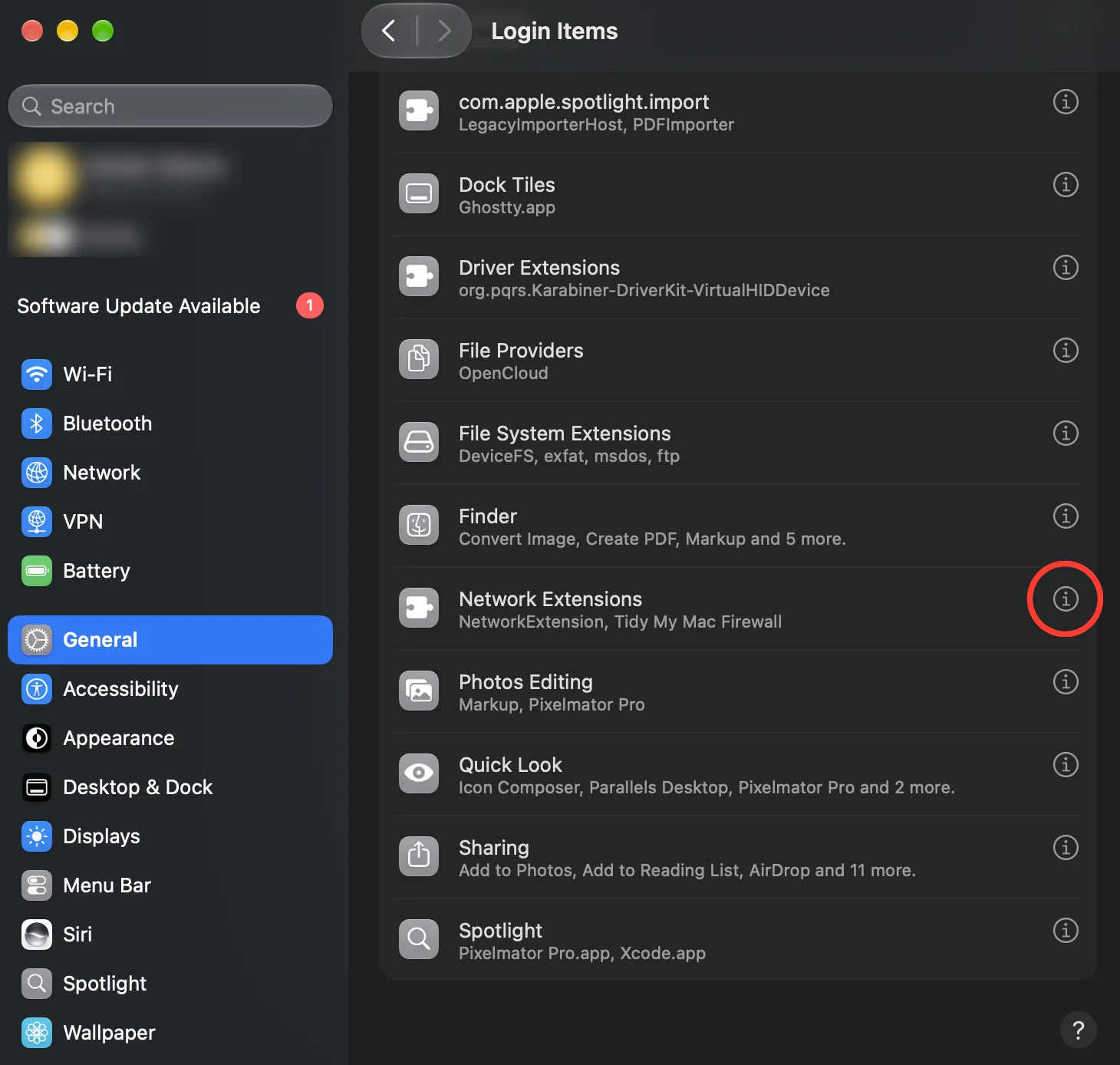
Aynı sayfanın daha üstündeki Arka Planda İzin Ver listesi başka bir şeydir. Tidy My Mac orada Arka planda çalışmıyor diyebilir; anahtarını açık bırakın, ancak bu Firewall'u onaylamaz.
3. Uygulamayı açın, ardından Bitti'ye tıklayın
Ağ Uzantıları penceresinde TidyMyMac.app uygulamasını açın (Tidy My Mac Firewall olarak görünür). macOS isterse Mac'inizin parolasını girin ya da Touch ID kullanın, ardından Bitti'ye tıklayın.
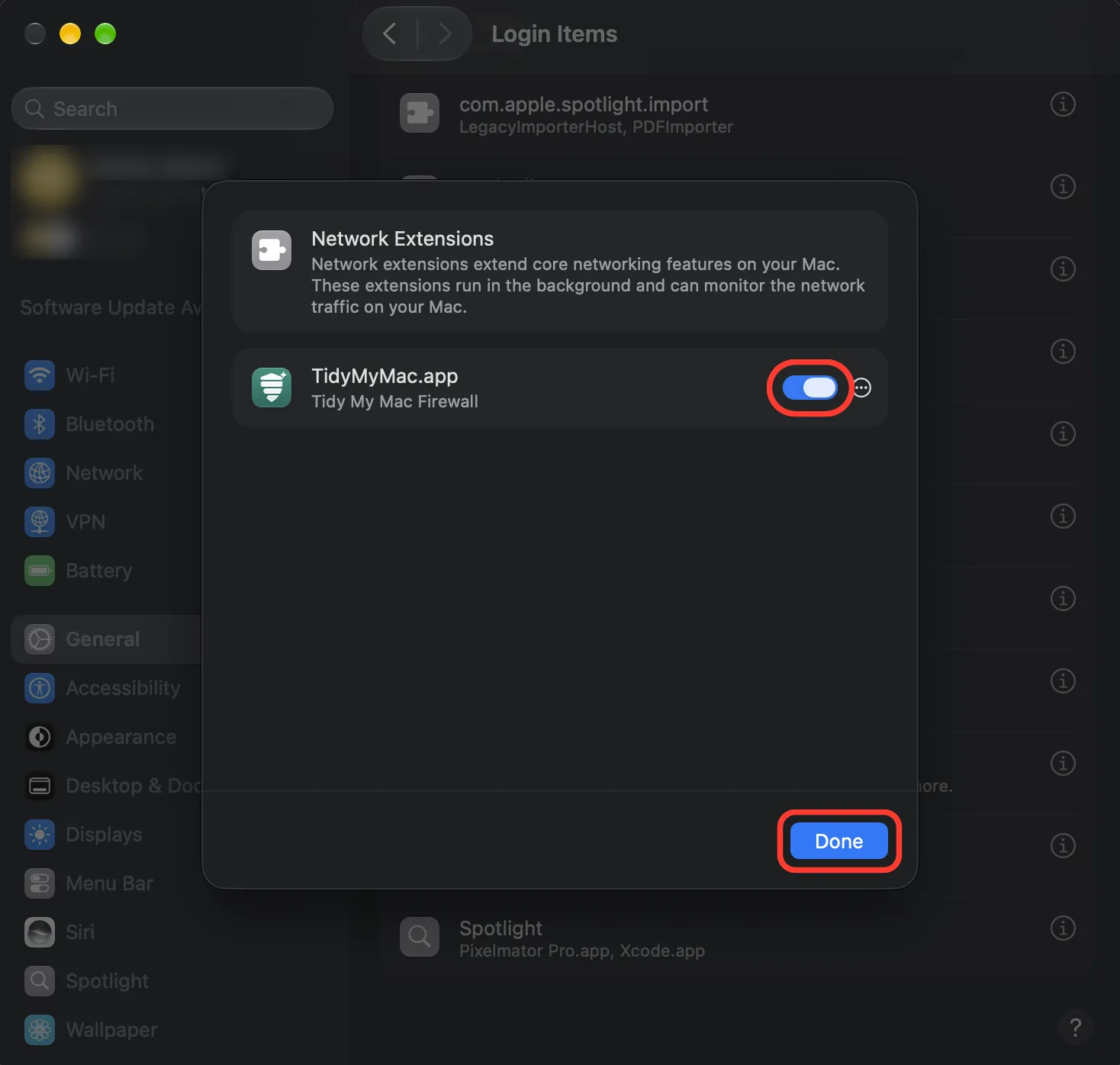
4. Ağ içeriğini filtrelemesine izin verin
Tidy My Mac'e döndüğünüzde macOS bir kez daha sorar: “Tidy My Mac” Ağ İçeriğini Filtrelemek İstiyor. İzin Ver'e tıklayın. Vurgulanan düğme İzin Verme olduğundan Return'e basmak isteği reddeder. İstem görünmezse Firewall'u kapatıp yeniden açın.
Hepsi bu. Firewall açık olduğunu söyler ve dışarı bağlanan uygulamaları, her birinin yanında bir Engelle düğmesiyle listeler. Bunu yalnızca bir kez yapmanız yeterlidir.
Hâlâ çalışmıyorsa
- Tidy My Mac, Ağ Uzantıları listesinde yok. macOS ağ uzantılarını yalnızca Uygulamalar klasöründeki uygulamalardan yükler. Tidy My Mac'i oraya taşıyın, oradan açın ve Firewall'u yeniden açın.
- Anahtar gri ya da kendiliğinden kapanıyor. Bir şirket veya okul tarafından yönetilen Mac'te bir profil ağ uzantılarını engelleyebilir. Mac'i yöneten kişiden izin vermesini isteyin.
- Tidy My Mac Sistem Ayarları'nda açık, ama Firewall ya da Web Protection açık kalmıyor. Sistem Ayarları › Ağ › VPN ve Filtreler'i açın. Filtreler ve Proxy'ler altında her Tidy My Mac satırını Etkin yapın, sonra Tidy My Mac'te yeniden açın. Aşağıdaki video bunu gösteriyor.
- İzin Verme'ye tıkladınız. Tidy My Mac'te Firewall'u kapatıp yeniden açın, macOS tekrar sorar.
Hâlâ takıldınız mı? Giriş Öğeleri ve Uzantılar'ın alt kısmının ekran görüntüsüyle bize yazın, gerisini biz halledelim.
Ağ uzantıları hakkında sorular
macOS 15 Sequoia'dan beri Genel › Giriş Öğeleri ve Uzantılar içinde, sayfanın altında Uzantılar bölümünde. Kategoriye Göre'yi seçin ve Ağ Uzantıları'nın yanındaki bilgi düğmesine tıklayın.
Hayır. İçerik filtresi Ağ ayarlarında yalnızca iki onaydan sonra görünür. Önce Giriş Öğeleri ve Uzantılar'da uzantıyı açın, ardından macOS ağ içeriğini filtrelemek için izin istediğinde İzin Ver'e tıklayın.
Ağ uzantısı Mac'inizin ağ trafiğini görebilir; bir güvenlik duvarı, VPN ya da web filtresinin işini yapması için bu gerekir. Yalnızca kendiniz yüklediğiniz ve güvendiğiniz uygulamalara izin verin. Tidy My Mac'in denetimleri Mac'inizde çalışır ve telemetri yoktur.
Tidy My Mac'te Firewall, Web Protection ve Secure Connection'ı kapatın ya da aynı Ağ Uzantıları penceresinde uygulamayı kapatın. Uygulamayı Çöp Sepeti'ne taşımak, uzantıyı yeniden başlatmadan sonra kaldırır.
Tidy My Mac ile yapın
Firewall
Her uygulamanın eriştiği tüm alan adları ve IP'ler; uygulamayı ya da alan adını tek tıkla engelleyin.
Daha fazla bilgi →Web Protection
Kimlik avı, dolandırıcılık ve zararlı siteler tüm tarayıcılarda ve uygulamalarda engellenir.
Daha fazla bilgi →Secure Connection
Herkese açık Wi-Fi için yerleşik bir VPN; ağa güvenmediğiniz yerde kendiliğinden açılır.
Daha fazla bilgi →Mac'inizi 7 gün ücretsiz olarak kötü amaçlı yazılımlara karşı tarayın.
Yalnızca e-posta adresiniz, kredi kartı yok. Ardından ilk yıl için $19.99, sonrasında yılda $59.99.
Mac'inizi ücretsiz tarayın