 Tidy My Mac
Guida · Aggiornata il 26 novembre 2026
Come consentire un'estensione di rete su Mac
Un firewall, una VPN o un filtro web su un Mac richiede due approvazioni da parte di macOS prima di poter partire: una per la sua estensione di rete e una per filtrare i contenuti di rete. Se hai fatto clic su OK alla prima richiesta, l'interruttore è facile da non vedere in Impostazioni di Sistema. Ecco dove si trova, usando come esempio il Firewall di Tidy My Mac.
macOS 15 Sequoia o versioni successive · Senza carta di credito · Tutto viene eseguito sul tuo Mac
La risposta breve: apri Impostazioni di Sistema › Generali › Elementi login ed estensioni, scorri fino a Estensioni, scegli Per categoria e fai clic sul pulsante ⓘ accanto a Estensioni di rete. Attiva l'app e fai clic su Fine. Poi, quando macOS chiede di filtrare i contenuti di rete, fai clic su Consenti.
1. Fai clic su Apri Impostazioni di Sistema, non su OK
Quando attivi per la prima volta Firewall, Web Protection o Secure Connection in Tidy My Mac, macOS mostra “TidyMyMac” vorrebbe utilizzare una nuova estensione di rete. Fai clic su Apri Impostazioni di Sistema: macOS apre l'interruttore giusto al posto tuo e puoi passare direttamente al punto 3.
Se hai fatto clic su OK, non c'è nessun problema: l'estensione è in attesa di te. In Tidy My Mac il Firewall indica In attesa della tua approvazione e il suo pulsante Apri Impostazioni di Sistema apre Elementi login ed estensioni. Poi continua dal punto 2.
2. Trova Estensioni di rete in Impostazioni di Sistema
- Apri Impostazioni di Sistema › Generali › Elementi login ed estensioni.
- Scorri oltre Apri al login e Consenti in background, fino a Estensioni.
- Se vedi Per app e Per categoria, scegli Per categoria.
- Fai clic sul pulsante ⓘ all'estremità destra della riga Estensioni di rete.
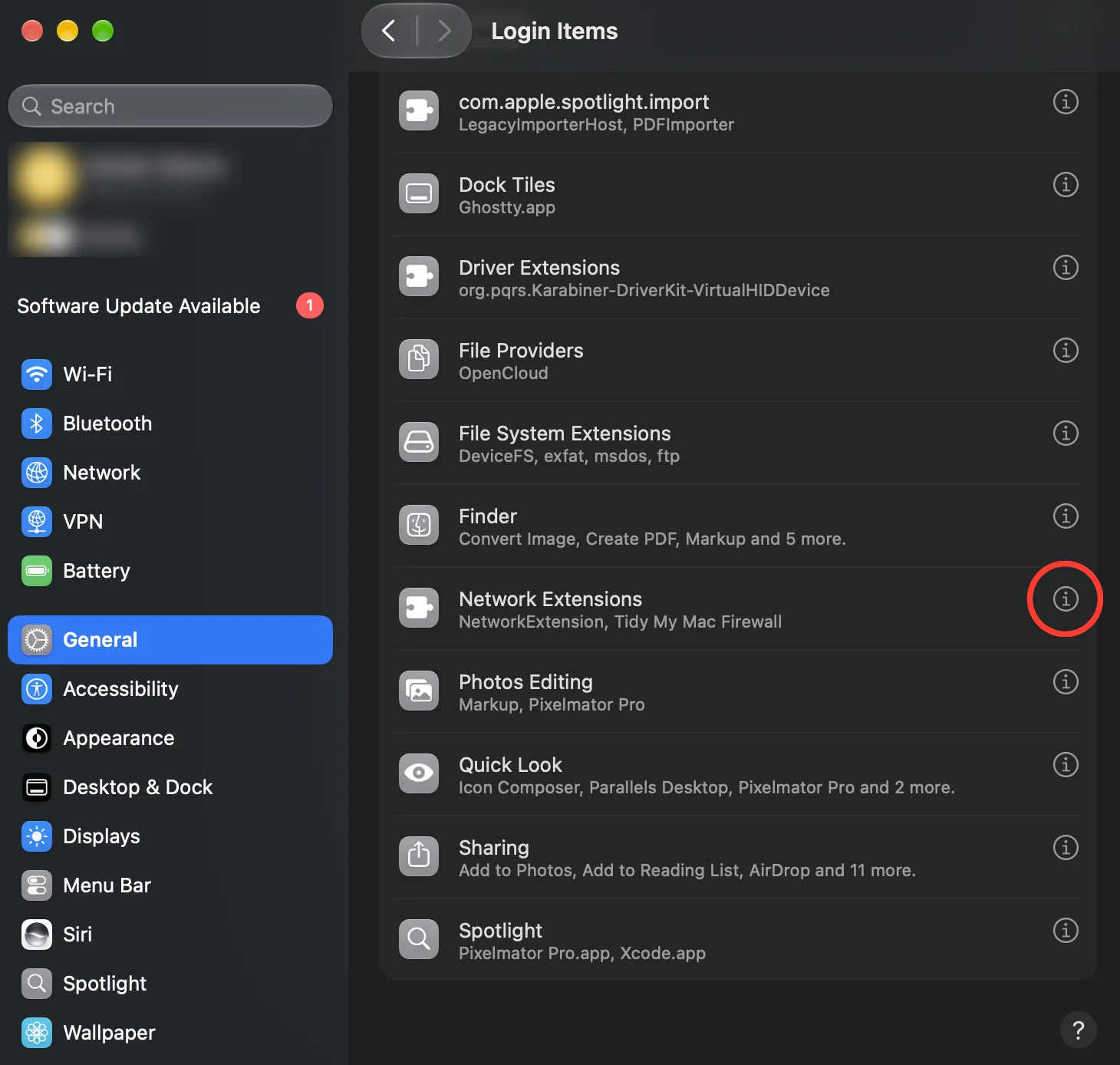
L'elenco Consenti in background più in alto nella stessa pagina è un'altra cosa. Lì Tidy My Mac può indicare Non in esecuzione in background; lascia attivo il suo interruttore, ma non approva il Firewall.
3. Attiva l'app, poi fai clic su Fine
Nella finestra Estensioni di rete, attiva TidyMyMac.app (indicata come Tidy My Mac Firewall). Inserisci la password del Mac o usa Touch ID se macOS lo richiede, poi fai clic su Fine.
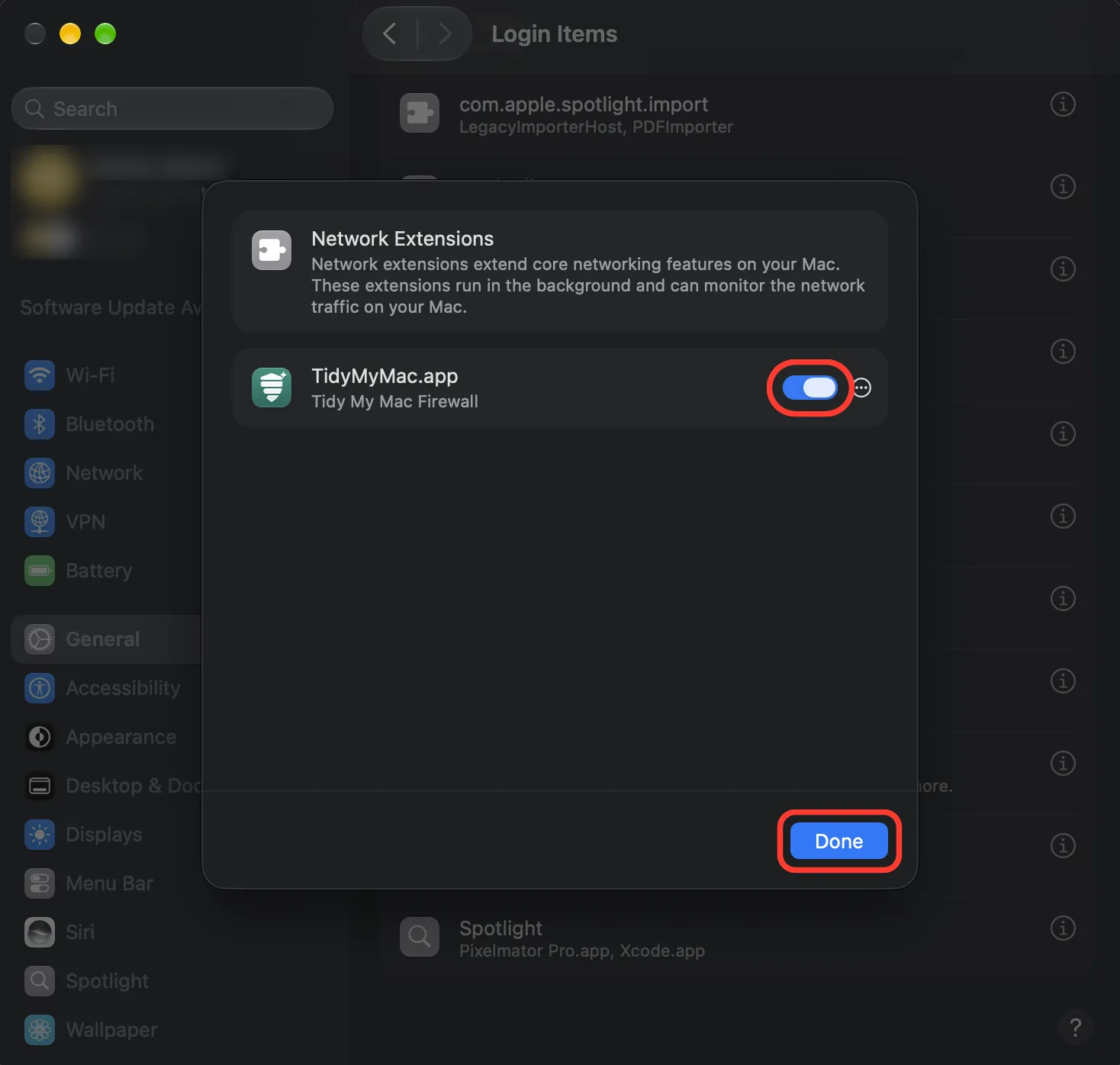
4. Consenti il filtro dei contenuti di rete
Tornato in Tidy My Mac, macOS chiede ancora una volta: “Tidy My Mac” vorrebbe filtrare i contenuti di rete. Fai clic su Consenti. Non consentire è il pulsante evidenziato, quindi premendo Invio lo rifiuti. Se la richiesta non compare, disattiva e riattiva il Firewall.
Fatto. Il Firewall indica che è attivo ed elenca le app che si connettono all'esterno, ciascuna con un pulsante Blocca. Devi farlo una sola volta.
Se ancora non funziona
- Tidy My Mac non è nell'elenco Estensioni di rete. macOS carica le estensioni di rete solo dalle app nella cartella Applicazioni. Sposta Tidy My Mac in quella cartella, aprilo da lì e attiva di nuovo il Firewall.
- L'interruttore è grigio o si disattiva da solo. Su un Mac gestito da un'azienda o da una scuola, un profilo può bloccare le estensioni di rete. Chiedi a chi gestisce il Mac di consentirla.
- Tidy My Mac è attivo in Impostazioni di Sistema, ma il Firewall o Web Protection non restano attivi. Apri Impostazioni di Sistema › Rete › VPN e filtri. In Filtri e proxy imposta ogni voce di Tidy My Mac su Abilitato, poi riattivali in Tidy My Mac. Il video qui sotto lo mostra.
- Hai fatto clic su Non consentire. Disattiva e riattiva il Firewall in Tidy My Mac e macOS lo chiede di nuovo.
Sei ancora bloccato? Scrivici con una schermata della parte inferiore di Elementi login ed estensioni e ti aiuteremo noi.
Domande frequenti: estensioni di rete
Da macOS 15 Sequoia, in Generali › Elementi login ed estensioni, in fondo alla pagina sotto Estensioni. Scegli Per categoria e fai clic sul pulsante info accanto a Estensioni di rete.
No. Un filtro dei contenuti compare nelle impostazioni di Rete solo dopo entrambe le approvazioni. Attiva prima l'estensione in Elementi login ed estensioni, poi fai clic su Consenti quando macOS chiede di filtrare i contenuti di rete.
Un'estensione di rete può vedere il traffico di rete del Mac, ed è ciò che serve a un firewall, a una VPN o a un filtro web per funzionare. Consentila solo per un'app che hai installato e di cui ti fidi. I controlli di Tidy My Mac vengono eseguiti sul tuo Mac e non c'è telemetria.
Disattiva Firewall, Web Protection e Secure Connection in Tidy My Mac, oppure disattiva l'app nella stessa finestra Estensioni di rete. Spostare l'app nel Cestino rimuove l'estensione dopo un riavvio.
Fallo con Tidy My Mac
Firewall
Ogni dominio e IP raggiunto da ciascuna app, e un clic per bloccare l'app o il dominio.
Scopri di più →Web Protection
Siti di phishing, truffe e malware bloccati in ogni browser e app.
Scopri di più →Secure Connection
Una VPN integrata per il Wi-Fi pubblico, attiva da sola dove non ti fidi della rete.
Scopri di più →Cerca malware sul tuo Mac, gratis per 7 giorni.
Basta la tua email, senza carta di credito. Poi $19.99 per il primo anno, $59.99 all'anno dopo.
Scansiona il Mac gratis