 Tidy My Mac
ガイド · 更新日 2026年11月26日
Macでネットワーク拡張を許可する方法
Mac のファイアウォール、VPN、Webフィルタは、起動する前に macOS から2つの承認を得る必要があります。1つはネットワーク拡張の承認、もう1つはネットワークコンテンツをフィルタリングするための承認です。最初のプロンプトで「OK」をクリックした場合、システム設定のスイッチは見落としやすくなります。Tidy My Mac の Firewall を例に、その場所を説明します。
macOS 15 Sequoia 以降 · クレジットカード不要 · すべて Mac 上で実行
簡単な答え:システム設定 › 一般 › ログイン項目と拡張機能を開き、拡張機能まで下にスクロールしてカテゴリ別を選び、ネットワーク拡張機能の横にあるⓘボタンをクリックします。アプリをオンにして完了をクリックします。その後、macOSからネットワークコンテンツのフィルタリングを求められたら、許可をクリックします。
1. 「OK」ではなく「システム設定を開く」をクリックする
Tidy My Mac で Firewall、Web Protection、Secure Connection を初めてオンにすると、macOSに「TidyMyMac」が新しいネットワーク拡張機能を使用しようとしていますと表示されます。システム設定を開くをクリックすると、macOSが該当のスイッチを開いてくれるので、そのまま手順3に進めます。
OKをクリックしても問題ありません。拡張機能は承認待ちの状態です。Tidy My Mac の Firewall には承認待ちと表示され、そのシステム設定を開くボタンから「ログイン項目と拡張機能」が開きます。その後は手順2から進めてください。
2. システム設定でネットワーク拡張機能を探す
- システム設定 › 一般 › ログイン項目と拡張機能を開きます。
- ログイン時に開くとバックグラウンドで許可を通り過ぎて、拡張機能までスクロールします。
- App別とカテゴリ別が表示されている場合は、カテゴリ別を選びます。
- ネットワーク拡張機能の行の右端にあるⓘボタンをクリックします。
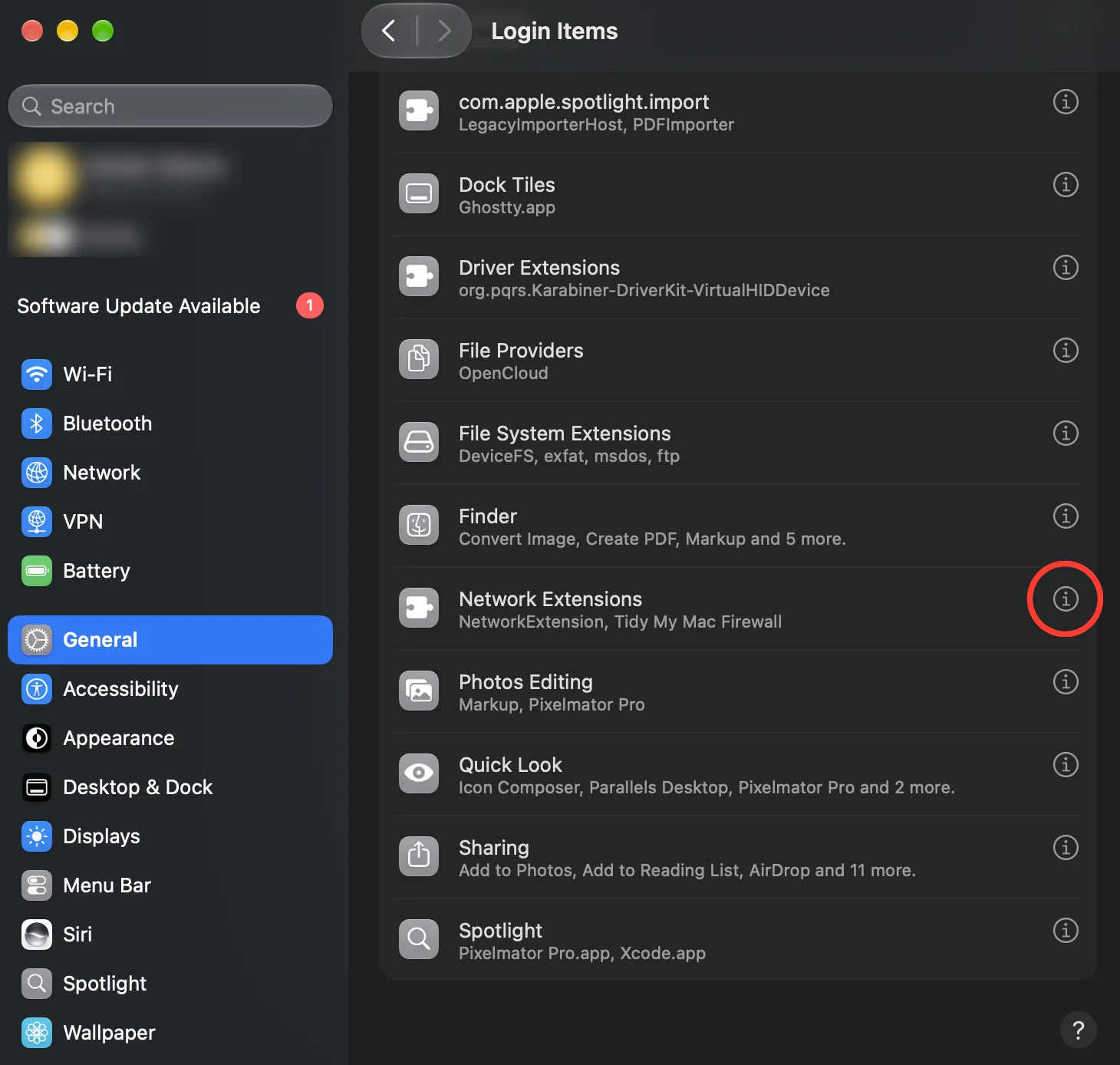
同じページの上にあるバックグラウンドで許可のリストは別のものです。そこでは Tidy My Mac がバックグラウンドで実行されていませんと表示されることがありますが、そのスイッチはオンのままにしておいてください。ただし、これで Firewall が承認されるわけではありません。
3. アプリをオンにして「完了」をクリックする
ネットワーク拡張機能のウインドウで、TidyMyMac.app(Tidy My Mac Firewallと表示)をオンにします。macOSから求められたら Mac のパスワードを入力するか Touch ID を使い、完了をクリックします。
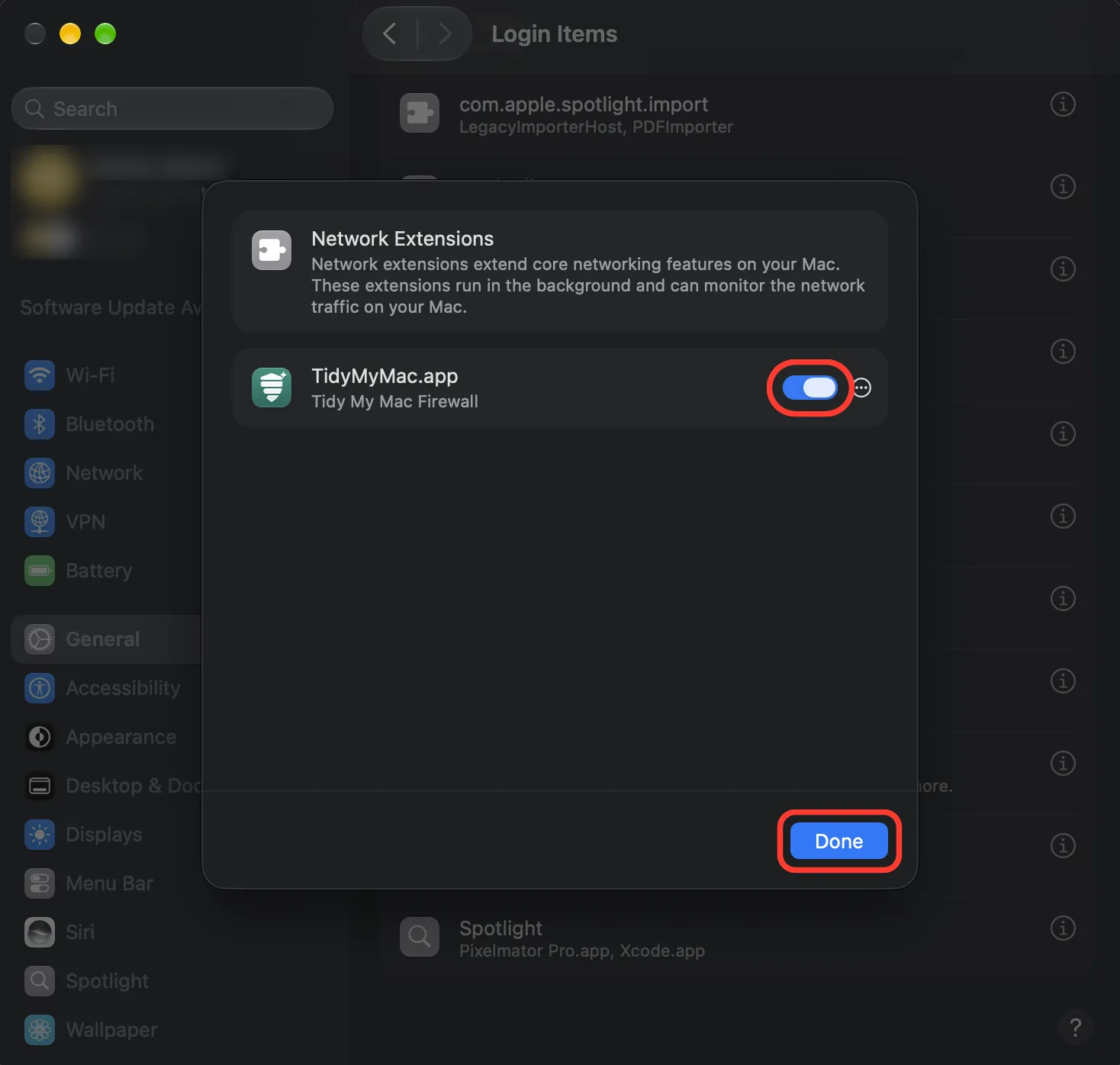
4. ネットワークコンテンツのフィルタリングを許可する
Tidy My Mac に戻ると、macOSがもう一度確認します。「Tidy My Mac」がネットワークコンテンツをフィルタリングしようとしています。許可をクリックします。許可しないが強調表示されたボタンなので、Returnキーを押すと拒否されます。プロンプトが表示されない場合は、Firewall をオフにしてからもう一度オンにしてください。
以上で完了です。Firewall はオンと表示され、外へ接続しているアプリが一覧に表示されます。各アプリにはブロックボタンがあります。この操作は一度だけで済みます。
それでも動作しない場合
- ネットワーク拡張機能の一覧に Tidy My Mac がない。macOSは、アプリケーションフォルダにあるアプリのネットワーク拡張機能しか読み込みません。Tidy My Mac をそこへ移動し、そこから開いて、Firewall をもう一度オンにしてください。
- スイッチがグレーになっている、または自動でオフになる。会社や学校が管理している Mac では、プロファイルによってネットワーク拡張機能がブロックされている場合があります。Mac の管理者に許可を依頼してください。
- システム設定でTidy My Macはオンなのに、ファイアウォールやWeb保護がオンのままにならない。システム設定 › ネットワーク › VPNとフィルタを開き、「フィルタとプロキシ」でTidy My Macの各項目を有効にしてから、Tidy My Macでもう一度オンにしてください。下の動画で手順を紹介しています。
- 「許可しない」をクリックした。Tidy My Mac で Firewall をオフにしてからもう一度オンにすると、macOSが再度確認します。
解決しない場合は、「ログイン項目と拡張機能」の下部のスクリーンショットを添えてお問い合わせください。こちらで対応します。
ネットワーク拡張に関するよくある質問
macOS 15 Sequoia 以降では、「一般」›「ログイン項目と拡張機能」のページ下部にある「拡張機能」の中にあります。「カテゴリ別」を選び、「ネットワーク拡張機能」の横の情報ボタンをクリックします。
問題ありません。コンテンツフィルタは、2つの承認が両方とも済んだ後にはじめてネットワーク設定に表示されます。まず「ログイン項目と拡張機能」で拡張機能をオンにし、macOSからネットワークコンテンツのフィルタリングを求められたら「許可」をクリックしてください。
ネットワーク拡張機能は Mac のネットワークトラフィックを確認できます。これはファイアウォール、VPN、Webフィルタが機能するために必要なことです。自分でインストールした、信頼できるアプリに対してのみ許可してください。Tidy My Mac のチェックは Mac 上で実行され、テレメトリはありません。
Tidy My Mac で Firewall、Web Protection、Secure Connection をオフにするか、同じネットワーク拡張機能のウインドウでアプリをオフにします。アプリをゴミ箱に入れると、再起動後に拡張機能も削除されます。
7日間無料で Mac のマルウェアをスキャン。
必要なのはメールアドレスだけで、クレジットカードは不要です。その後は、最初の1年間が$19.99、2年目以降は年間$59.99です。
無料で Mac をスキャン